Innan du börjar — sluta använda telefonen
Du raderade ett viktigt SMS-meddelande av misstag och paniken stiger. Det är en fruktansvärd känsla — kanske innehöll meddelandet en bekräftelsekod, en viktig adress, ett lösenord eller ett sentimentalt meddelande från en närstående som inte längre finns i livet.
Det första och viktigaste du måste göra är att sluta använda telefonen. Precis som med raderade filer på en dator eller ett USB-minne ligger raderade SMS ofta kvar i telefonens minne tills de skrivs över av ny data. Varje nytt meddelande du tar emot, varje app du installerar och varje foto du tar ökar risken att dina raderade SMS försvinner för alltid.
Sluta använda telefonen omedelbart. Sätt den i flygplansläge för att förhindra att nya meddelanden och notiser skriver över de raderade SMS:en. Vänta med att åtgärda problemet tills du är vid en dator där du kan följa denna guide.
Så fungerar SMS-lagring — varför går de att återställa?
När du raderar ett SMS från din mobiltelefon raderas inte meddelandet omedelbart från minnet. Telefonen markerar bara utrymmet som tidigare upptogs av meddelandet som "ledigt" — tillgängligt för ny data. Så länge inget nytt har skrivits över det gamla meddelandet finns det kvar och kan återställas.
Detta gäller särskilt för SMS eftersom de tar väldigt lite plats i minnet — ett SMS är bara några kilobyte stort. Risken att ett enskilt SMS snabbt skrivs över är därför mindre än för till exempel bilder eller videor. Men tiden är fortfarande kritisk — ju snabbare du agerar, desto större chans att lyckas.
Återställningsmetoderna skiljer sig mellan Android och iPhone. Vi går igenom båda plattformarna steg för steg.
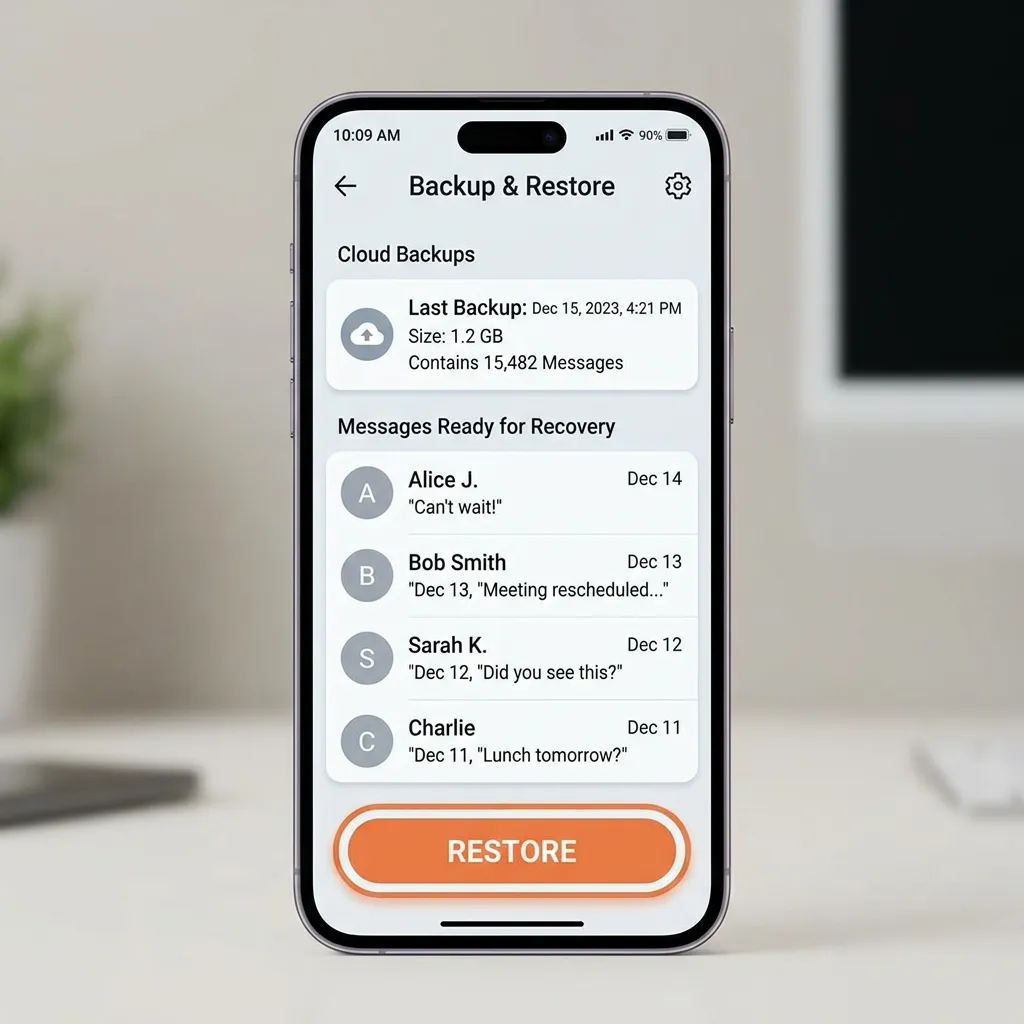 Klicka för att zoomaEn smartphone som visar en lista över säkerhetskopierade SMS-konversationer redo för återställning
Återställ SMS på Android
Android erbjuder flera vägar att återställa raderade SMS, beroende på vilken meddelandeapp du använder och om du har aktiverat säkerhetskopiering.
Metod 1: Google Messages — arkiv och papperskorg
Google Messages (tidigare Android Messages) är standardappen för SMS på de flesta Android-telefoner. Nyare versioner har inbyggda funktioner för att hantera raderade meddelanden.
- Öppna Google Messages-appen
- Tryck på din profilbild eller menyikonen (tre streck) uppe till vänster
- Välj "Arkiverade" — ibland arkiveras meddelanden av misstag istället för att raderas
- Om meddelandet finns här, tryck och håll på konversationen och välj "Återställ till inkorgen"
- Leta också efter "Papperskorg" eller "Raderade" — vissa Android-versioner sparar raderade meddelanden i upp till 30 dagar
Google Messages införde nyligen en papperskorgsfunktion som fungerar precis som papperskorgen på en dator. Raderade SMS ligger kvar i 30 dagar innan de permanent tas bort. Funktionen rullas ut gradvis och finns inte på alla telefoner än.
Metod 2: Samsung Messages — papperskorg
Om du har en Samsung-telefon och använder Samsung Messages-appen har du en inbyggd papperskorgsfunktion.
- Öppna Samsung Messages-appen
- Tryck på de tre prickarna uppe till höger
- Välj "Papperskorg" eller "Raderade meddelanden"
- Markera de meddelanden du vill återställa
- Tryck på "Återställ" — meddelandena flyttas tillbaka till din inkorg
Samsung sparar raderade meddelanden i papperskorgen i 30 dagar. Efter det raderas de permanent.
Metod 3: Återställ SMS från Google Backup
Om du har aktiverat automatisk säkerhetskopiering via Google One på din Android-telefon kan dina SMS finnas med i den senaste säkerhetskopian.
- Gå till Inställningar → Google → Säkerhetskopiering
- Kontrollera när den senaste säkerhetskopian gjordes — syns under "Senaste säkerhetskopian"
- Kontrollera att "SMS och MMS" är inkluderade i säkerhetskopian
- Om säkerhetskopian är aktuell kan du återställa den — men observera: detta kommer att radera alla data som tillkommit efter säkerhetskopieringen
- Det enklaste sättet att återställa från Google Backup är att fabriksåterställa telefonen och välja "Återställ från säkerhetskopia" under uppstartsguiden
Återställning från Google Backup är en drastisk åtgärd. Telefonens alla nuvarande data ersätts med data från säkerhetskopian. SMS som kommit efter säkerhetskopieringen försvinner permanent om du inte sparar dem separat först. Gör detta endast om SMS:en är tillräckligt viktiga för att motivera risken.
Metod 4: Tredjeparts återställningsverktyg för Android
Om metoderna ovan inte fungerar finns det specialiserade återställningsprogram som kan skanna telefonens minne efter raderade SMS.
Populära alternativ för Android:
- Dr.Fone — Data Recovery (Android): Ett av de mest kända återställningsverktygen. Gratisversionen låter dig skanna och förhandsgranska raderade SMS, men återställning kräver betalversion. Fungerar för de flesta Android-telefoner.
- FonePaw Android Data Recovery: Liknande funktionalitet med gratis förhandsgranskning. Stöd för SMS, kontakter, samtalsloggar, bilder och WhatsApp-meddelanden.
- MobiSaver for Android: Ett enklare och billigare alternativ. Gratisversionen har begränsad funktionalitet men kan vara tillräcklig för att återställa några enstaka SMS.
Så här använder du dessa verktyg:
- Ladda ner och installera programmet på din dator — inte på telefonen
- Anslut telefonen till datorn med USB-kabel
- Aktivera USB-felsökning på telefonen: Inställningar → Om telefonen → Tryck sju gånger på "Build-nummer" → Tillbaka → Utvecklaralternativ → Aktivera USB-felsökning
- Starta återställningsprogrammet och låt det skanna telefonen
- Förhandsgranska de hittade SMS:en och välj vilka du vill återställa
Innan du använder något tredjepartsprogram — kontrollera recensioner och ladda endast ner från den officiella webbplatsen. Falska återställningsprogram är vanliga och kan innehålla skadlig kod. Använd endast beprövade program med goda recensioner.
Metod 5: Kontakta mobiloperatören
I undantagsfall kan din mobiloperatör ha sparat SMS-innehåll på sina servrar. Detta är dock mycket ovanligt och gäller främst vid polisutredningar.
- Ring din mobiloperatörs kundtjänst
- Fråga om de har möjlighet att återställa raderade SMS
- Var beredd på att svaret oftast är nej — operatörer sparar normalt bara metadata (vem du skickade till och när), inte själva innehållet
Återställ SMS på iPhone
Apple har inte lika många återställningsvägar som Android, men iCloud-säkerhetskopiering gör återställning enklare om du har haft funktionen aktiverad.
Metod 1: Kontrollera senast raderade i Meddelanden
iPhone har en "Senast raderade"-funktion för meddelanden i iOS 16 och senare.
- Öppna Meddelanden-appen
- Tryck på "Redigera" eller "Filter" uppe till vänster
- Välj "Senast raderade"
- Markera meddelandena du vill återställa
- Tryck på "Återställ" — meddelandena flyttas tillbaka till inkorgen
Meddelanden ligger kvar i "Senast raderade" i 30 dagar. Efter det raderas de permanent.
Metod 2: Återställ från iCloud-säkerhetskopia
Om dina meddelanden inte finns i "Senast raderade" och din iPhone säkerhetskopieras till iCloud, kan du återställa en äldre säkerhetskopia.
- Gå till Inställningar → [ditt namn] → iCloud → Hantera kontolagring → Säkerhetskopior
- Kontrollera datumet för din senaste säkerhetskopia — är den från innan du raderade SMS:en?
- Tyvärr kan du inte återställa enbart SMS från iCloud — du måste återställa hela telefonen från säkerhetskopian
- För att göra detta: Inställningar → Allmänt → Överför eller nollställ → Radera allt innehåll och inställningar
- Efter omstarten väljer du "Återställ från iCloud-säkerhetskopia" under uppstartsguiden
- Välj säkerhetskopian från datumet innan SMS:en raderades
Att återställa hela telefonen från en gammal säkerhetskopia är en drastisk åtgärd. All data som har tillkommit efter säkerhetskopieringens datum — inklusive nya foton, appar, inställningar och SMS — kommer att försvinna permanent. Gör en ny säkerhetskopia innan du börjar, så att du inte förlorar data i onödan.
Metod 3: Tredjeparts återställningsverktyg för iPhone
Det finns flera tredjepartsverktyg för iPhone, men de är mer begränsade än Android-motsvarigheterna på grund av Apples striktare systemsäkerhet.
- Dr.Fone — Data Recovery (iOS): Kan skanna din iPhone eller iTunes-säkerhetskopia efter raderade SMS. Gratis förhandsgranskning, betalversion krävs för återställning.
- PhoneRescue for iOS: Ett alternativ med hög träfffrekvens för SMS och andra meddelanden. Kan även återställa från iCloud-säkerhetskopior utan att radera telefonen.
- iMyFone D-Back: Specialiserat på att extrahera data från iTunes- och iCloud-säkerhetskopior. Kan återställa SMS utan att radera telefonen.
Så här fungerar de:
- Ladda ner och installera programmet på din dator — Mac eller Windows
- Anslut iPhone till datorn med USB-kabel
- Låt programmet skanna telefonen, iTunes-säkerhetskopian eller iCloud-säkerhetskopian
- Förhandsgranska hittade SMS och välj vilka du vill återställa
Återställningsverktyg för iPhone fungerar bäst med iTunes-säkerhetskopior. Om du har en aktuell säkerhetskopia på din dator (via iTunes eller Finder) har du störst chans att lyckas. Läs också vår guide om att återställa data från iCloud för mer information om hur iCloud-säkerhetskopiering fungerar.
Så förhindrar du att förlora SMS i framtiden
Att återställa raderade SMS är både tidskrävande och osäkert — det finns ingen garanti för att det lyckas. Det absolut bästa är att förebygga problemet.
Aktivera automatisk SMS-säkerhetskopiering
För Android:
- Gå till Inställningar → Google → Säkerhetskopiering
- Aktivera "Säkerhetskopiera till Google Drive"
- Se till att "SMS och MMS" är markerade
- Tryck på "Säkerhetskopiera nu" för att skapa en omedelbar kopia
För iPhone:
- Gå till Inställningar → [ditt namn] → iCloud
- Tryck på "Visa alla" under Appar som använder iCloud
- Se till att "Meddelanden" är aktiverat
- Gå till Inställningar → [ditt namn] → iCloud → iCloud-säkerhetskopiering
- Se till att "Säkerhetskopiera denna iPhone" är aktiverat
Använd en dedikerad SMS-backup-app
För extra trygghet kan du använda en dedikerad backup-app:
- SMS Backup & Restore (Android): Gratis, sparar SMS som en fil du kan mejla till dig själv eller spara i molnet. Stöd för schemalagd automatisk backup.
- iMazing (iPhone/Mac/Windows): En omfattande enhetshanterare som kan exportera och spara SMS. Gratis grundfunktionalitet, betalversion för alla funktioner.
Schemalägg en automatisk SMS-backup en gång i veckan. Med SMS Backup & Restore (Android) kan du ställa in att SMS sparas automatiskt varje söndag klockan 03:00 direkt till Google Drive. Då har du alltid en aktuell kopia — även om du skulle förlora eller byta telefon oväntat.
Sammanfattning
Att återställa raderade SMS är fullt möjligt, särskilt om du agerar snabbt. Här är dina bästa chanser i prioritetsordning:
- Kontrollera arkiv och papperskorg — Google Messages eller Samsung Messages har ofta raderade meddelanden kvar i upp till 30 dagar. På iPhone, kontrollera "Senast raderade".
- Återställ från säkerhetskopia — Google Backup för Android eller iCloud för iPhone. Var medveten om att detta kan innebära att du förlorar ny data.
- Använd tredjepartsverktyg — program som Dr.Fone, PhoneRescue eller FonePaw kan skanna telefonens minne efter spår av raderade SMS.
- Kontakta mobiloperatören — chansen är liten, men värt ett försök i nödfall.
Framför allt: aktivera automatisk SMS-säkerhetskopiering idag så att du aldrig behöver oroa dig för detta igen.