Vad är en dator egentligen?
En dator är en maskin som bearbetar information. Du ger den instruktioner via mus, tangentbord eller pekskärm, och den visar resultatet på skärmen. Det låter enkelt, och för dig som användare är det just så enkelt det ska vara.
Det finns olika typer av datorer:
- Stationär dator — en stor låda som står på eller under skrivbordet, med separat skärm
- Bärbar dator (laptop) — allt i ett paket som du kan ta med dig
- Surfplatta — en platt pekskärm utan fysiskt tangentbord
- Allt-i-ett-dator — skärm och dator i samma enhet, liknar en tjock skärm
I den här guiden fokuserar vi på bärbara och stationära datorer med Windows, eftersom det är vad de flesta svenskar använder hemma.
Visste du att: Det spelar ingen roll om din dator är ny eller några år gammal. Grundprinciperna är desamma, och en äldre dator kan fungera utmärkt för vardagliga uppgifter som mejl, surfning och ordbehandling.
Operativsystemet — datorns hjärna
Operativsystemet, ofta förkortat OS, är det grundläggande programmet som får datorn att fungera. Det är operativsystemet som ger dig skrivbordet, fönstren, ikonerna och alla menyer du interagerar med.
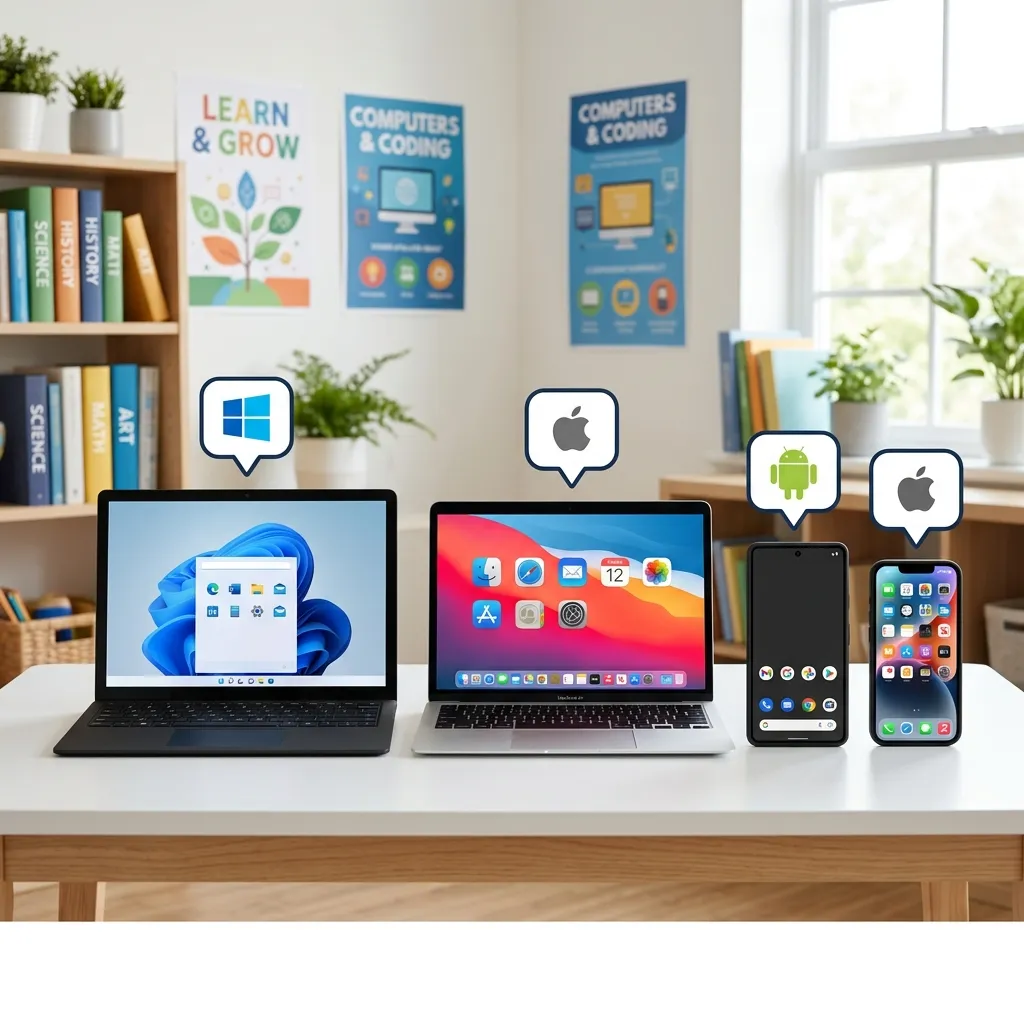
De tre vanligaste operativsystemen:
Windows — från Microsoft. Det vanligaste operativsystemet på vanliga hemdatorer. Känns igen på Start-knappen. Den moderna versionen heter Windows 11, medan den äldre versionen Windows 10 slutade stödjas av Microsoft i oktober 2025.
macOS — från Apple. Finns bara på Apples egna datorer (MacBook, iMac, Mac Mini). Känns igen på äppel-logotypen och menyn högst upp på skärmen.
ChromeOS — från Google. Ett enklare operativsystem som främst är byggt för internetanvändning. Finns på billigare bärbara datorer som kallas Chromebooks.
Hur vet du vilket operativsystem du har?
På de flesta datorer ser du det direkt när du startar — en Windows-logga, ett äpple eller en Chrome-symbol. Du kan också högerklicka på "Den här datorn" i Windows och välja "Egenskaper" för att se detaljerad information.
Skrivbordet — din startpunkt
När du startar datorn och loggar in möts du av skrivbordet. Det är din personliga arbetsyta och utgångspunkt för allt du gör.
Skrivbordets viktigaste delar:
- Ikoner — små bilder som representerar program, filer eller mappar. Dubbelklicka för att öppna
- Aktivitetsfältet — raden längst ner på skärmen (oftast). Här hittar du Start-knappen, öppna program och klockan
- Start-menyn — öppnas genom att klicka på Windows-ikonen (Start-knappen). I Windows 11 är den som standard placerad i mitten av aktivitetsfältet längst ner (i äldre versioner var den längst ner till vänster). Härifrån kan du starta program, söka efter filer och stänga av datorn
- Papperskorgen — hit hamnar filer du raderar. De ligger kvar tills du tömmer papperskorgen
Tips: Vill du snabbt hitta ett program eller en fil? Tryck på Windows-tangenten på tangentbordet och börja skriva namnet. Windows söker igenom allt automatiskt — mycket snabbare än att leta bland ikoner.
Filer och mappar — så organiserar du din information
Allt du sparar på datorn — dokument, bilder, musik, videor — sparas som filer. Filer organiseras i mappar, ungefär som papper i pärmar.
Grundläggande begrepp:
- Fil — ett enskilt dokument, en bild eller ett program. Varje fil har ett namn och ett filformat (till exempel
.docxför Word-dokument,.jpgför bilder) - Mapp — en behållare för filer och andra mappar. Tänk på mappar som lådor du sorterar saker i
- Filutforskaren — programmet du använder för att bläddra bland dina filer och mappar. Öppna det genom att klicka på mappikonen i aktivitetsfältet
Så här skapar du en ny mapp:
- Öppna Filutforskaren
- Navigera till den plats där du vill skapa mappen (till exempel "Dokument")
- Högerklicka på en tom yta
- Välj Nytt > Mapp
- Skriv in mappens namn och tryck Enter
Så här flyttar du en fil:
- Klicka och håll ner musknappen på filen
- Dra filen till den mapp du vill flytta den till
- Släpp musknappen
Du kan också högerklicka på en fil, välja Klipp ut, navigera till målplatsen, högerklicka och välja Klistra in.
Viktiga standardmappar i Windows:
- Dokument — för textdokument, PDF-filer och liknande
- Bilder — för foton och andra bildfiler
- Nedladdningar — hit hamnar filer du laddar ner från internet
- Skrivbordet — filer du sparar här syns direkt på skrivbordsbakgrunden
Varning: Spara inte alla dina viktiga filer direkt på skrivbordet. Om datorn kraschar eller behöver ominstalleras kan filer på skrivbordet vara svårare att rädda. Använd istället Dokument- eller Bilder-mapparna och gör regelbundna säkerhetskopior.
Mus och tangentbord — dina verktyg
Musen och tangentbordet är dina främsta sätt att kommunicera med datorn. Här är grunderna:
Musen:
- Vänsterklick — det vanligaste klicket. Används för att markera, öppna och interagera med saker
- Högerklick — öppnar en snabbmeny med alternativ som är relevanta för det du klickade på
- Dubbelklick — två snabba vänsterklick. Används för att öppna filer och program
- Scrollhjul — rullar innehåll upp och ner på skärmen
- Dra och släpp — håll ner vänster musknapp, flytta musen och släpp knappen för att flytta något
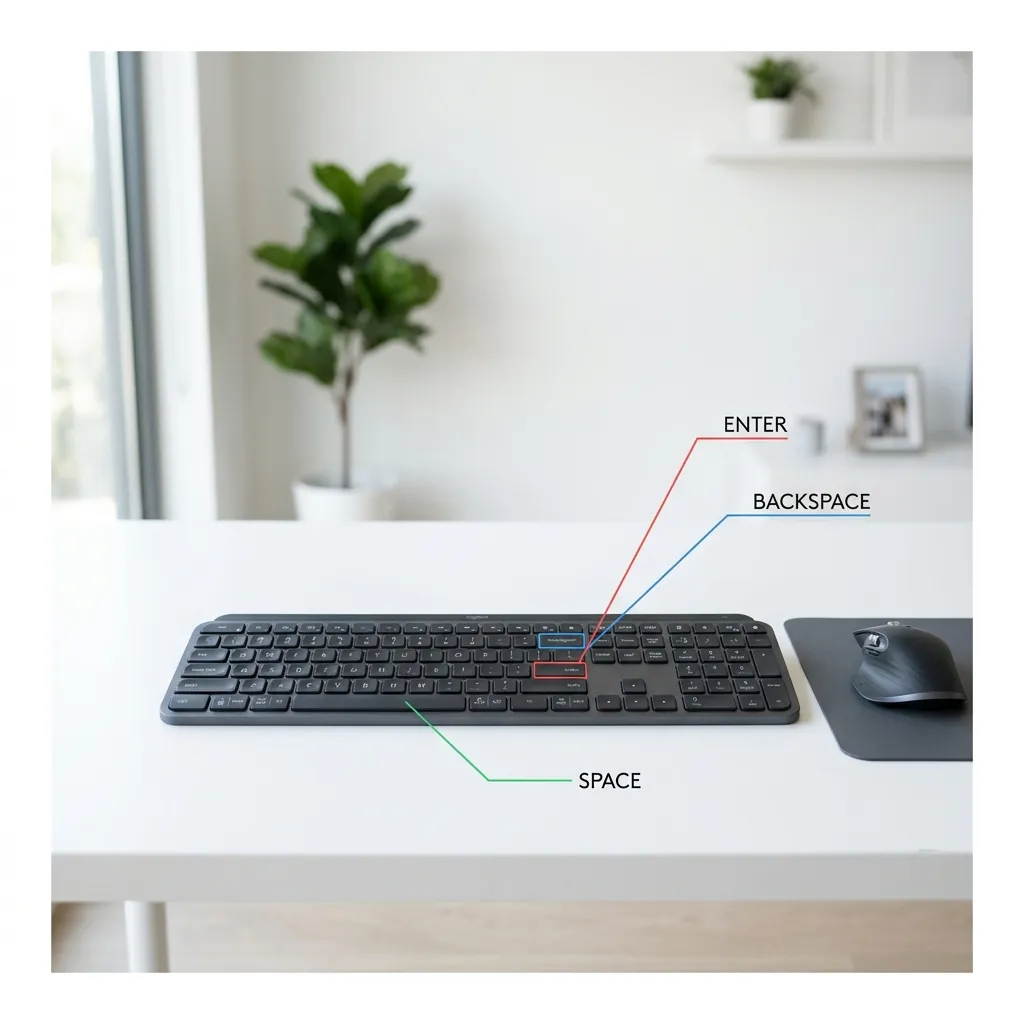
Tangentbordet — användbara genvägar:
| Tangentkombination | Vad den gör |
|---|---|
| Ctrl + C | Kopiera markerad text eller fil |
| Ctrl + V | Klistra in det du kopierat |
| Ctrl + X | Klipp ut (ta bort och kopiera samtidigt) |
| Ctrl + Z | Ångra senaste åtgärden |
| Ctrl + S | Spara dokumentet du arbetar i |
| Ctrl + P | Skriv ut |
| Windows + E | Öppna Filutforskaren |
| Windows + L | Lås datorn snabbt |
Att lära sig tangentbordsgenvägar kan kännas ovant i början, men det sparar enormt mycket tid när du väl fått in vanan.
Internet — din portal till världen
Internet är ett globalt nätverk som kopplar ihop miljontals datorer. För dig som användare är det en plats där du kan söka information, läsa nyheter, titta på videor, kommunicera med andra och mycket mer.
Så här kommer du ut på internet:
- Du behöver en internetanslutning — antingen via Wi-Fi (trådlöst) eller nätverkskabel
- Du använder en webbläsare för att besöka webbplatser. De vanligaste är Microsoft Edge, Google Chrome och Mozilla Firefox
- I webbläsarens adressfält skriver du webbadressen till sidan du vill besöka, till exempel
tekniksvep.se
Vad är en webbläsare?
En webbläsare är ett program som visar webbsidor. Tänk på den som ett fönster mot internet. I webbläsaren kan du:
- Besöka webbplatser genom att skriva adressen i adressfältet
- Söka på Google genom att skriva din fråga direkt i adressfältet (i de flesta moderna webbläsare)
- Öppna flera flikar för att ha flera sidor öppna samtidigt
- Bokmärka dina favoritsidor så att du snabbt kan hitta tillbaka
Vad är e-post?
E-post (elektronisk post) är digitala brev som du skickar och tar emot via internet. Du behöver en e-postadress, som ser ut ungefär så här: namn@exempel.se.
Du kan använda e-post via din webbläsare (till exempel Gmail.com eller Outlook.com) eller via ett särskilt e-postprogram på datorn.
Program och appar
Ett program (ibland kallat app, särskilt på mobiler) är ett verktyg som hjälper dig att utföra en specifik uppgift. Här är några exempel på vanliga programtyper:
- Ordbehandlare — för att skriva text (Microsoft Word, Google Docs)
- Kalkylprogram — för att arbeta med siffror och tabeller (Microsoft Excel, Google Sheets)
- Bildvisare — för att titta på foton
- Mediaspelare — för att spela musik och videor
- Antivirus — för att skydda datorn mot skadlig programvara
Så här installerar du nya program:
- Öppna Microsoft Store från Start-menyn för enkla appar
- För andra program, besök programmets officiella webbplats och ladda ner installationsfilen
- Öppna den nedladdade filen och följ installationsanvisningarna
Viktigt: Ladda endast ner program från officiella webbplatser. Var försiktig med sajter som erbjuder "gratis" versioner av betalprogram — de innehåller ofta virus eller spionprogram.
Stänga av datorn på rätt sätt
Att dra ur sladden är aldrig rätt sätt att stänga av datorn. Gör så här istället:
- Klicka på Start-knappen (Windows-ikonen på aktivitetsfältet)
- Klicka på Ström-ikonen (en cirkel med ett streck)
- Välj Stäng av
Du kan också välja Viloläge om du bara ska vara borta en stund — datorn startar då snabbare nästa gång.
Fem grundregler för din datorsäkerhet
- Håll datorn uppdaterad — installera Windows-uppdateringar när de erbjuds
- Använd ett antivirusprogram — Windows har ett inbyggt som heter Windows Defender, det räcker gott
- Klicka inte på misstänkta länkar — särskilt inte i mejl från okända avsändare
- Använd starka lösenord — och återanvänd dem inte på flera ställen
- Gör säkerhetskopior — spara viktiga filer på en extern hårddisk eller i molnet
Sammanfattning
Du har nu lärt dig grunderna: vad ett operativsystem är, hur du navigerar på skrivbordet, hur du hanterar filer och mappar, hur du använder mus och tangentbord, och hur du kommer ut på internet.
Kom ihåg att ingen föds som dataexpert. Alla har varit nybörjare någon gång, och det viktigaste är att du vågar prova dig fram. Det mesta går att ångra, och det värsta som oftast kan hända är att du får fråga någon om hjälp.
Ta ett steg i taget, och tveka inte att söka efter svar på internet eller fråga en vän när du kör fast. Lycka till med ditt datoranvändande!