Varför behöver du ett Google-konto?
Ett Google-konto är som en digital nyckel. Med ett enda konto får du tillgång till mängder av kostnadsfria tjänster: Gmail för e-post, YouTube för videor, Google Maps för navigering, Google Drive för att spara filer i molnet och Google Foto för att lagra dina bilder.
Om du har en Android-telefon är ett Google-konto nödvändigt — du kan inte ladda ner appar från Google Play Butik utan ett. Om du använder Google Chrome kan du synkronisera bokmärken, lösenord och historik mellan alla dina enheter. Även om du bara vill kommentera på en YouTube-video behöver du ett konto.
Många svenskar använder Google dagligen utan att tänka på att det är kontot som binder ihop allt. Att skapa kontot tar bara några minuter, och det är helt gratis. Denna guide visar exakt hur du gör — steg för steg, med tydliga instruktioner för både dator och mobil.
Gratis och tar 5 minuter: Ett Google-konto är helt gratis att skapa och använda. Du behöver inget kreditkort, inget abonnemang och inga dolda avgifter. Google tjänar pengar på annonser, inte på att ta betalt av dig som användare. Hela registreringsprocessen tar cirka 5 minuter.
Innan du börjar — det här behöver du
Innan du sätter igång, se till att du har följande redo:
- En dator, mobil eller surfplatta med internetanslutning
- En webbläsare — Chrome, Safari, Edge eller Firefox fungerar alla utmärkt
- Ditt fullständiga namn — förnamn och efternamn
- Ditt födelsedatum — Google kräver att du är minst 13 år gammal
- Ett mobilnummer — används för verifiering och kontosäkerhet (om du inte har mobilnummer kan du använda en alternativ e-postadress, men mobilnummer rekommenderas)
- En idé om ett användarnamn — detta blir din Gmail-adress
Du behöver inte ha någon särskild teknisk kunskap. Om du kan fylla i ett vanligt formulär på internet kan du skapa ett Google-konto.
Steg 1: Gå till Googles registreringssida
Börja med att öppna registreringssidan för Google:
- Öppna din webbläsare
- Skriv
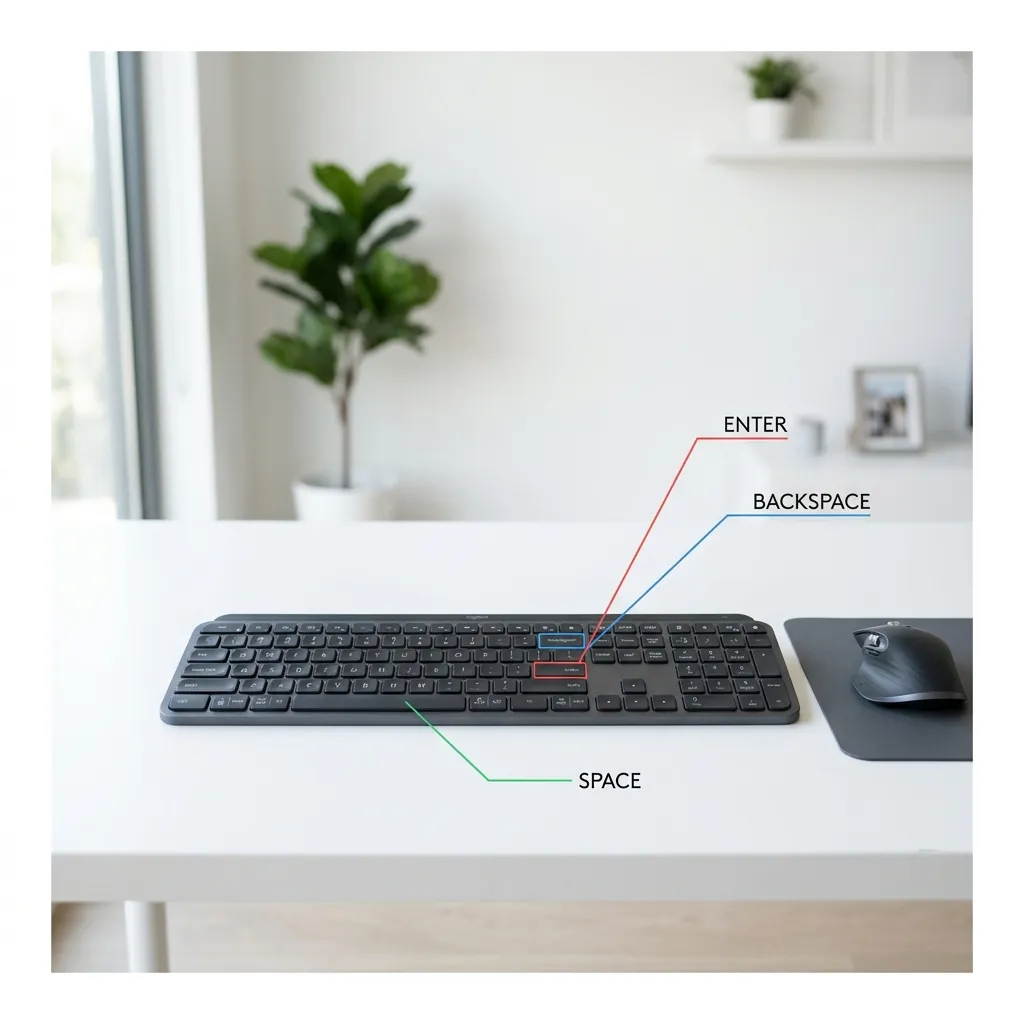
accounts.google.com/signupi adressfältet och tryck på Enter - Du kommer nu till sidan Skapa ett Google-konto
- Du ser ett formulär där du fyller i din information
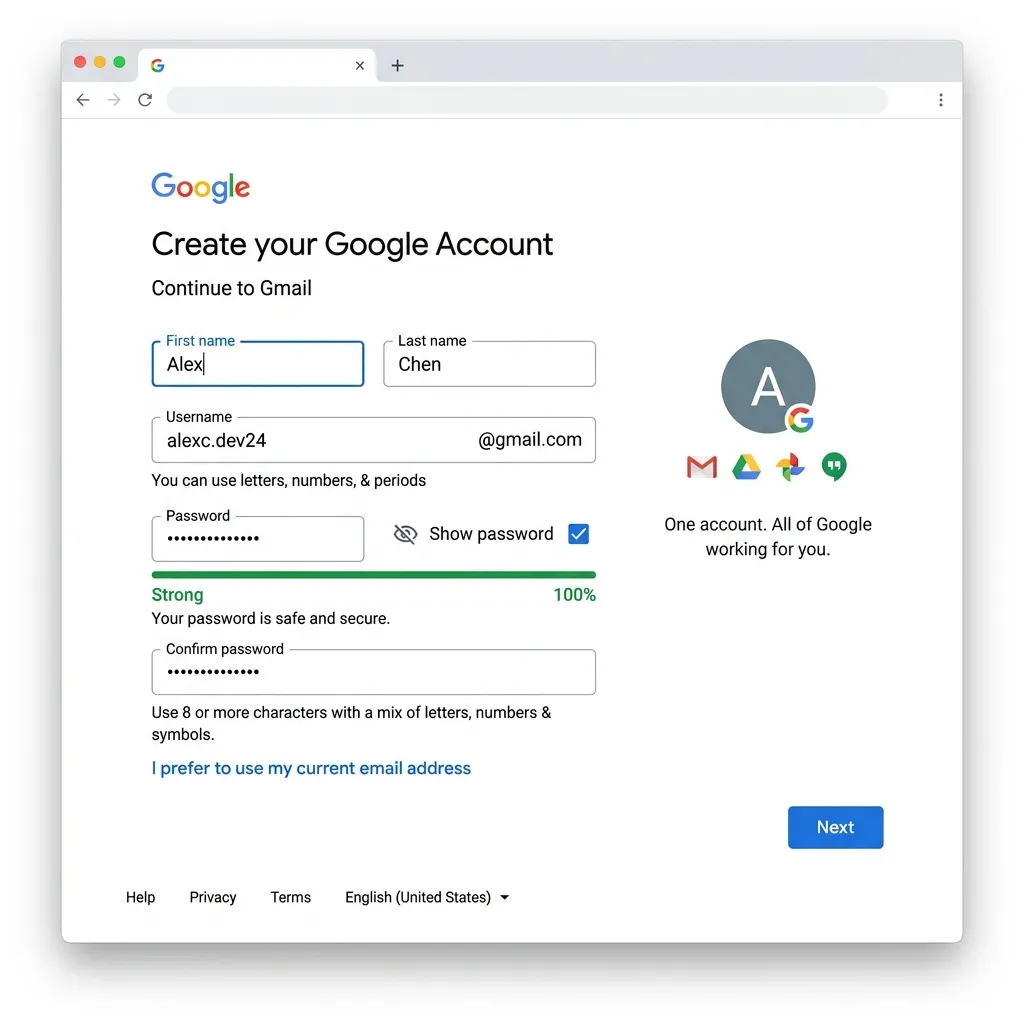 Klicka för att zoomaGoogles registreringsformulär med fält för namn, användarnamn och lösenord — alla fält ifyllda med exempelinformation
Alternativt kan du gå till google.se och klicka på Logga in uppe till höger, sedan på Skapa konto och välja För privat bruk.
Steg 2: Följ registreringsguiden steg för steg
Googles registreringsprocess är uppdelad i flera enkla steg på olika skärmar. Ta det lugnt och fyll i informationen noggrant.
1. Ange ditt namn
- Skriv ditt förnamn och efternamn i fälten som visas.
- Ditt namn visas när du skickar e-post eller exempelvis kommenterar på YouTube. Klicka på Nästa.
2. Grundläggande information (Födelsedatum och kön)
- Välj dag, månad och år för ditt födelsedatum. Google kräver detta för att verifiera att du uppfyller åldersgränsen (minst 13 år i Sverige).
- Välj ditt kön (det går bra att välja "Vill inte uppge"). Klicka på Nästa.
3. Välj din Gmail-adress (Användarnamn)
- Google visar ett par förslag på lediga e-postadresser baserat på ditt namn.
- Om du vill skapa en egen adress, välj Skapa en egen Gmail-adress och skriv in ditt önskade användarnamn (t.ex.
erik.andersson2026). Adressen slutar automatiskt med@gmail.com. - Klicka på Nästa. Tänk på att du inte kan byta detta användarnamn i efterhand.
4. Skapa ett starkt lösenord
- Skapa ett starkt lösenord. Google kräver minst 8 tecken.
- Använd en kombination av stora och små bokstäver, siffror och specialtecken (t.ex.
Katt-Sommar-2026!). - Skriv lösenordet igen i fältet Bekräfta för att se till att det blev rätt, och klicka på Nästa.
Använd ett starkt lösenord: Ett bra lösenord ska vara minst 12 tecken långt och unikt för Google. Använd en lösenordsfras som "MinKattSpringerPåGröntGräs!" istället för något kort som "katt123". Läs vår guide om säkra lösenord för fler tips och rekommenderade lösenordshanterare som kan komma ihåg lösenorden åt dig.
Steg 3: Verifiera ditt mobilnummer
När du har fyllt i namn, användarnamn och lösenord klickar du på Nästa. Du kommer nu till en sida där Google ber om ditt mobilnummer.
- Välj Sverige (+46) i rullistan för landsnummer
- Skriv ditt mobilnummer (utan den första nollan — till exempel
70 123 45 67) - Välj om du vill få verifieringskoden via SMS eller Telefonsamtal
- Klicka på Nästa
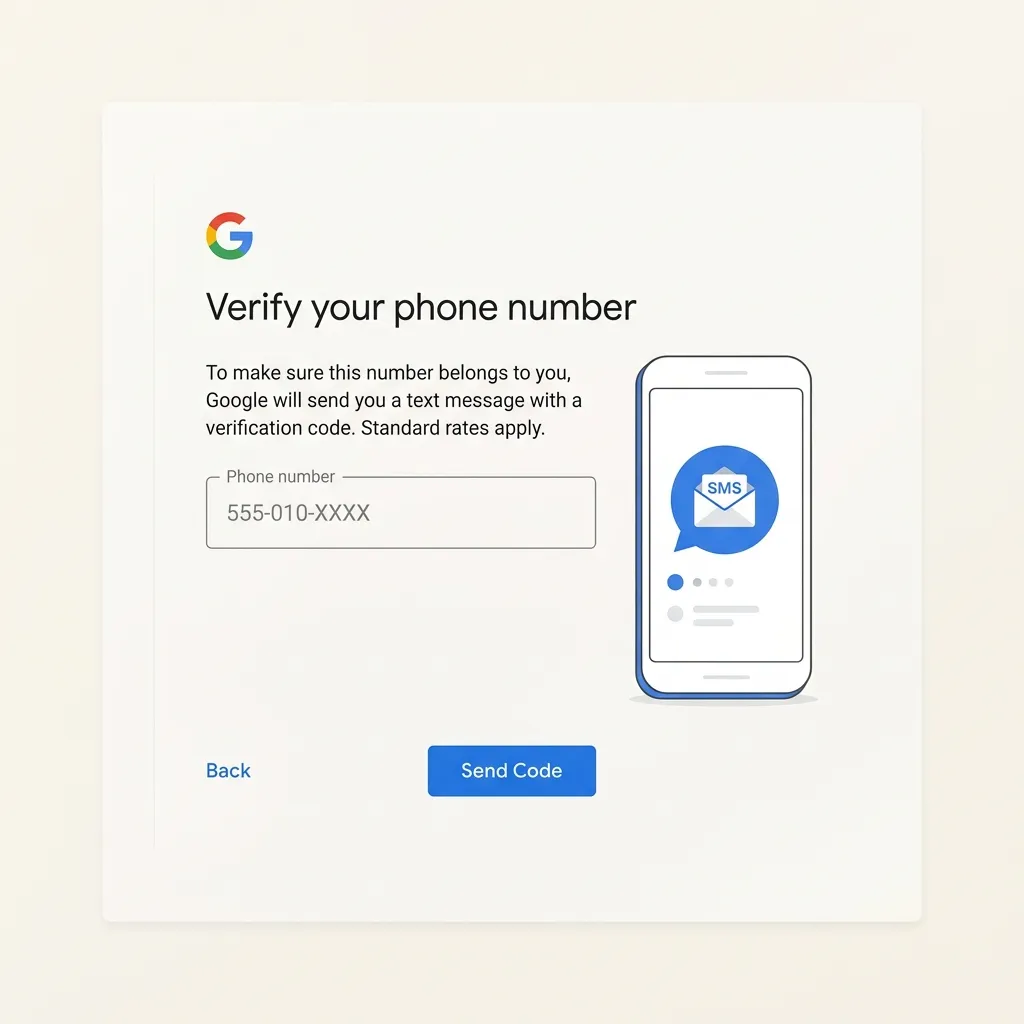 Klicka för att zoomaGoogles verifieringssida med fält för mobilnummer — landsnummer är inställt på Sverige och telefonnumret visas som dolt
Google skickar en sexsiffrig kod till din mobil. Skriv in koden i fältet som visas och klicka på Verifiera.
Mobilnumret används för tre viktiga saker:
- Bevisa att du är en riktig person och inte en robot
- Hjälpa dig återställa lösenordet om du glömmer det
- Skydda ditt konto mot obehörig åtkomst med tvåstegsverifiering
Om du inte har ett mobilnummer kan du klicka på Hoppa över längst ner. Google kommer då att be dig om en alternativ e-postadress istället. Mobilnummer är dock det säkraste alternativet.
Steg 4: Fyll i återställningsinformation
Nästa steg är att lägga till information som hjälper dig att återställa kontot om du någon gång skulle glömma lösenordet.
- Om du inte redan har angett ditt mobilnummer, ange det nu — eller ange en alternativ e-postadress
- Ange ditt födelsedatum — dag, månad och år
- Välj ditt kön — du kan också välja "Säga inte" eller "Anpassat"
- Klicka på Nästa
Födelsedatumet är viktigt eftersom Google använder det för att kontrollera att du är gammal nog att ha ett konto (minst 13 år) och för att anpassa vissa funktioner. Din ålder visas inte offentligt om du inte själv väljer det.
Steg 5: Godkänn användarvillkoren
Nu visar Google sina användarvillkor och integritetspolicy. Detta är juridiska dokument som förklarar vad Google får göra med din information och vilka rättigheter du har.
- Läs igenom informationen — Google sammanfattar de viktigaste punkterna
- Scrolla ner till botten av sidan
- Klicka på Jag godkänner för att acceptera villkoren och skapa ditt konto
Grattis — ditt Google-konto är nu skapat. Du kommer automatiskt till Googles startsida eller till din inkorg i Gmail om du skapade kontot via Gmail-registreringen.
Steg 6: Gör grundläggande säkerhetsinställningar
När kontot är skapat bör du genast göra några viktiga säkerhetsinställningar för att skydda det ordentligt.
Aktivera tvåstegsverifiering
Tvåstegsverifiering är ett extra säkerhetslager som gör att du måste bekräfta din identitet med mobilen varje gång du loggar in från en ny enhet. Även om någon skulle komma över ditt lösenord kan de inte logga in utan din mobil.
- Gå till myaccount.google.com
- Klicka på Säkerhet i menyn till vänster
- Under Logga in på Google, klicka på Tvåstegsverifiering
- Klicka på Kom igång
- Följ instruktionerna — du behöver bekräfta med ditt mobilnummer
Lägg till återställningsmetoder
Säkerställ att du kan återfå tillgång till kontot om något skulle gå fel:
- Under Säkerhet, klicka på Återställningstelefon och lägg till ett telefonnummer om du inte redan har gjort det
- Klicka på Återställningsmejl och lägg till en alternativ e-postadress
Skriv upp ditt lösenord: Förvara ditt lösenord på ett säkert ställe — en anteckningsbok hemma, en lösenordshanterare eller en digital anteckning som inte är kopplad till internet. Om du glömmer lösenordet och inte har återställningsmetoder inlagda kan du förlora tillgången till kontot permanent.
Steg 7: Anpassa ditt konto (valfritt men rekommenderat)
Nu när ditt konto är skapat och säkrat kan du anpassa det efter dina behov.
Lägg till en profilbild
- Gå till myaccount.google.com
- Klicka på din profilbild (eller initialerna) uppe till höger
- Klicka på kameraikonen och ladda upp en bild från datorn
- Välj en bild, beskär den vid behov och spara
Din profilbild visas i Gmail, Google Maps, YouTube-kommentarer och andra Google-tjänster. Du kan när som helst ta bort eller byta bilden.
Ställ in integritetsinställningar
Google samlar in data för att anpassa annonser och tjänster. Så här begränsar du insamlingen om du vill:
- Gå till Data och integritet i ditt konto
- Under Webb- och appaktivitet, stäng av eller aktivera automatisk radering efter 3 månader
- Under Platshistorik, stäng av om du inte vill att Google ska spara din plats
- Under YouTube-historik, stäng av om du vill att dina videovisningar ska vara privata
- Under Anpassade annonser, stäng av annonsanpassning
Du förlorar inga funktioner genom att stänga av dessa inställningar — du får bara mindre personanpassade annonser och rekommendationer.
Vanliga frågor
Kan jag ha flera Google-konton?
Ja, du kan skapa och använda flera Google-konton. Många har ett konto för privat bruk och ett separat för arbete eller studier. Du kan vara inloggad på flera konton samtidigt i samma webbläsare och växla mellan dem via profilbilden uppe till höger.
Vad kostar ett Google-konto?
Det är helt gratis att skapa och använda. Google erbjuder 15 GB gratis lagringsutrymme som delas mellan Gmail, Google Drive och Google Foto. Om du behöver mer utrymme kan du köpa Google One — men det är helt valfritt. De allra flesta klarar sig utmärkt med gratiskontot.
Kan jag ta bort mitt konto senare?
Ja, du kan när som helst radera ditt Google-konto. Gå till Data och integritet i dina kontoinställningar, scrolla ner till Fler alternativ och klicka på Ta bort ditt Google-konto. Du kan också bara ta bort specifika tjänster, till exempel Gmail, utan att radera hela kontot.
Måste jag ha en Android-telefon?
Nej, du kan använda ett Google-konto på vilken enhet som helst — Windows-dator, Mac, iPhone, iPad, Android-surfplatta. Tjänsterna nås via webbläsaren, och det finns appar för Gmail, Maps, Drive och YouTube till både Android och iOS.
Sammanfattning
Att skapa ett Google-konto är enkelt och tar bara några minuter:
- Gå till
accounts.google.com/signup - Fyll i ditt namn och välj ett användarnamn
- Skapa ett starkt lösenord — minst 12 tecken, unikt för Google
- Verifiera ditt mobilnummer
- Fyll i födelsedatum och återställningsinformation
- Godkänn användarvillkoren
- Aktivera tvåstegsverifiering för extra säkerhet
Med ditt konto får du tillgång till Gmail, YouTube, Google Maps, Google Drive och många fler tjänster — allt gratis. Kom ihåg att spara lösenordet på ett säkert ställe och att regelbundet se över dina säkerhetsinställningar.