Därför känns ditt internet långsamt
Långsamt internet är frustrerande. Webbsidor som laddar i evigheter, videor som hackar och nedladdningar som stannar upp — det är vardag för många svenska hushåll. Men innan du ringer din internetleverantör och klagar finns det mycket du kan göra själv.
Problemet sitter sällan i själva abonnemanget. Oftare handlar det om routerplacering, störningar, felaktiga inställningar eller enheter som stjäl bandbredd i bakgrunden. Med rätt åtgärder kan du ofta fördubbla din upplevda hastighet utan att betala en krona extra.
Här är tio effektiva tips — från de enklaste till de mer avancerade. Börja från toppen och arbeta dig neråt. De flesta märker skillnad redan efter de tre första stegen.
1. Mät din internethastighet först
Innan du gör några ändringar behöver du veta vad du har att arbeta med. Mät hastigheten så att du kan jämföra före och efter.
Gör så här:
- Stäng alla program som använder internet — streaming, nedladdningar, spel och bakgrundsuppdateringar
- Öppna bredbandskollen.se eller fast.com i din webbläsare
- Kör testet tre gånger med några minuters mellanrum
- Anteckna genomsnittet för nedladdningshastighet, uppladdningshastighet och svarstid (ping)
Jämför med vad du betalar för. Logga in på din internetleverantörs "Mina sidor" och kontrollera vilken hastighet ditt abonnemang ska leverera. Om du får mindre än 70 procent av utlovad hastighet via kabel kan du ha rätt till prisavdrag eller felsökning från leverantören.
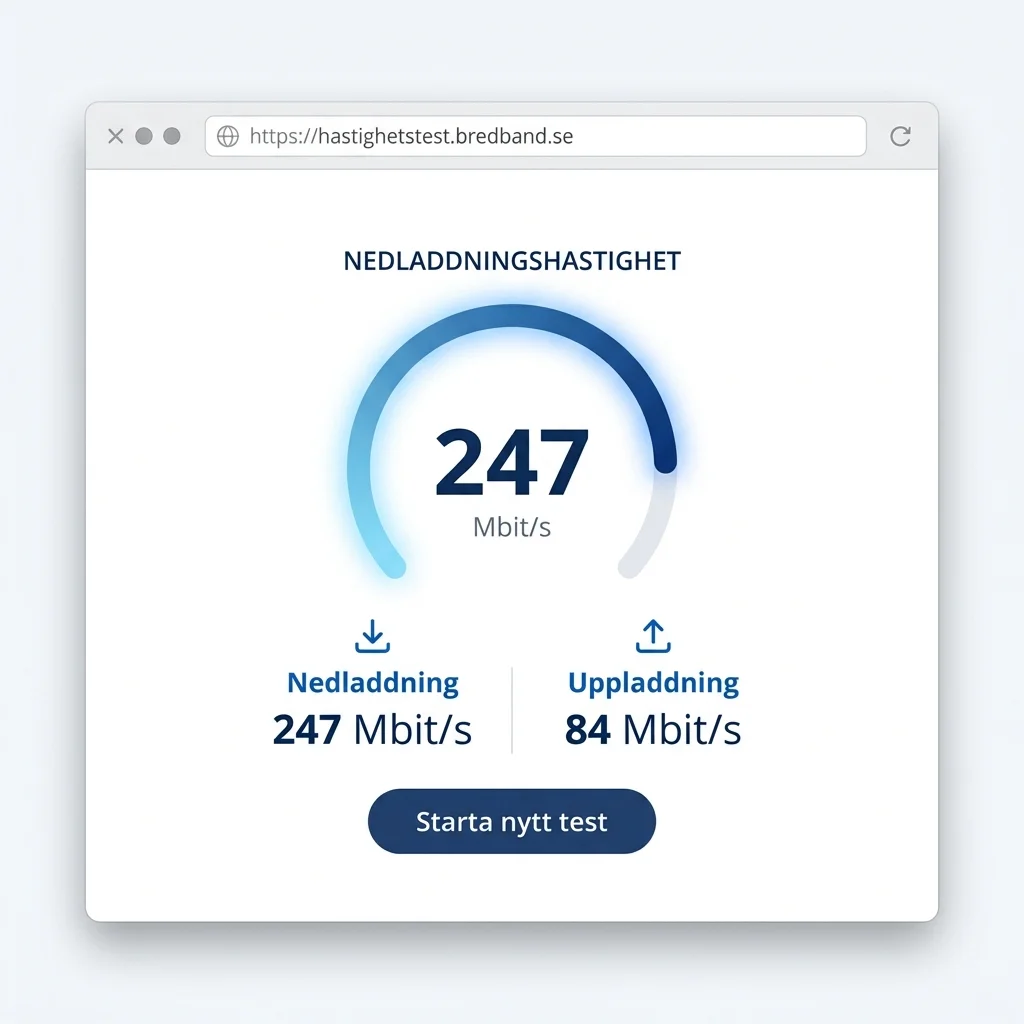 Klicka för att zoomaWebbläsarbaserat bredbandshastighetstest som visar nedladdnings- och uppladdningshastighet i Mbit/s
Kör testet både med Ethernet-kabel och via Wi-Fi. Om hastigheten via kabel är bra men Wi-Fi-hastigheten är låg vet du att problemet sitter i det trådlösa nätverket — inte i abonnemanget.
2. Starta om router och modem
Det låter banalt, men en enkel omstart löser förvånansvärt ofta problemet. Routrar och modem är små datorer som arbetar dygnet runt. Med tiden kan minnet fragmenteras, cacheminnen växa och tillfälliga mjukvarufel uppstå.
Så här startar du om på rätt sätt:
- Dra ur strömkabeln till både modemet och routern
- Vänta minst 30 sekunder — det tar tid för kondensatorerna att laddas ur helt
- Sätt i modemet först och vänta tills alla lampor lyser stabilt (ofta 2–3 minuter)
- Sätt i routern och vänta tills den är helt uppstartad
Gör omstarten till en rutin. Många routers har en funktion för schemalagd omstart mitt i natten en gång i veckan. Kolla i routerns inställningar under "Underhåll" eller "System". Läs vår guide om hur du konfigurerar din router om du är osäker på hur du kommer åt inställningarna.
3. Optimera routerns placering
Routerns placering är den enskilt viktigaste faktorn för Wi-Fi-prestanda. Wi-Fi-signalen är radiovågor — de dämpas av väggar, möbler och metallföremål.
Grundregler för optimal placering:
- Centralt i bostaden — signalen sprids i en cirkel. Ställ routern mitt i hemmet, inte i ena hörnet eller i källaren
- Högt upp — på en hylla eller bokhylla, inte på golvet. Signal färdas bättre genom öppna ytor än genom möbler
- Fritt från hinder — undvik att gömma routern i ett skåp, bakom TV:n eller bakom böcker
- Minst 2 meter från störkällor — mikrovågsugnar, babyvakter, trådlösa högtalare, Bluetooth-enheter och andra elektroniska apparater
- Undvik metall — speglar, element, kylskåp och stora metallmöbler reflekterar och dämpar signalen kraftigt
Om du bor i en stor bostad eller över flera våningar kan du behöva överväga Wi-Fi-förlängare eller ett mesh-nätverk. Läs vår guide om Wi-Fi långsamt — optimera för en djupdykning i avancerad Wi-Fi-optimering.
4. Byt Wi-Fi-kanal för att minska störningar
I lägenheter och tätbebyggda områden är Wi-Fi-kanalerna ofta överbelastade. Din router och grannarnas routrar skriker på samma frekvenser, vilket skapar störningar och sänker hastigheten.
Vad du kan göra:
- Logga in på routerns administrationssida (oftast via 192.168.0.1 eller 192.168.1.1)
- Leta reda på inställningarna för trådlöst nätverk eller Wi-Fi
- Testa att byta till en annan kanal. För 2.4 GHz-bandet är kanalerna 1, 6 och 11 de enda som inte överlappar varandra — välj den som är minst belastad
- Många moderna routrar har ett "Auto"-läge som automatiskt väljer den bästa kanalen
Har du en router från din internetleverantör kan inställningarna vara begränsade. Då kan du använda en app som WiFi Analyzer (Android) eller Airport-verktyget (iPhone/iPad) för att se vilka kanaler som är lediga i ditt område.
För en steg-för-steg-instruktion, se vår guide om att byta Wi-Fi-kanal för bättre signal.
5. Använd 5 GHz istället för 2.4 GHz
De flesta moderna routrar är dual-band — de sänder på både 2.4 GHz och 5 GHz. Skillnaden mellan banden är stor, och många använder fortfarande fel band utan att veta om det.
Jämförelse mellan banden:
| Egenskap | 2.4 GHz | 5 GHz |
|---|---|---|
| Räckvidd | Lång (genom väggar) | Kortare |
| Hastighet | Lägre | Högre |
| Störningar | Mycket (grannar, mikrovågsugnar, Bluetooth) | Mindre |
| Antal kanaler | Få (överlappande) | Många (dedikerade) |
Så här gör du:
- Logga in på routerns inställningar
- Aktivera 5 GHz-bandet om det inte redan är på
- Ge 5 GHz-nätverket ett separat namn (SSID) — till exempel "MittWiFi-5G"
- Anslut dina enheter som är nära routern till 5 GHz-nätverket
- Använd 2.4 GHz för enheter längre bort eller bakom tjocka väggar
Enheter som stödjer 5 GHz får ofta dubbla eller tredubbla hastigheten jämfört med 2.4 GHz — förutsatt att de befinner sig inom räckvidd.
6. Byt DNS-server för snabbare sidladdning
Varje gång du skriver in en webbadress i webbläsaren gör din dator en DNS-uppslagning — den frågar en DNS-server vad webbplatsens IP-adress är. Din internetleverantörs standard-DNS är ofta långsam och kan vara den dolda boven bakom sega sidladdningar.
Rekommenderade alternativa DNS-servrar:
- Cloudflare: 1.1.1.1 och 1.0.0.1 — fokus på snabbhet och integritet
- Google Public DNS: 8.8.8.8 och 8.8.4.4 — snabb och stabil
- Quad9: 9.9.9.9 och 149.112.112.112 — fokus på säkerhet, blockerar kända skadliga webbplatser
Att byta DNS ger inte högre nedladdningshastighet i sig, men det kan drastiskt minska tiden det tar innan en webbsida börjar laddas. Skillnaden märks särskilt på sidor med många externa resurser som bilder och skript.
Skriv ner dina nuvarande DNS-inställningar innan du ändrar dem. Om något går fel kan du alltid återställa till de ursprungliga värdena. Läs vår guide om hur du fixar DNS-problem i Windows eller rensa DNS-cache i macOS för detaljerade instruktioner.
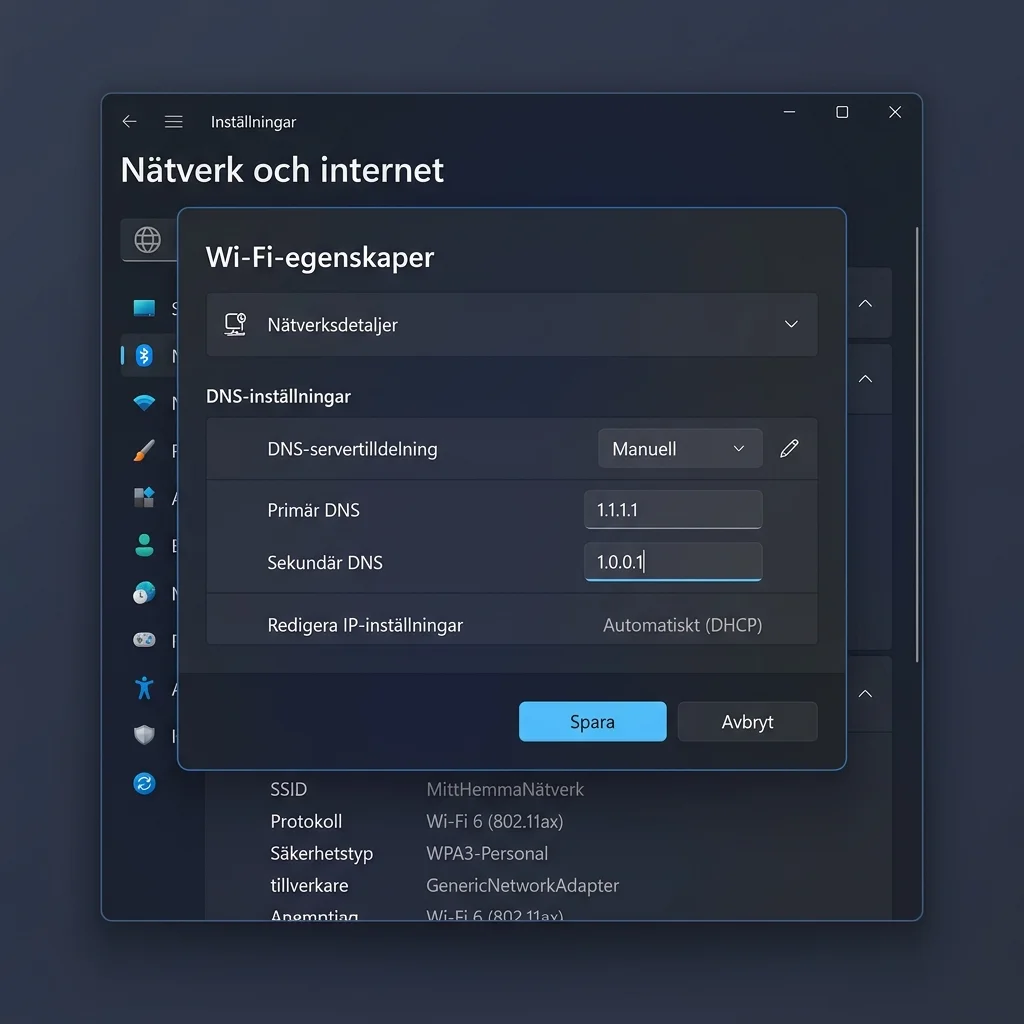 Klicka för att zoomaWindows 11 nätverksinställningar med manuell DNS-konfiguration där Cloudflares DNS-adresser är ifyllda
Du byter DNS i nätverksinställningarna på din dator eller direkt i routern. Att byta i routern gör att alla anslutna enheter automatiskt får den nya DNS-servern.
7. Begränsa bandbreddskrävande enheter och program
Ibland är problemet inte att internet är långsamt — det är att något annat använder all bandbredd. En familjemedlem som streamar Netflix i 4K, en dator som kör Windows Update i bakgrunden eller en mobil som synkar bilder till molnet kan sänka upplevelsen för alla andra.
Så här hittar du bandbreddstjuvar:
- I routerns gränssnitt — många routrar visar vilka enheter som är anslutna och hur mycket bandbredd de använder. Logga in och kontrollera under "Anslutna enheter" eller "Traffic Monitor"
- Windows — öppna Aktivitetshanteraren (Ctrl + Shift + Esc), gå till fliken "Prestanda" och klicka på "Nätverk" för att se vad som använder nätverket
- Mac — öppna Aktivitetsövervakning och sortera under fliken "Nätverk"
- Smartphone — kontrollera om appar synkroniserar bilder eller filer i bakgrunden
Åtgärder du kan vidta:
- Pausa eller schemalägg stora nedladdningar till natten
- Stäng program du inte använder — särskilt spelklienter som Steam, Epic Games och Battle.net
- Stäng av automatisk uppspelning av video på sociala medier
- Inaktivera automatiska molnsynkroniseringar under tider du behöver full bandbredd
8. Rensa webbläsarens cache och cookies
En överfull cache kan paradoxalt nog göra webbsidor långsammare istället för snabbare. När cachen blir för stor tar det längre tid för webbläsaren att söka igenom den än att bara ladda ner sidan på nytt. Skadade cachefiler kan också orsaka att sidor laddas fel.
Så rensar du snabbt:
- Öppna webbläsarens inställningar
- Sök efter "Rensa webbinformation", "Rensa historik" eller "Privacy"
- Välj "Cachelagrade bilder och filer" samt "Cookies och annan webbplatsdata"
- Välj tidsintervallet "All tid"
- Klicka på "Rensa data"
För detaljerade steg-för-steg-instruktioner för alla webbläsare, se vår guide om att rensa cache och cookies i webbläsaren.
Efter rensningen kommer webbplatser att laddas något långsammare första gången du besöker dem — det är normalt och tillfälligt. Därefter byggs en ny, fräsch cache upp.
Ett annat tips är att testa en alternativ webbläsare. Vissa webbläsare är optimerade för snabbhet och använder mindre systemresurser. Läs vår jämförelse av de bästa webbläsarna 2026 för att hitta den som passar dig bäst.
9. Använd Ethernet-kabel istället för Wi-Fi
Wi-Fi är bekvämt, men trådbunden anslutning är alltid snabbare, stabilare och har lägre fördröjning. För aktiviteter som kräver hög och stabil bandbredd — onlinespel, videomöten, 4K-streaming — är Ethernet-kabel oslagbart.
Fördelar med Ethernet:
- Ingen signalförlust — signalen går oavbrutet genom kabeln, opåverkad av väggar och störkällor
- Lägre ping — svarstiden är märkbart lägre, vilket är avgörande för spel och videosamtal
- Symmetrisk hastighet — du får samma höga hastighet i båda riktningarna, till skillnad från Wi-Fi som ofta har lägre uppladdning
- Ingen överbelastning — din kabel delar inte bandbredd med grannarnas nätverk
Praktiska tips:
- Använd minst Cat 5e-kabel för hastigheter upp till 1 Gbit/s. Cat 6 eller Cat 6a för högre hastigheter
- Kabeln får vara upp till 100 meter lång utan signalförsämring
- Använd kabelkanaler eller golvlister för att dölja kabeldragningen så att den inte blir ett störande inslag i hemmet
- För stationära datorer, spelkonsoler och TV-apparater är Ethernet alltid att föredra framför Wi-Fi
10. Kontakta din internetleverantör och uppgradera abonnemang
Om du har provat alla ovanstående steg och fortfarande upplever långsamt internet kan problemet ligga hos din internetleverantör eller i ditt abonnemang.
Steg att ta med din leverantör:
- Begär felsökning — berätta vilka tester du redan gjort och vilka resultat du fått. Att du mätt hastigheten och jämfört med abonnemanget visar att du gjort din hemläxa
- Be om linjetest — leverantören kan testa signalstyrkan till ditt modem på distans. Dålig signal kan bero på gamla kablar i fastigheten, fel i telestationen eller överbelastning i området
- Kontrollera bindningstid — om du är bunden till ett gammalt abonnemang kan du ofta omförhandla till ett modernare med högre hastighet till samma eller lägre pris
- Jämför andra leverantörer — använd tjänster som Bredbandsval.se eller Bredbandskollen.se för att se vilka alternativ som finns på din adress
Vilken hastighet behöver du egentligen?
- 1–2 personer, surf och mejl: 50–100 Mbit/s
- Familj med streaming i HD, hemarbete: 100–250 Mbit/s
- Flera 4K-streamingar, gaming, stora nedladdningar: 250–500 Mbit/s
- Avancerade användare, hemmaserver, många enheter: 500–1000 Mbit/s (fiber)
För de flesta hushåll räcker 100–250 Mbit/s gott. Högre siffror är sällan motiverade om du inte har specifika behov.
Sammanfattning — vad ska du göra först?
Här är en snabb checklista att gå igenom i tur och ordning:
- Mät hastigheten — så du har en referenspunkt
- Starta om router och modem — 30 sekunders strömlöshet
- Placera routern bättre — centralt, högt, fritt
- Byt Wi-Fi-kanal — undvik överbelastade kanaler
- Använd 5 GHz — för dina närmaste enheter
- Byt DNS — till Cloudflare (1.1.1.1) eller Google (8.8.8.8)
- Stäng bandbreddstjuvar — bakgrundsuppdateringar och synkroniseringar
- Rensa webbläsaren — cache och cookies
- Dra en kabel — Ethernet för de viktigaste enheterna
- Kontakta leverantören — om inget annat hjälper
De flesta märker stor skillnad redan efter steg 1–3. Lycka till med optimeringen av ditt hemmanätverk!