Din iPhone stjäl din uppmärksamhet
Pling. Pling. Pling. Varje notifikation drar dig ur fokus — en appuppdatering, en like på Instagram, ett reklam-SMS, en nyhetsvarning. En genomsnittlig iPhone-användare får över 60 notifikationer per dag. De flesta är onödiga.
Men iOS har byggt in kraftfulla verktyg för att ta tillbaka kontrollen. Här är allt du behöver veta.
Notifikationer i sig är inte dåliga — kalenderpåminnelser, meddelanden från familjen och banksäkerhetsvarningar är viktiga. Det är mängden och bristen på filtrering som är problemet.
Steg 1: Rensa notifikationscentret
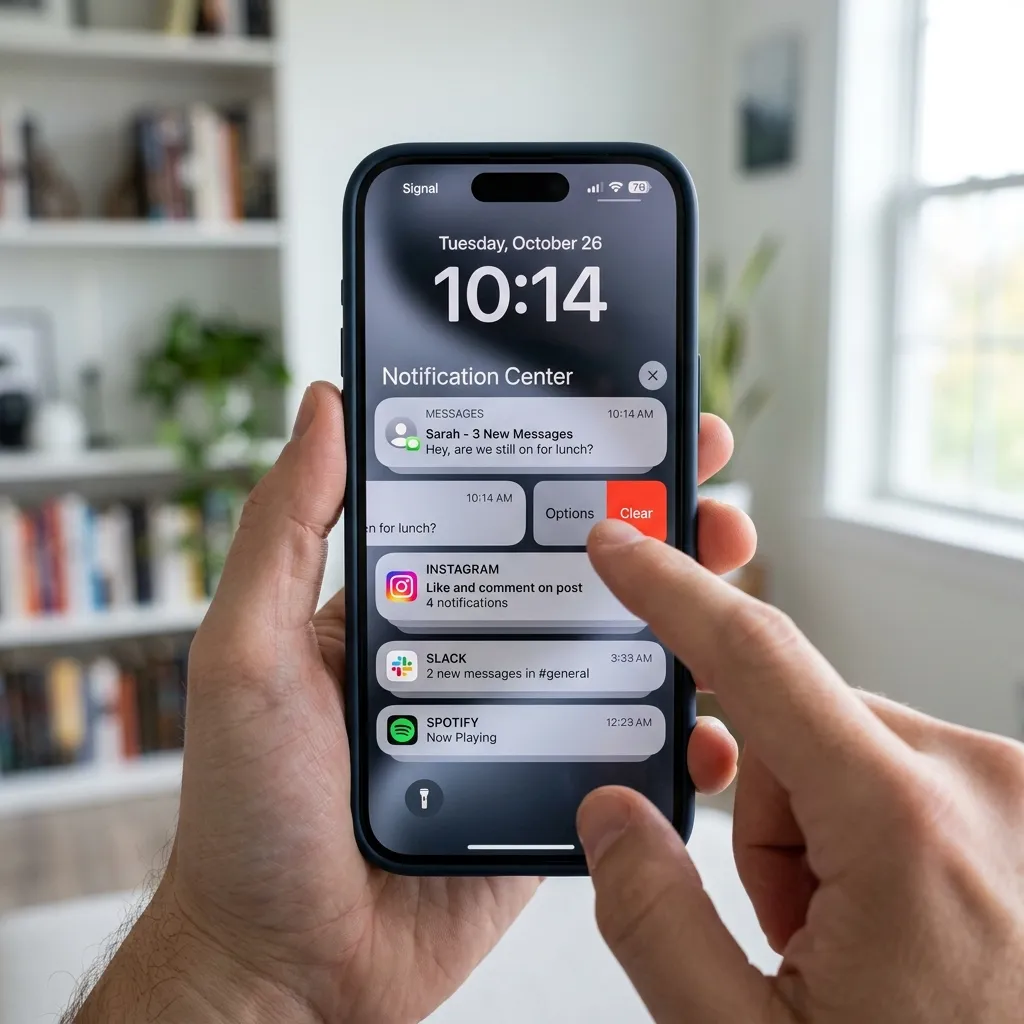
- Svep ner från toppen av skärmen för att öppna Notifikationscenter
- Svep en notifikation åt vänster och tryck på Rensa
- För att rensa en hel grupp — tryck på X bredvid gruppen och sedan Rensa
Steg 2: Stäng av notifikationer för specifika appar
- Öppna Inställningar > Notifikationer
- Scrolla genom listan — varje app har sina egna inställningar
- Tryck på en app
- Stäng av Tillåt notifikationer helt — eller anpassa:
- Låst skärm: Av — notiser syns inte på låsskärmen
- Notiscenter: Av — notiser samlas inte i centret
- Banners: Av — inga popups medan du använder telefonen
- Ljud: Av — inget pling
Behåll banners och ljud PÅ för appar som är viktiga (Telefon, Meddelanden, din bank). Stäng av ALLT för spel, shoppingappar och sociala medier du inte använder aktivt.
Steg 3: Använd schemalagd sammanfattning
iOS kan samla mindre viktiga notiser och leverera dem vid schemalagda tider:
- Inställningar > Notifikationer > Schemalagd sammanfattning
- Slå på och välj tider — t.ex. 08:00, 12:00 och 18:00
- Välj appar som ska ingå — alla utom de absolut viktigaste
- Dessa notiser levereras samlat istället för omedelbart
Steg 4: Ställ in fokuslägen
Fokuslägen är den mest kraftfulla notifikationskontrollen:
- Inställningar > Fokus
- Välj ett förinställt läge (Stör ej, Arbete, Sömn) eller skapa ett eget
- Under "Tillåtna notifikationer" — välj vilka personer och appar som får störa
- Schemalägg eller aktivera manuellt
Steg 5: Stäng av Marknadsföringsnotiser
Många appar skickar reklam via notiser. Du kan stänga av detta per app:
- Öppna appen och gå till dess inställningar
- Leta efter "Notifikationer", "Aviseringar" eller "Inställningar"
- Stäng av marknadsföringsnotiser (ofta separat från viktiga notiser)
Vanliga frågor
F: Kan jag ångra en rensad notifikation? S: Nej, rensade notifikationer är permanent borta. Men informationen finns kvar i respektive app.
F: Varför får jag inte notiser från en viss app? S: Kontrollera Inställningar > Notifikationer > appen > Tillåt notifikationer. Kontrollera också att du inte har ett fokusläge aktivt som blockerar appen.
F: Påverkar notifikationer batteriet? S: Ja, varje notifikation väcker skärmen och använder batteri. Att minska onödiga notiser kan förlänga batteritiden märkbart.
Relaterade guider
- Skärmtid på iPhone — Komplett guide
- iPhone batteri tar slut snabbt? Så fixar du
- Anpassa hemskärmen på iPhone
Vanliga frågor och svar
F: Kan jag skada något genom att följa dessa instruktioner? S: Nej, alla metoder i denna guide är säkra och beprövade. Vi har valt ut de metoder som har minimal risk. Om ett steg innebär någon risk markerar vi det med en varning.
F: Hur ofta ska jag göra detta? S: Beroende på vad guiden handlar om — vissa åtgärder är engångsinställningar, andra rekommenderas en gång i månaden. Läs varje metod för specifik rekommendation.
F: Fungerar detta på äldre versioner? S: De flesta metoder fungerar på flera versioner av operativsystemet. Där det finns skillnader har vi noterat detta. För mycket gamla versioner kan menyerna se annorlunda ut.
F: Vad gör jag om problemet kvarstår efter alla steg? S: Om du har följt alla steg och problemet kvarstår — prova våra relaterade guider nedan. De täcker mer avancerade lösningar.
Sammanfattning
Vi har gått igenom de viktigaste metoderna för att lösa detta problem. Börja alltid med de enklaste lösningarna och arbeta dig systematiskt framåt. Dokumentera vad du ändrar så att du kan ångra om något går fel. Kom ihåg att teknik är till för att hjälpa dig — ta ett steg i taget.
Så förebygger du framtida problem
För att undvika att problemet återkommer rekommenderar vi följande förebyggande åtgärder:
- Håll operativsystemet och alla program uppdaterade till senaste versionen — säkerhetsuppdateringar och buggfixar släpps regelbundet
- Starta om datorn eller telefonen regelbundet — minst en gång i veckan — för att rensa temporära cachefiler och återställa processer som kan ha fastnat
- Undvik att installera program från okända källor — ladda bara ner från officiella webbplatser och appbutiker
- Gör regelbundna säkerhetskopior av dina viktigaste filer till en extern hårddisk eller molntjänst
- Lär dig känna igen varningssignalerna — när något börjar bete sig annorlunda, agera tidigt innan det blir ett större problem
Förebyggande underhåll tar några minuter i veckan men kan spara timmar av frustration och potentiellt kostsamma reparationer.