Varför Wi-Fi-säkerhet är viktigt
Ditt Wi-Fi är porten till hela ditt digitala hem. Via ditt trådlösa nätverk ansluter du datorer, telefoner, TV-apparater, smarta högtalare, övervakningskameror och kanske till och med ditt kylskåp. Ett osäkrat nätverk är som att lämna ytterdörren olåst med en skylt som säger "välkommen in."
Här är de verkliga riskerna med ett osäkert Wi-Fi:
- Obehöriga använder din internetanslutning — grannar eller förbipasserande kan snylta på din bandbredd, vilket sänker din hastighet
- Åtkomst till dina enheter — en inkräktare på ditt nätverk kan potentiellt nå dina datorer, nätverkshårddiskar, skrivare och smarta hem-enheter
- Olaglig aktivitet i ditt namn — om någon laddar ner upphovsrättsskyddat material eller begår brott via din anslutning är det ditt IP-nummer som registreras
- Avlyssning av din internettrafik — på ett okrypterat nätverk kan någon fånga upp och läsa data som skickas över nätverket
- Kapade konton — känslig information som lösenord och kreditkortsuppgifter kan stjälas om de skickas över ett osäkert nätverk
Varning: Många routrar levereras med standardinställningar som är bekväma men osäkra — standardlösenord, WPS aktiverat och ibland till och med ingen kryptering alls. Ändra dessa inställningar så fort du packat upp routern ur kartongen.
Steg 1: Logga in på routerns administrationsgränssnitt
Alla ändringar i den här guiden görs via routerns administrationspanel. Den når du via din webbläsare.
Hitta routerns IP-adress:
Routerns IP-adress finns ofta på ett klistermärke på routerns undersida eller baksida. De vanligaste adresserna är:
- 192.168.1.1
- 192.168.0.1
- 192.168.1.254
- 10.0.0.1
På Windows — hitta adressen via Kommandotolken:
- Tryck Windows-tangenten + R, skriv
cmdoch tryck Enter - I kommandotolken, skriv
ipconfigoch tryck Enter - Leta efter raden "Standardgateway" — IP-adressen där är din routers adress
På Mac — hitta adressen via Systeminställningar:
- Öppna Systeminställningar > Nätverk
- Välj din aktiva anslutning (Wi-Fi eller Ethernet)
- Klicka på "Detaljer" och leta under fliken TCP/IP efter "Router"
Logga in:
- Öppna en webbläsare och skriv in IP-adressen i adressfältet
- Ange användarnamn och lösenord från klistermärket på routern
- Vanliga standardkombinationer:
admin/admin,admin/password,admin/(inget lösenord)
Om du inte kommer in: Om någon har bytt lösenordet och du inte vet det nya måste du återställa routern till fabriksinställningar. Håll in återställningsknappen (ett litet hål på baksidan) med ett gem i 10-15 sekunder. Då fungerar standardlösenordet igen. Läs vår guide om glömt routerlösenord för detaljerade instruktioner.
Steg 2: Byt routeradministratörens standardlösenord
Många som säkrar sitt Wi-Fi glömmer bort att säkra själva routerns administrationspanel. Men om någon kommer åt den kan de ändra alla dina inställningar, stänga av krypteringen och låsa ut dig ur ditt eget nätverk.
- I administrationspanelen, leta efter en meny som heter System, Administration, Management eller Underhåll
- Leta efter Ändra lösenord, Change Password eller liknande
- Ange det gamla lösenordet (från klistermärket)
- Ange ett nytt, starkt lösenord — minst 12 tecken, blanda bokstäver, siffror och specialtecken
- Spara ändringarna — du kommer att loggas ut och måste logga in igen med det nya lösenordet
Viktigt: Använd inte samma lösenord som för Wi-Fi-nätverket. Administrationslösenordet och Wi-Fi-lösenordet ska vara olika, så att även om någon får tillgång till Wi-Fi kan de inte ändra routerns inställningar.
Steg 3: Aktivera WPA3- eller WPA2-kryptering
Kryptering är det enskilt viktigaste säkerhetssteget. Utan kryptering skickas all din internettrafik i klartext genom luften — vem som helst inom räckhåll kan i teorin avlyssna den.
Så här aktiverar du kryptering:
- I administrationspanelen, leta efter menyn Trådlöst, Wi-Fi, Wireless eller WLAN
- Gå in på Säkerhet, Security eller Trådlös säkerhet
- Välj krypteringsmetod
Vilken kryptering ska du välja?
Här är alternativen — från sämst till bäst:
| Kryptering | Säkerhet | Rekommendation |
|---|---|---|
| Öppet nätverk / Ingen | Ingen | Använd aldrig |
| WEP | Helt osäker — knäcks på minuter | Använd aldrig |
| WPA | Föråldrad — knäcks på timmar | Använd inte |
| WPA2-PSK (AES) | Bra — standard sedan 2006 | Rekommenderas |
| WPA2/WPA3 blandat | Bra+ — fallback för äldre enheter | Bra kompromiss |
| WPA3-Personal | Bäst — nyaste standarden | Rekommenderas om din router och alla enheter stöder det |
Varning: Använd aldrig WEP eller WPA under några omständigheter. Dessa är helt knäckta och ger inget som helst skydd. Om din router inte stöder minst WPA2 — köp en ny router. Det är det enda säkra alternativet.
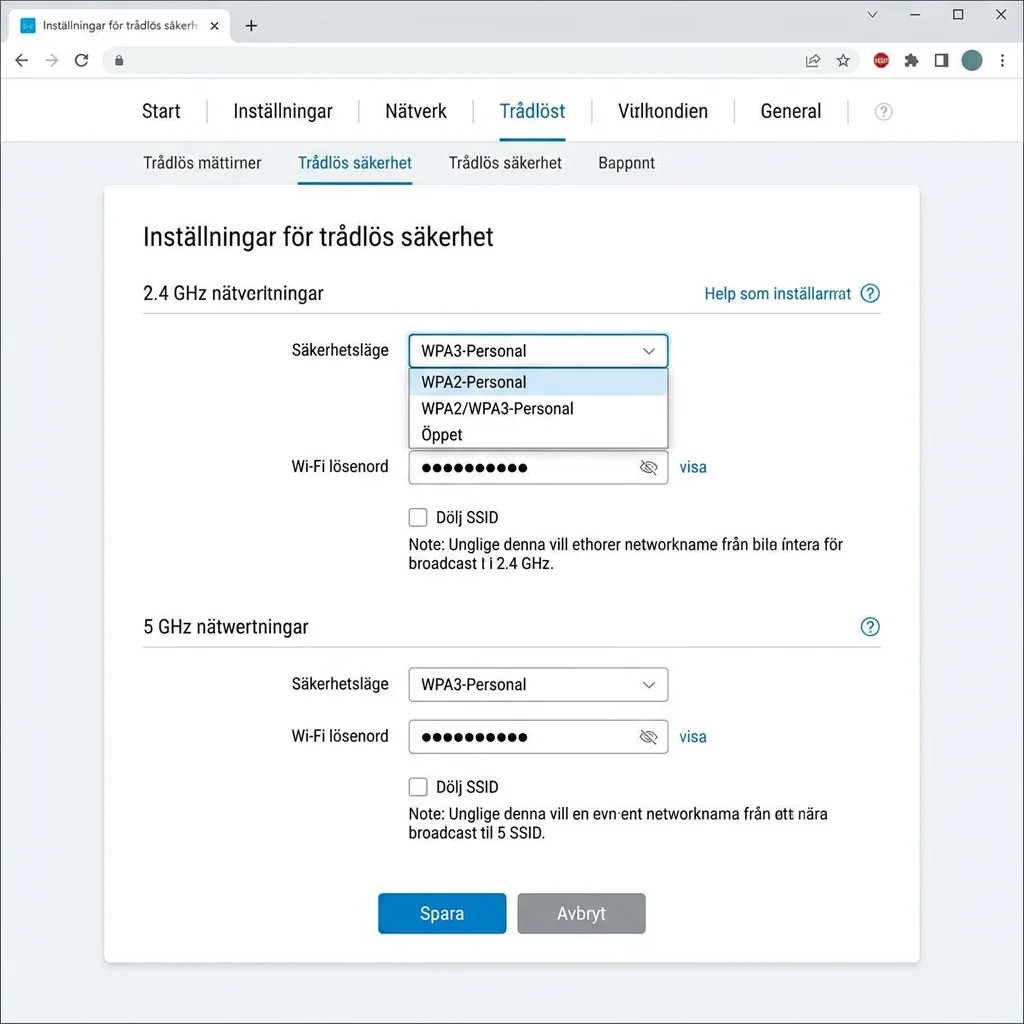 Klicka för att zoomaRouter administrationsgränssnitt som visar trådlösa säkerhetsinställningar med en rullmeny för val av krypteringstyp
Om din router inte stöder WPA3:
Oroa dig inte — WPA2-PSK (AES) är fortfarande fullt tillräckligt för hemanvändare. Se bara till att du använder ett starkt lösenord (se steg 5) och att din routers firmware är uppdaterad (se steg 7).
Steg 4: Byt Wi-Fi-namnet (SSID)
SSID är namnet på ditt Wi-Fi-nätverk — det som visas när du söker efter nätverk med din mobil eller dator. Standardnamnet avslöjar ofta routerns tillverkare och modell, vilket gör det lättare för angripare att hitta kända sårbarheter.
Bra principer för nätverksnamn:
- Använd inte standardnamnet — undvik namn som "NETGEAR-5G" eller "Telia-Router"
- Undvik personlig information — inga fullständiga namn, adresser eller telefonnummer
- Undvik provocerande namn — "Hacka-mig-inte" eller "FBI-övervakningsbil" är roliga men onödigt iögonfallande
- Håll det enkelt — undvik specialtecken som kan strula med vissa enheter
Så här ändrar du SSID:
- I menyn för trådlösa inställningar, leta efter fältet SSID eller Nätverksnamn
- Radera det gamla namnet och skriv in ditt nya
- Om din router har både 2,4 GHz och 5 GHz-band, ge dem namn så att du kan skilja dem åt (till exempel "HemmaNätet" och "HemmaNätet-5G")
- Spara ändringarna
Tips: Att dölja SSID (stänga av sändning av nätverksnamnet) är en myt när det kommer till säkerhet. Det ger inget nämnvärt skydd — en inkräktare med rätt verktyg kan fortfarande se nätverket. Det försvårar bara för dina egna enheter att ansluta. Behåll SSID synligt och fokusera på stark kryptering istället.
Steg 5: Skapa ett starkt Wi-Fi-lösenord
Ditt Wi-Fi-lösenord är nyckeln till hela ditt hemnätverk. Här är reglerna för ett bra lösenord:
Krav för ett starkt Wi-Fi-lösenord:
- Minst 12-16 tecken — längd är den enskilt viktigaste faktorn
- En blandning av stora och små bokstäver, siffror och specialtecken
- Inte baserat på personlig information — inga namn, födelsedatum eller adresser
- Inte vanliga ord eller fraser — "password123" eller "lösenord456" är bland de första en hackare testar
Exempel på bra lösenord:
Blåbär&Kanel2026!TrädStol-Gran7Cykel-LampaHöst#2026SverigeMoln
Hur du skapar ett lösenord du kommer ihåg:
Använd en lösenfras — en serie slumpmässiga ord med några siffror och specialtecken. Exempel: tänk på fyra slumpmässiga saker du ser omkring dig just nu, lägg till en siffra och ett specialtecken. Resultatet blir något i stil med: Bokhylla-Skärm3KoppTak
Så här byter du lösenordet:
- I menyn för trådlös säkerhet, leta efter fältet Lösenord, Passphrase, Nyckel eller Pre-Shared Key
- Radera det gamla lösenordet och skriv in ditt nya
- Spara ändringarna
Alla anslutna enheter kommer att kopplas bort och måste ansluta igen med det nya lösenordet. Detta är normalt.
 Klicka för att zoomaRoutermeny med krypteringsinställningar där WPA3-personal är valt och lösenordsfält för den fördelade nyckeln visas
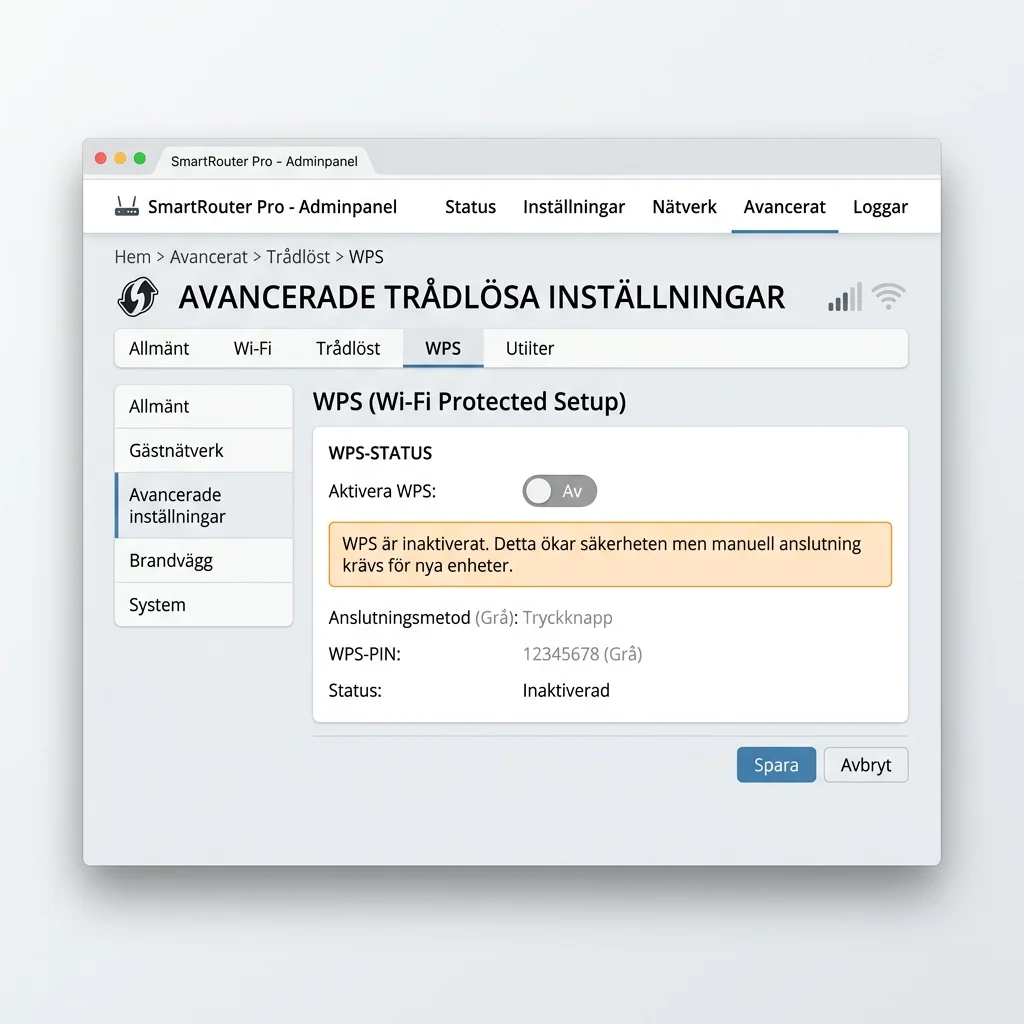
Steg 6: Inaktivera WPS (Wi-Fi Protected Setup)
WPS är en funktion som gör det enkelt att ansluta enheter till Wi-Fi — du trycker på en knapp på routern istället för att skriva in lösenordet. Tyvärr har WPS allvarliga säkerhetsbrister och kan utnyttjas för att knäcka ditt lösenord på några timmar.
Så inaktiverar du WPS:
- I administrationspanelen, leta efter WPS i menyn för trådlösa inställningar eller avancerade inställningar
- Avmarkera eller stäng av funktionen
- Spara ändringarna
På vissa routrar finns WPS-inställningen under en separat meny som heter WPS, Wi-Fi Protected Setup eller liknande. Leta igenom alla flikar om du inte hittar den direkt.
Varning: Vissa routrar har WPS aktiverat som standard och går inte att stänga av helt — knappen på routern aktiverar det tillfälligt även om inställningen i gränssnittet är avstängd. Om din router är av denna modell, överväg att byta till en router som du har full kontroll över.
Steg 7: Uppdatera routerns firmware
Precis som din dator och telefon får säkerhetsuppdateringar behöver routern uppdateras. Firmware-uppdateringar täpper till säkerhetshål, förbättrar stabiliteten och kan till och med lägga till nya funktioner.
Så uppdaterar du:
- Leta efter en meny som heter System, Administration, Underhåll eller Firmware Update
- Klicka på Sök efter uppdateringar eller Check for Updates
- Om en ny version finns tillgänglig, följ instruktionerna för att ladda ner och installera den
Viktigt under uppdatering:
- Avbryt inte processen — stäng inte av routern och dra inte ur strömmen
- Använd kabelanslutning — gör uppdateringen via en dator ansluten med nätverkskabel, inte över Wi-Fi
- Vänta tills routern startat om — efter uppdateringen startar routern om automatiskt, vilket kan ta 3-5 minuter
Om din router inte längre får uppdateringar:
Routrar som är äldre än 5-6 år har ofta slutat få säkerhetsuppdateringar från tillverkaren. Detta gör dem sårbara för kända attacker. Om din router är så gammal är det dags för ett nyköp. En modern Wi-Fi 6-router från till exempel TP-Link eller ASUS kostar från cirka 700 kronor.
Steg 8: Aktivera gästnätverk (rekommenderat)
Ett gästnätverk är ett separat Wi-Fi-nätverk med eget namn och lösenord. Gäster får tillgång till internet men inte till dina enheter på det privata nätverket — datorer, nätverkshårddiskar, skrivare och smarta hem-prylar.
Varför gästnätverk?
- Separata lösenord — du slipper ge ut ditt privata lösenord till hantverkare, besökare och tillfälliga gäster
- Isolering — gäster kan inte nå dina enheter, även om deras telefon eller dator skulle vara infekterad med skadlig programvara
- Enklare administration — du kan byta gästnätverkets lösenord när som helst utan att påverka dina egna enheter
- Perfekt för IoT-enheter — anslut smarta hem-prylar till gästnätverket för extra isolering
Så aktiverar du:
- I administrationspanelen, leta efter Gästnätverk eller Guest Network
- Aktivera funktionen
- Ge gästnätverket ett eget namn (till exempel "HemmaGäst")
- Sätt ett separat lösenord
- Se till att krypteringen är WPA2 eller WPA3 (samma som för ditt huvudnätverk)
- Aktivera "Klientisolering" eller "AP Isolation" om alternativet finns — detta hindrar gäster från att se varandras enheter
Steg 9: Avancerade säkerhetsinställningar (valfritt)
Här är några extra säkerhetsåtgärder för dig som vill ha maximalt skydd.
MAC-adressfiltrering
Varje nätverksenhet har en unik MAC-adress — en slags fysisk serienummer för nätverkskortet. Med MAC-adressfiltrering tillåter du bara specifika enheter att ansluta till ditt nätverk.
- Fördelar: Ytterligare ett lager av åtkomstkontroll
- Nackdelar: Besvärligt att underhålla — varje ny enhet måste läggas till manuellt. En inkräktare kan spoofa (förfalska) en tillåten MAC-adress.
Inaktivera fjärradministration
Många routrar tillåter administration från internet — du kan logga in på routern även när du inte är hemma. Detta är praktiskt men en säkerhetsrisk.
- Leta efter Fjärradministration, Remote Management eller Remote Access
- Stäng av funktionen helt
Ändra routerns standard-IP-adress
De flesta routrar använder 192.168.1.1 eller 192.168.0.1. Att byta till något ovanligt (till exempel 192.168.57.1) gör det marginellt svårare för automatiserade attacker.
- Leta efter LAN-inställningar eller Nätverksinställningar
- Ändra routerns IP-adress till något annat inom samma privata IP-område
- Spara — du måste logga in igen med den nya adressen
Steg 10: Verifiera ditt nätverks säkerhet
När du har gjort alla ändringar, kontrollera att allt fungerar som det ska.
Kontrollera från datorn:
- Klicka på nätverksikonen i aktivitetsfältet (Windows) eller menyraden (Mac)
- Hitta ditt nätverk och kontrollera att det listas som "Säkert" eller med en hänglåsikon
- Högerklicka på nätverket och välj Egenskaper (Windows) — kontrollera att säkerhetstypen är WPA2-Personal eller WPA3-Personal
Testa med mobilen:
- Glöm nätverket på din mobil och anslut igen med det nya lösenordet
- Öppna en webbläsare och besök en webbplats — bekräfta att internet fungerar
- Testa på alla dina enheter
Verktyg för att testa nätverkssäkerhet:
- Fing (Android/iOS) — ser alla enheter anslutna till ditt nätverk
- nmap (Windows/Mac/Linux) — avancerad nätverksskanner för tekniskt kunniga
- Routerpasswords.com — slå upp din routers modell och kontrollera kända sårbarheter
Sammanfattning
Du har nu gått igenom alla steg för att säkra ditt trådlösa nätverk. Här är en checklista att bocka av:
- Loggat in på routerns administrationsgränssnitt
- Bytt routerns administratörslösenord till ett starkt, unikt lösenord
- Aktiverat WPA2-PSK (AES) eller WPA3-kryptering
- Bytt Wi-Fi-namnet (SSID) från standardnamnet
- Skapat ett starkt Wi-Fi-lösenord (minst 12 tecken)
- Inaktiverat WPS
- Uppdaterat routerns firmware till senaste versionen
- Aktiverat gästnätverk
- Inaktiverat fjärradministration
- Verifierat att alla inställningar fungerar
Med dessa åtgärder har du byggt en stark säkerhetsmur runt ditt hemnätverk. Komplettera gärna med starka lösenord på dina konton — läs vår guide om att skapa säkra lösenord. För vidare läsning om nätverksoptimering rekommenderar vi guiden om hur du optimerar långsamt Wi-Fi och vår kompletta guide för att konfigurera en ny router.
Säkerhet är ingen engångsgrej — kontrollera regelbundet efter firmware-uppdateringar (en gång i kvartalet är en bra rutin) och byt lösenord om du misstänker att obehöriga har fått tillgång.