Vad betyder "kopiera" och "klistra in"?
Att kopiera och klistra in är en av de mest grundläggande och användbara funktionerna på alla datorer, mobiler och surfplattor. Kort sagt:
- Kopiera — du gör en exakt kopia av markerad text, en bild eller en fil. Originalet finns kvar.
- Klistra in — du placerar kopian på en ny plats, till exempel i ett mejl, ett dokument eller ett sökfält.
- Klipp ut — du flyttar texten eller filen till en ny plats. Originalet tas bort.
Tänk på det som att kopiera en sida i en bok med hjälp av en kopieringsmaskin. Originalet finns kvar i boken, men du får en kopia som du kan sätta in i en annan bok.
Visste du att: Kopiera och klistra in fungerar nästan överallt — i webbläsaren, Word, anteckningar, mejl, chattappar och till och med mellan olika program. Det sparar dig mängder av tid jämfört med att skriva om text för hand.
Om du är helt ny med datorer rekommenderar vi att du först läser vår datorguide för nybörjare som går igenom grunderna.
Kopiera och klistra in i Windows
Windows är det vanligaste operativsystemet på svenska hemdatorer. Här finns tre enkla sätt att kopiera och klistra in.
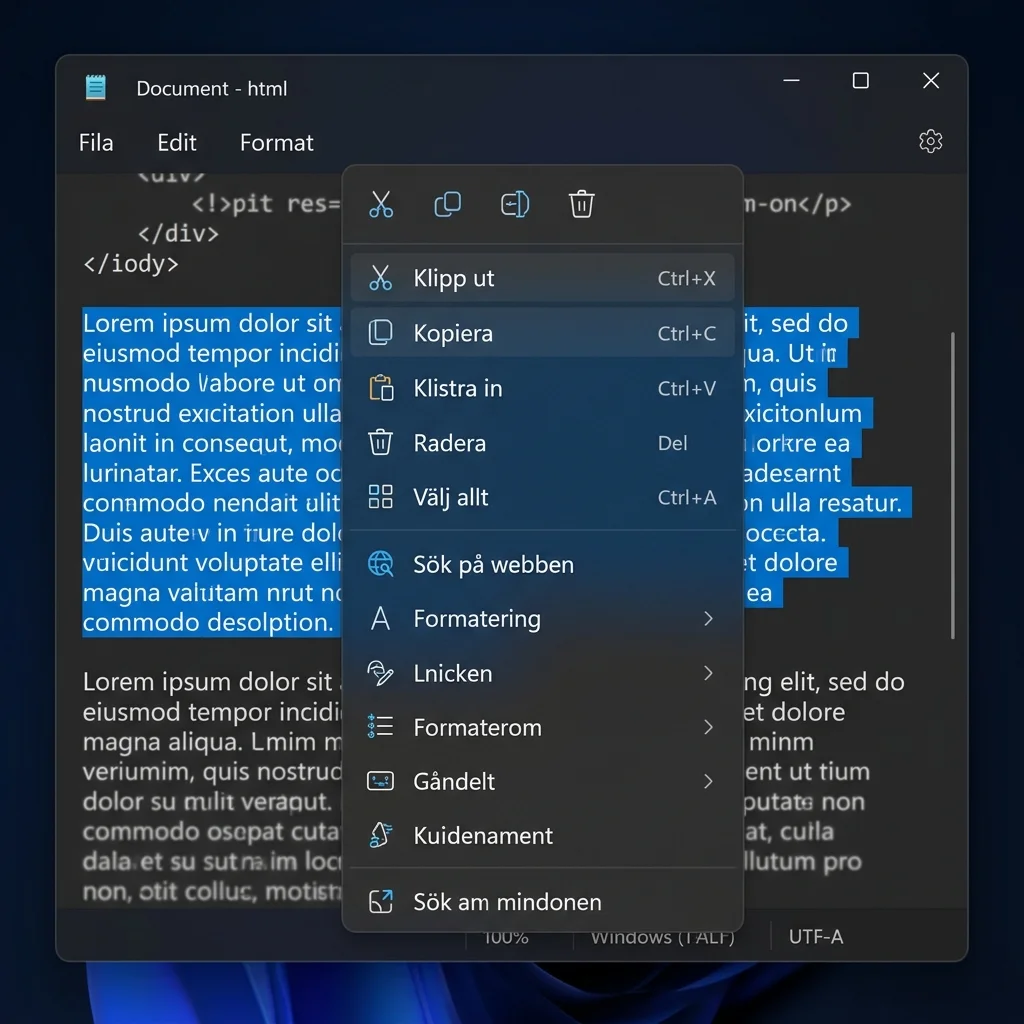 Klicka för att zoomaWindows 11 högerklicksmeny med alternativen Kopiera, Klipp ut och Klistra in med tillhörande kortkommandon
Metod 1: Tangentbordsgenvägar (snabbt)
Genvägar med tangentbordet är det snabbaste sättet. Prova så här:
- Markera texten — håll ned vänster musknapp och dra muspekaren över texten du vill kopiera. Texten blir blåmarkerad.
- Kopiera — tryck på Ctrl + C (håll ned Ctrl-tangenten och tryck på C).
- Gå till platsen — klicka där du vill att texten ska hamna.
- Klistra in — tryck på Ctrl + V (håll ned Ctrl och tryck på V).
För att klippa ut text (flytta den): använd Ctrl + X istället för Ctrl + C.
Tips: Du kan också markera all text i ett dokument eller på en webbsida på en gång med Ctrl + A. Kombinera med Ctrl + C för att kopiera allt på en sekund. Vill du lära dig fler genvägar? Se vår guide om tangentbordsgenvägar i Windows 11.
Metod 2: Högerklicka med musen
Om du föredrar att använda musen:
- Markera texten genom att dra med vänster musknapp.
- Högerklicka på den markerade texten.
- Välj Kopiera i menyn som dyker upp.
- Gå till platsen där du vill klistra in, högerklicka och välj Klistra in.
Metod 3: Meny-knapparna i programmet
De flesta program som Word, Anteckningar och webbläsare har knappar för kopiera och klistra in högst upp i fönstret. I Word hittar du dem under fliken Start — två pappersark för kopiera och en portfölj för klistra in.
Kopiera och klistra in på Mac
På en Mac-dator (MacBook, iMac) fungerar det på liknande sätt, men med andra tangenter. Istället för Ctrl använder du ⌘ (Command)-tangenten.
Tangentbordsgenvägar på Mac
- Markera texten — dra med musen eller styrplattan över texten.
- Kopiera — tryck på ⌘ + C.
- Klistra in — tryck på ⌘ + V.
- Klipp ut — tryck på ⌘ + X.
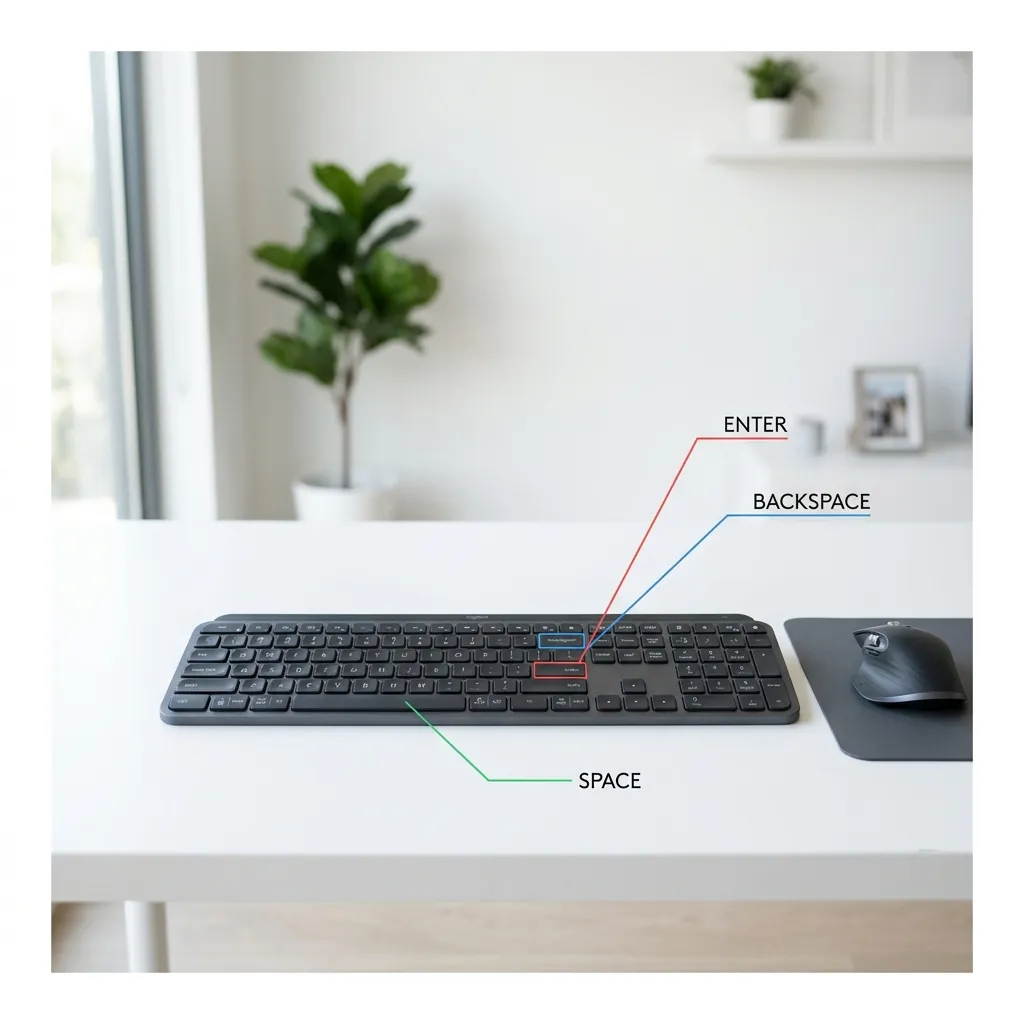
Command-tangenten sitter bredvid mellanslagstangenten och har en symbol som ser ut som en fyrklöver (⌘).
Högerklicka på Mac
Om du använder en Mac-mus eller styrplatta:
- Håll ned Ctrl och klicka samtidigt (om du har en mus med en knapp).
- Eller klicka med två fingrar på styrplattan (standardinställning).
- Välj Kopiera eller Klistra in i menyn.
Kopiera och klistra in på Android
På Android-telefoner och surfplattor använder du pekskärmen. Så här gör du:
Kopiera text på Android
- Tryck och håll fingret på ett ord tills det markeras.
- Dra i de små handtagen (blå prickar) för att markera mer text.
- En meny dyker upp ovanför texten — tryck på Kopiera.
- Navigera till där du vill klistra in texten.
- Tryck och håll på textfältet tills en meny visas.
- Tryck på Klistra in.
Tips: På många Android-telefoner kan du också kopiera genom att markera text och sedan trycka på kopiera-ikonen (två pappersark) i menyraden högst upp på skärmen. Om du vill veta mer om att hålla din Android snabb, läs vår guide om att rensa cache på Android.
Kopiera och klistra in på iPhone och iPad
På iPhone och iPad är metoden mycket lik Android, men gränssnittet skiljer sig lite.
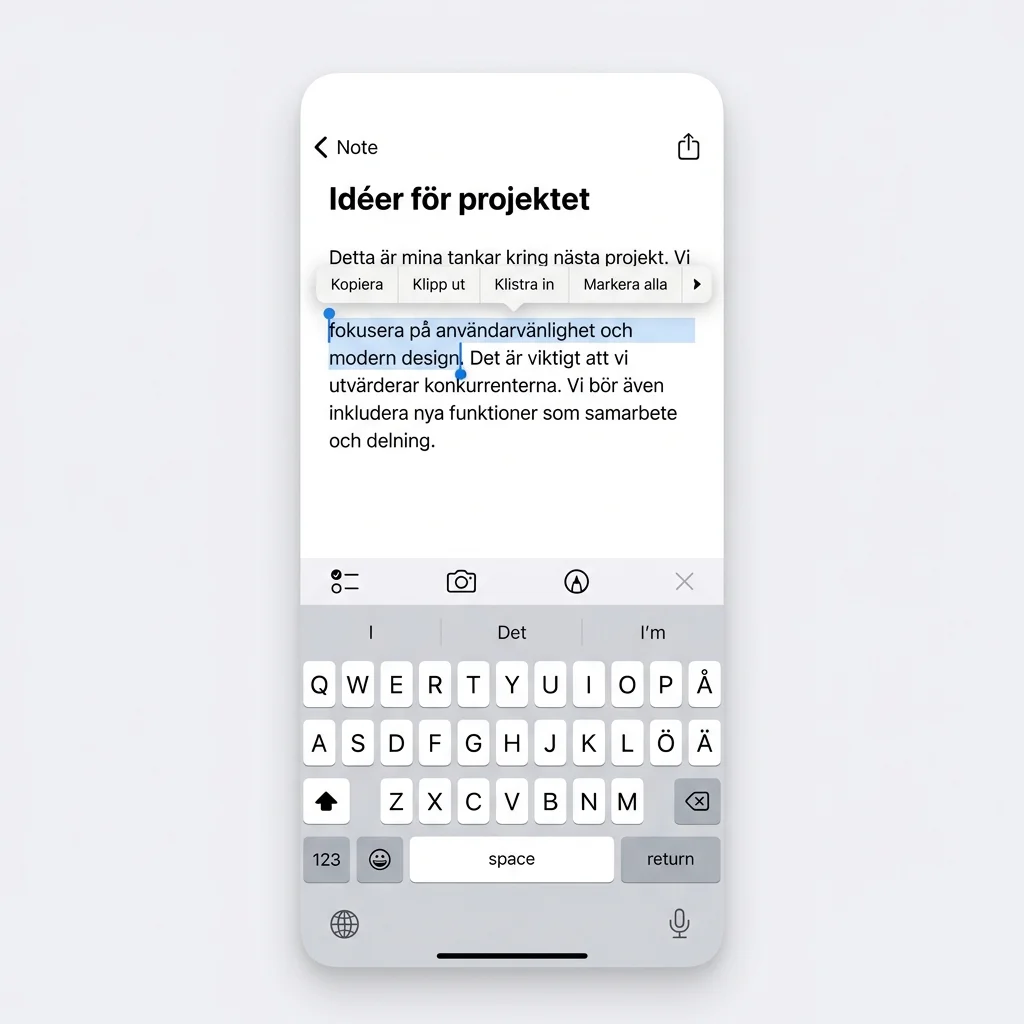 Klicka för att zoomaiPhone-skärm med markerad text och popup-meny med alternativen Kopiera, Klipp ut och Klistra in
Kopiera text på iPhone/iPad
- Dubbeltryck på ett ord för att markera det. Du kan också trycka och hålla.
- Dra i de blå handtagen för att utöka markeringen.
- En svart meny visas — tryck på Kopiera.
- Navigera till platsen där texten ska klistras in.
- Tryck på textfältet tills menyn visas, tryck sedan på Klistra in.
Användbara gester på iPhone
- Dubbeltryck med tre fingrar — ångra (ångra)
- Svep med tre fingrar åt höger — gör om
- Nyp med tre fingrar — kopiera
- Sprid med tre fingrar — klistra in
Dessa gester är lite avancerade men mycket praktiska när du vant dig. För fler smarta funktioner på din iPhone, se vår guide om dolda iOS-funktioner.
Klipp ut vs kopiera — vad är skillnaden?
Det här är en vanlig fråga för nybörjare. Här är den enkla skillnaden:
| Funktion | Vad händer med originalet? |
|---|---|
| Kopiera (Ctrl + C) | Originalet finns kvar |
| Klipp ut (Ctrl + X) | Originalet tas bort |
När ska du använda vilken?
- Kopiera — när du vill ha kvar originalet och bara göra en kopia. Till exempel: kopiera en mejladress från ett mejl till ett formulär.
- Klipp ut — när du vill flytta text från en plats till en annan. Till exempel: flytta ett stycke i ett dokument från början till slutet.
Tänk på att klipp ut endast fungerar om du har rätt att redigera texten. Du kan inte klippa ut text från en webbsida du bara läser — då får du använda kopiera istället.
Kopiera bilder och filer
Du kan kopiera mer än bara text. Så här kopierar du bilder och filer:
Kopiera en bild
- I webbläsaren: högerklicka på bilden och välj Kopiera bild. Klistra sedan in i ett dokument eller bildredigeringsprogram med Ctrl + V.
- På mobil: tryck och håll på bilden, välj Kopiera. Klistra sedan in i en chatt eller ett dokument.
Kopiera en fil eller mapp
- Högerklicka på filen eller mappen i Filutforskaren (Windows) eller Finder (Mac).
- Välj Kopiera (eller Klipp ut för att flytta).
- Navigera till mappen dit du vill kopiera.
- Högerklicka på en tom yta och välj Klistra in.
Du kan också använda Ctrl + C och Ctrl + V för filer i Filutforskaren — precis som med text.
Vanliga problem och hur du löser dem
"Det går inte att klistra in"
Det vanligaste problemet är att du inte har något kopierat. Testa att kopiera texten igen — markera den och tryck Ctrl + C en gång till. Kom ihåg att urklippet (platsen där kopierad text lagras) töms när du stänger av datorn eller telefonen.
"Jag markerar fel text"
Detta är helt normalt i början. Tips för att markera rätt:
- På dator: dubbelklicka på ett ord för att markera hela ordet. Trippelklicka för att markera ett helt stycke.
- På mobil: zooma in på texten med två fingrar innan du markerar, så blir det lättare att träffa rätt.
- Ta det lugnt — övning ger färdighet.
"Klistra in utan formatering"
Ibland när du kopierar text från en webbsida får du med konstiga typsnitt och färger. För att klistra in endast texten utan formatering:
- I Windows: tryck Ctrl + Shift + V istället för Ctrl + V.
- På Mac: tryck ⌘ + Shift + Option + V.
- På Android/iPhone: välj Klistra in som ren text om alternativet visas.
Bra att veta: Ctrl + Shift + V fungerar i de flesta moderna program som Google Chrome, Microsoft Word och många chattappar. Det är en av de mest underskattade genvägarna för nybörjare.
Sammanfattning — en snabbgenomgång
Här är allt du behöver komma ihåg, samlat på ett ställe:
| Plattform | Kopiera | Klipp ut | Klistra in |
|---|---|---|---|
| Windows | Ctrl + C | Ctrl + X | Ctrl + V |
| Mac | ⌘ + C | ⌘ + X | ⌘ + V |
| Android | Långt tryck → Kopiera | Långt tryck → Klipp ut | Långt tryck → Klistra in |
| iPhone/iPad | Tryck → Kopiera | Tryck → Klipp ut | Tryck → Klistra in |
De viktigaste punkterna att ta med dig:
- Kopiera (Ctrl + C) lämnar originalet kvar. Klipp ut (Ctrl + X) tar bort originalet.
- Du kan kopiera och klistra in text, bilder och filer.
- Ctrl + Shift + V klistrar in text utan att ta med konstig formatering.
- På mobil använder du långt tryck för att få fram kopiera-menyn.
- Övning ger färdighet — testa gärna direkt efter att du läst guiden.
Nu kan du grunderna i att kopiera och klistra in. Det är en av de färdigheter du kommer använda dagligen när du jobbar vid datorn. Vill du fortsätta lära dig grunderna? Kolla in vår guide om säkra lösenord för nybörjare — ett annat viktigt ämne för dig som är ny.