Mus och tangentbord — dina viktigaste verktyg
Musen och tangentbordet är dina två huvudsakliga sätt att styra datorn. De är som ratten och pedalerna i en bil — utan dem kommer du ingenstans. Har du precis skaffat din första dator kan det kännas ovant, men med lite övning blir det lika naturligt som att skriva med penna.
Den här guiden går igenom allt från grunden: hur du håller musen, vad de olika knapparna gör, hur tangentbordet är uppbyggt och vilka tangenter som är viktigast att känna till. Inga förkunskaper krävs — vi börjar från noll.
Om du är helt ny med datorer rekommenderar vi att du först läser vår datorguide för nybörjare som förklarar operativsystem, filer och andra grundbegrepp.
Steg 1: Lär känna musen
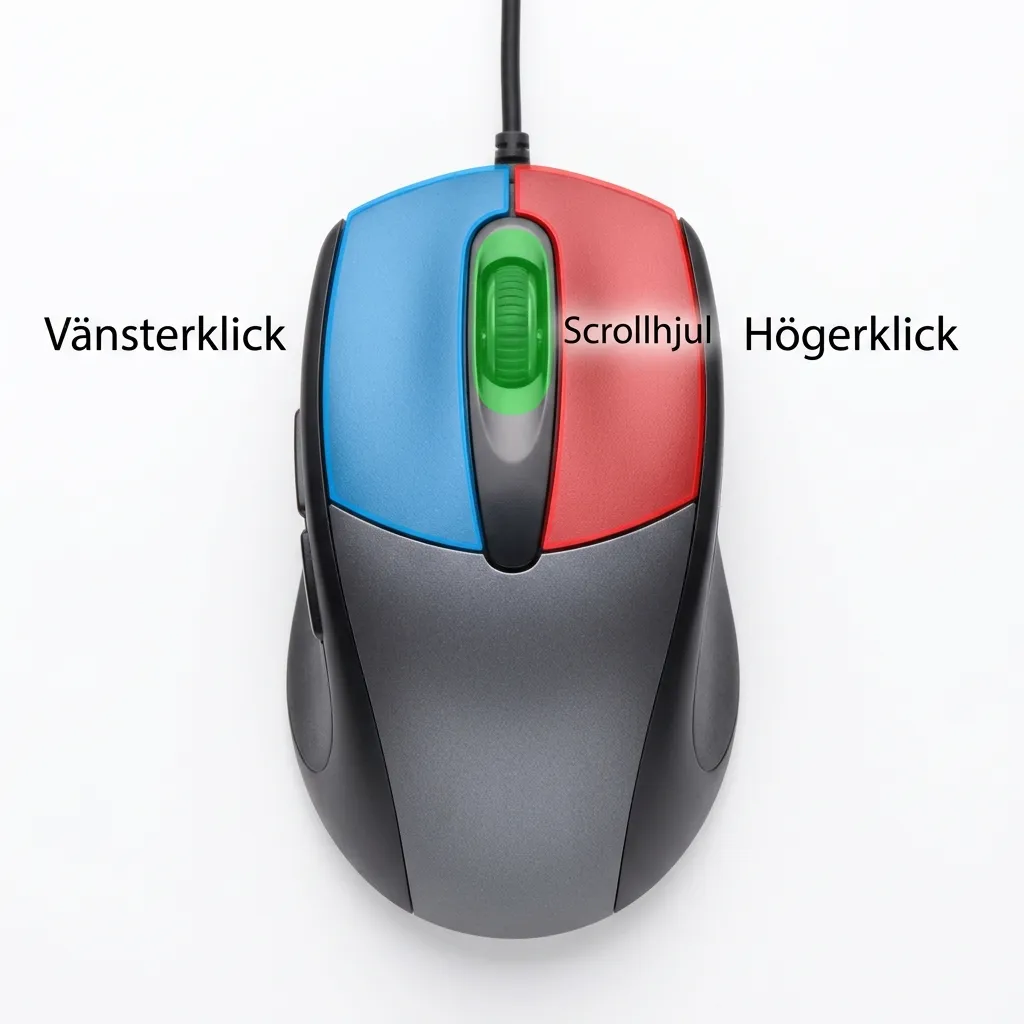
En datormus har alltid minst två knappar och ett litet hjul mellan dem. Moderna möss kan ha fler knappar, men vi fokuserar på grunderna som gäller för alla möss.
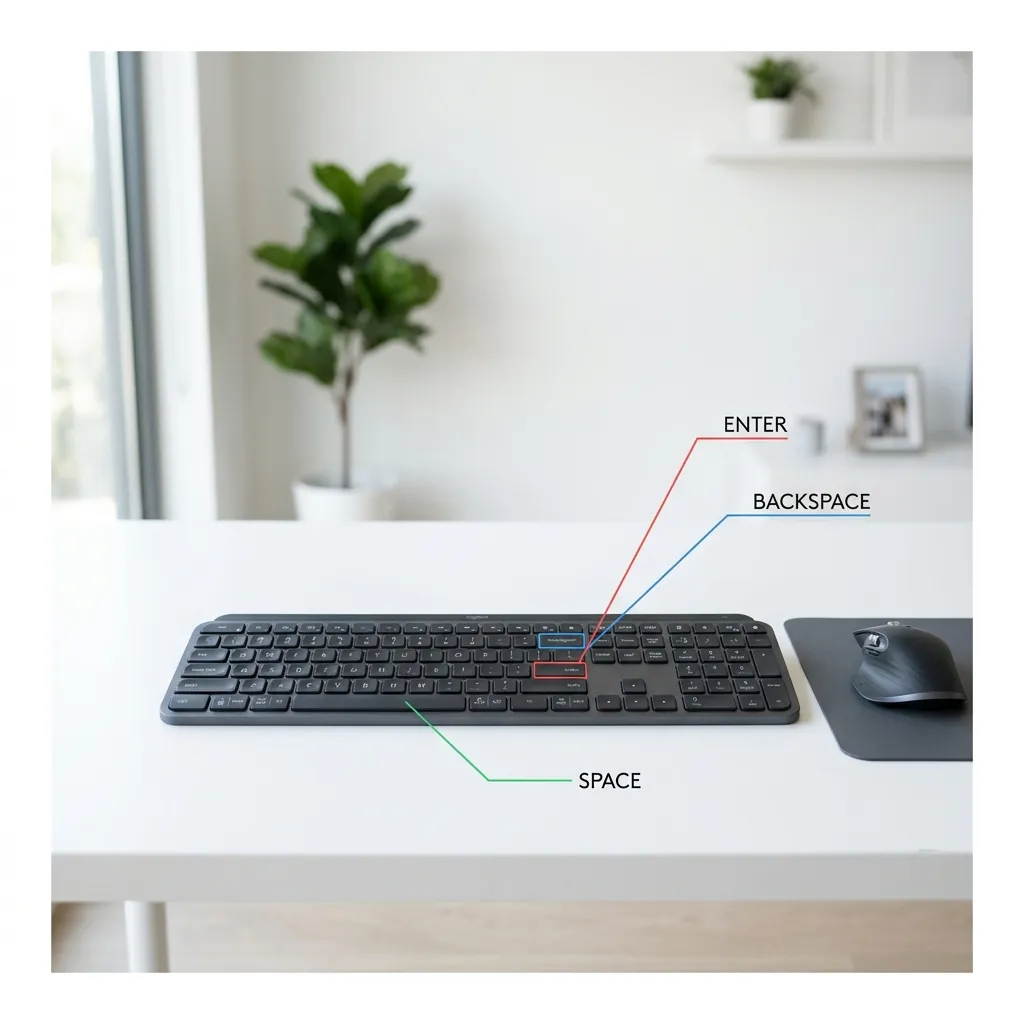
 Klicka för att zoomaEtt tangentbord och en datormus på ett skrivbord med pilar som pekar på viktiga tangenter och musklick
Så håller du musen
Placera handen över musen så att pekfingret vilar på den vänstra knappen och långfingret på den högra. Tummen vilar på sidan av musen och ringfingret plus lillfingret greppar den andra sidan. Handleden ska vila på skrivbordet eller på en handledsdyna.
Rör musen försiktigt över musmattan eller skrivbordet. Du ser en pil på skärmen — det är din muspekare. Pekaren följer musens rörelser: för du musen åt höger går pekaren åt höger, för du musen framåt går pekaren uppåt.
De tre grundläggande klicken
Vänsterklick — tryck ner den vänstra knappen med pekfingret och släpp. Detta är det vanligaste klicket. Du använder det för att välja saker, öppna program, trycka på knappar och klicka på länkar på internet. Tänk på vänsterklick som "välj" eller "öppna".
Högerklick — tryck ner den högra knappen med långfingret och släpp. Detta öppnar en liten meny med fler alternativ, ofta kallad snabbmenyn. Vad som står i menyn beror på vad du klickade på. Högerklickar du på en fil kan du till exempel kopiera, byta namn eller radera den. Tänk på högerklick som "visa alternativ".
Dubbelklick — tryck ner vänster knapp två gånger snabbt efter varandra. Detta används främst för att öppna program eller filer från skrivbordet eller en mapp. Det kan ta lite övning att få till rytmen — det ska vara två snabba tryck, inte ett långsamt dubbeltryck.
Övning ger färdighet: I början kan det kännas svårt att träffa rätt och muspekaren kan röra sig ryckigt. Det är helt normalt. Testa att spela ett enkelt spel som Patiens eller MS Solitaire — det är ett utmärkt sätt att träna musprecision på ett roligt sätt. Efter några dagars användning kommer rörelserna kännas naturliga.
Steg 2: Scrollhjulet
Mellan de två musknapparna sitter ett litet hjul — scrollhjulet. Det används för att rulla (scrolla) upp och ner på webbsidor, i dokument och i långa listor.
För hjulet framåt med pekfingret för att scrolla neråt på sidan. Dra hjulet bakåt mot dig för att scrolla uppåt. På de flesta möss kan du också trycka ner hjulet som en tredje knapp — detta öppnar ofta en länk i en ny flik i webbläsaren eller aktiverar en "autoscroll"-funktion i vissa program.
Steg 3: Lär känna tangentbordet
Tangentbordet kan se överväldigande ut med sina hundra tangenter, men du behöver inte kunna alla. Vi delar upp dem i grupper så blir det enklare.
 Klicka för att zoomaEn datormus med pilar som förklarar vänsterknapp, högerknapp, scrollhjul, tumgrepp och musmatta
Bokstäver och siffror — den stora mittsektionen
Den stora mittsektionen med bokstäverna A–Ö kallas för den alfanumeriska delen. De tre första raderna med bokstäver börjar på Q-W-E-R-T-Y — därav namnet QWERTY-tangentbord som är standard i Sverige.
Allra längst ner hittar du mellanslagstangenten — den långa tangenten mitt på nedersta raden. Den är den mest använda tangenten på hela tangentbordet och gör ett mellanslag mellan ord.
Ovanför bokstäverna sitter en rad med siffror (1–9 och 0). På samma tangenter finns specialtecken som du får fram genom att hålla ned Skift-tangenten (Shift) samtidigt som du trycker på siffran.
Viktiga specialtangenter
Här är de tangenter du kommer använda mest — lär dig var de sitter:
| Tangent | Var den sitter | Vad den gör |
|---|---|---|
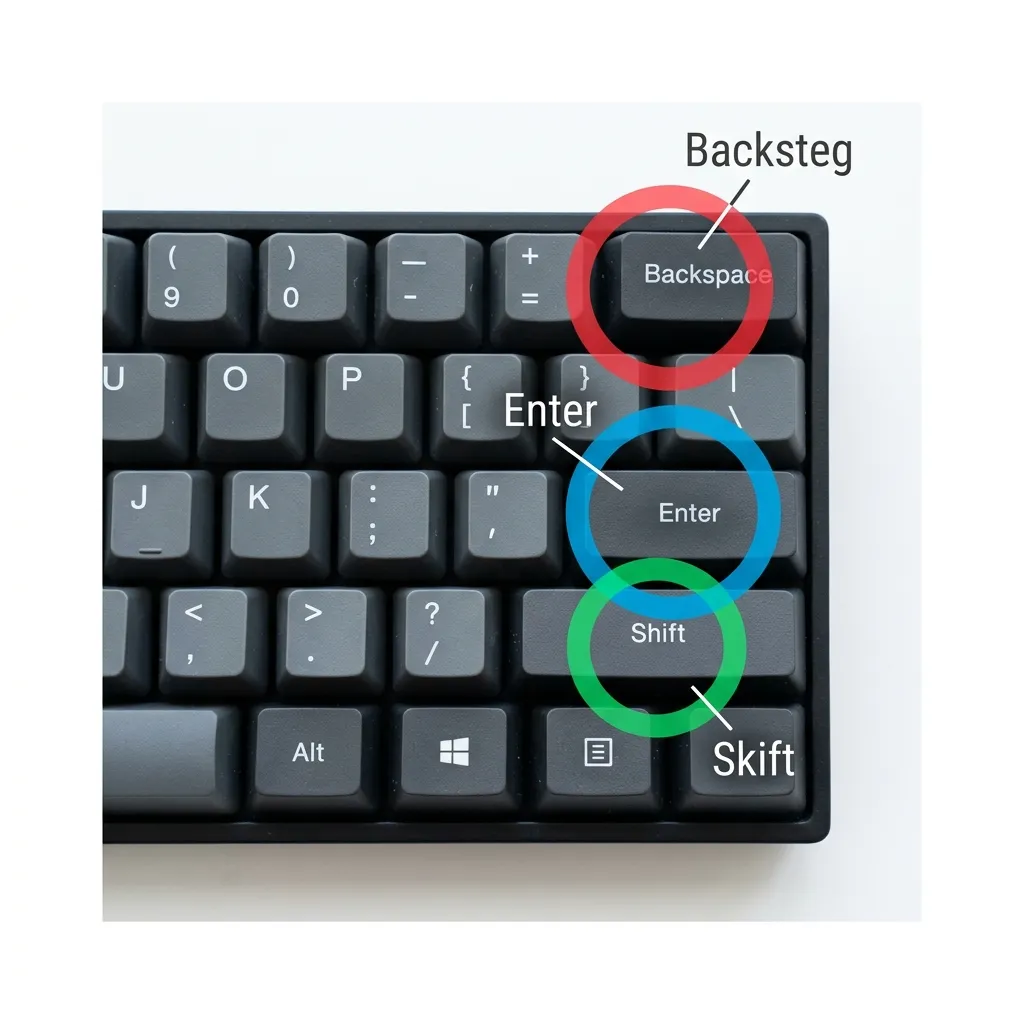
| Enter (↵) | Höger sida, stor tangent | Bekräftar, går till ny rad, "OK" |
| Backsteg (⌫) | Överst till höger ovanför Enter | Raderar tecknet till vänster om markören |
| Delete (Del) | Till höger om Backsteg | Raderar tecknet till höger om markören |
| Skift (Shift/⇧) | Längst ner till vänster och höger | Hålls ned för STORA BOKSTÄVER |
| Caps Lock | Ovanför vänster Skift | Låser versaler — tryck igen för att stänga av |
| Ctrl (Control) | Längst ner till vänster och höger | Används för kortkommandon (Ctrl+C, Ctrl+V) |
| Esc (Escape) | Högst upp till vänster | Avbryter, stänger fönster, går tillbaka |
| Tab | Ovanför Caps Lock | Hoppar till nästa fält i formulär |
Siffertangentbordet
Till höger på många tangentbord sitter ett separat siffertangentbord. Det ser ut som en miniräknare och är praktiskt om du ofta skriver siffror. För att sifferknapparna ska fungera måste Num Lock vara aktiverat — en lampa lyser då på tangentbordet.
Piltangenterna
De fyra piltangenterna sitter till höger om den vanliga textsektionen, under Delete och ovanför siffertangentbordet. De används för att flytta markören (den blinkande linjen som visar var du skriver) upp, ner, vänster och höger — ett tecken i taget. Det är ofta smidigare än att lyfta handen till musen för små justeringar.
Steg 4: Svenska tecken — Å, Ä, Ö
Svenska tangentbord har tre extra bokstäver jämfört med engelska: Å, Ä och Ö. De sitter längst till höger på bokstavsraden, efter P och L.
Närmare bestämt:
- Å — till höger om P
- Ö — till höger om L
- Ä — till höger om Ö
För att skriva stor bokstav (Å, Ä, Ö) håller du ned Skift samtidigt som du trycker på tangenten, precis som med alla andra bokstäver.
Steg 5: Skriva text — grunderna
Nu när du vet var tangenterna sitter är det dags att skriva. Så här kommer du igång:
- Öppna ett program som du kan skriva i — till exempel Anteckningar i Windows (klicka på Start, skriv "Anteckningar" och tryck Enter) eller Textredigerare på Mac
- Klicka i det vita textfältet så att en blinkande markör visas — den visar var texten hamnar
- Börja skriva — varje tangent du trycker på ger ett tecken på skärmen
- Tryck på Enter för att gå till en ny rad
- Tryck på Backsteg för att radera tecken du skrivit fel
Trådlös vs trådad mus: En trådad mus kopplas in med en USB-sladd och kräver inga batterier — den fungerar direkt du sätter i sladden. En trådlös mus ansluter via Bluetooth eller en liten USB-mottagare och drivs av batterier (ofta AA eller AAA). Trådlös ger friare rörelse men batterierna måste bytas eller laddas med jämna mellanrum. För nybörjare är trådad enklast — inget att ladda, inget att para ihop.
Steg 6: Praktiska övningar för nybörjare
Det bästa sättet att lära sig mus och tangentbord är att öva. Här är tre enkla övningar du kan göra direkt:
Övning 1: Öppna och stänga program med musen
- För musen så att pekaren hamnar på Start-knappen (Windows-ikonen längst ner till vänster på skärmen)
- Vänsterklicka en gång — en meny öppnas
- Flytta pekaren försiktigt uppåt i menyn — alternativen markeras när du rör dem
- Klicka på "Inställningar" (kugghjulsikonen)
- Stäng fönstret genom att klicka på krysset (X) i det övre högra hörnet
Övning 2: Skriva och redigera text
- Öppna Anteckningar och skriv "Hej, jag lär mig använda datorn idag!"
- Tryck Enter två gånger för att skapa en tom rad
- Skriv "Det här är roligt." på den nya raden
- Använd piltangenterna för att flytta markören tillbaka till första raden
- Använd Backsteg för att radera ordet "idag" och skriv "nu" istället
Övning 3: Kopiera och klistra in
När du känner dig bekväm med att markera text (dra musen över text med vänsterknappen nedtryckt) är nästa steg att lära dig kopiera och klistra in. Det finns en separat guide om hur du kopierar och klistrar in text på dator och mobil som du kan gå vidare till när du är redo.
Steg 7: Tangentbordsgenvägar som sparar tid
När du har vant dig vid musen är det dags att lära dig några tangentbordsgenvägar. De kombinerar tangenter för att göra saker snabbare än med musen:
- Ctrl + C — kopiera markerad text
- Ctrl + V — klistra in kopierad text
- Ctrl + X — klipp ut markerad text
- Ctrl + Z — ångra senaste handlingen
- Ctrl + S — spara dokumentet du jobbar i
- Ctrl + A — markera allt
- Ctrl + F — sök på sidan eller i dokumentet
- Alt + Tab — växla mellan öppna fönster
Alla genvägar fungerar på samma sätt: håll ned Ctrl-tangenten (på en Mac använder du Command-tangenten, ⌘/Cmd, istället för Ctrl) och tryck på bokstaven en gång, släpp sedan båda.
Sammanfattning
Mus och tangentbord är färdigheter som alla kan lära sig — oavsett ålder eller tidigare datorvana. Hemligheten är tålamod och regelbunden övning.
Här är de viktigaste punkterna att ta med dig:
- Musen har tre grundläggande klick: vänsterklick (välj/öppna), högerklick (meny/alternativ), dubbelklick (öppna program/filer)
- Scrollhjulet rullar sidor upp och ner
- Tangentbordet är uppdelat i bokstäver, siffror, specialtangenter och piltangenter
- Enter bekräftar, Backsteg raderar, Skift ger stora bokstäver
- Svenska tecken Å, Ä, Ö sitter längst till höger på bokstavsraderna
- Tangentbordsgenvägar som Ctrl+C och Ctrl+V sparar tid när du är bekväm med grunderna
- Öva lite varje dag så sitter det snart i ryggmärgen
Kom ihåg att alla började som nybörjare. Ingen föds med förmågan att hantera en datormus — det är en inlärd färdighet som du kommer bemästra snabbare än du tror. För nästa steg i din datorresa, läs vår guide om vad ett operativsystem är.