Vad är en skärmdump och när använder du det?
En skärmdump är en bild av exakt det som visas på din skärm i ett givet ögonblick. Det är som att fotografera din skärm, fast resultatet blir en bildfil istället för ett fotografi. Skärmdumpar är ett av de mest användbara verktygen i vardagsdatorn, men många nybörjare vet inte hur man gör.
Här är några vanliga situationer där en skärmdump är ovärderlig:
- Du vill visa ett felmeddelande för supporten eller en tekniskt kunnig vän
- Du behöver spara en bokningsbekräftelse eller kvitto som visas på skärmen
- Du ska förklara något visuellt i ett mejl eller chattmeddelande — en bild säger mer än tusen ord
- Du vill spara en rolig konversation eller ett inlägg från sociala medier
- Du dokumenterar inställningar så att du kommer ihåg hur de var konfigurerade
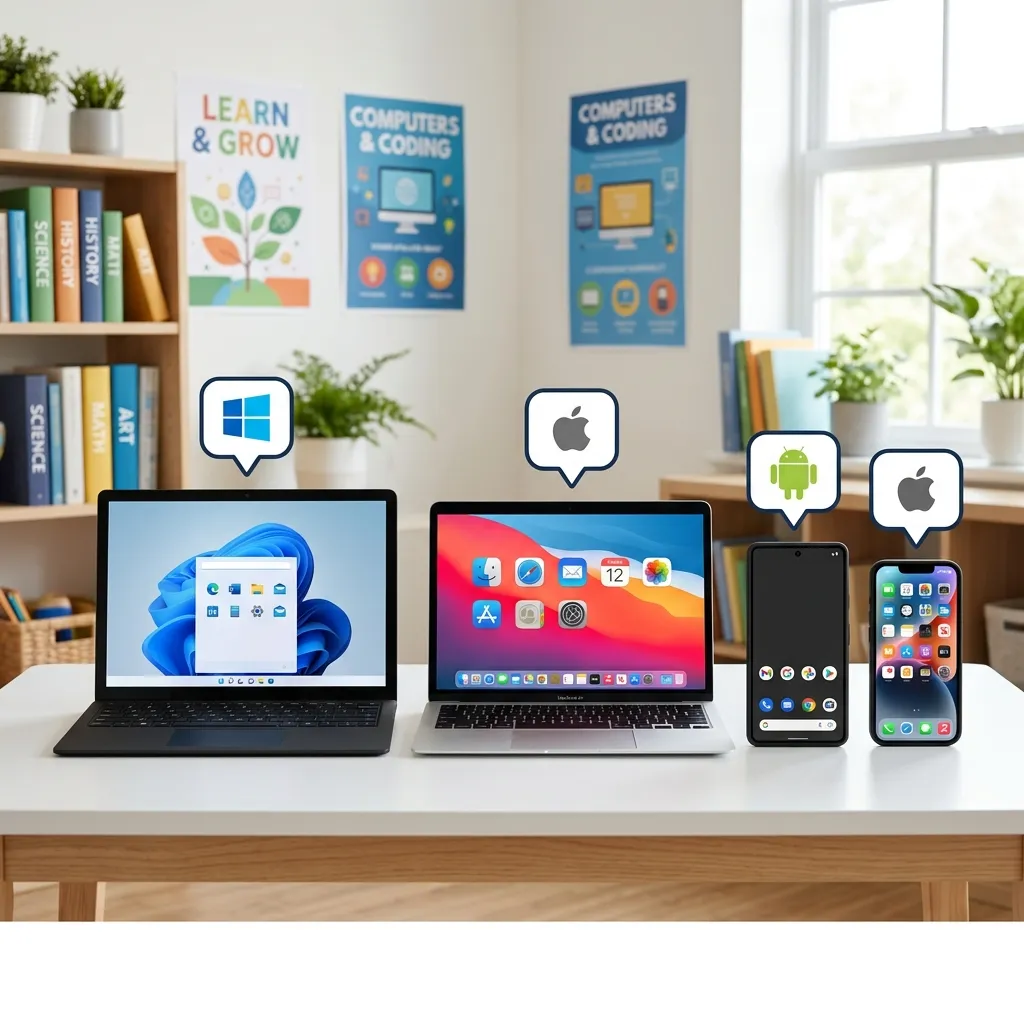
Oavsett vilken enhet du använder — Windows-dator, Mac, Android-telefon eller iPhone — finns det inbyggda funktioner för att ta skärmdumpar. Du behöver inte installera några extra program. Här går vi igenom alla metoder, enhet för enhet.
Ta skärmdump i Windows 10 och 11
Windows har flera inbyggda sätt att ta skärmdumpar, från den klassiska Print Screen-tangenten till det moderna Klippverktyget. Här är alla metoder, från enklast till mest avancerad.
Metod 1: Print Screen — hela skärmen
Det enklaste och snabbaste sättet:
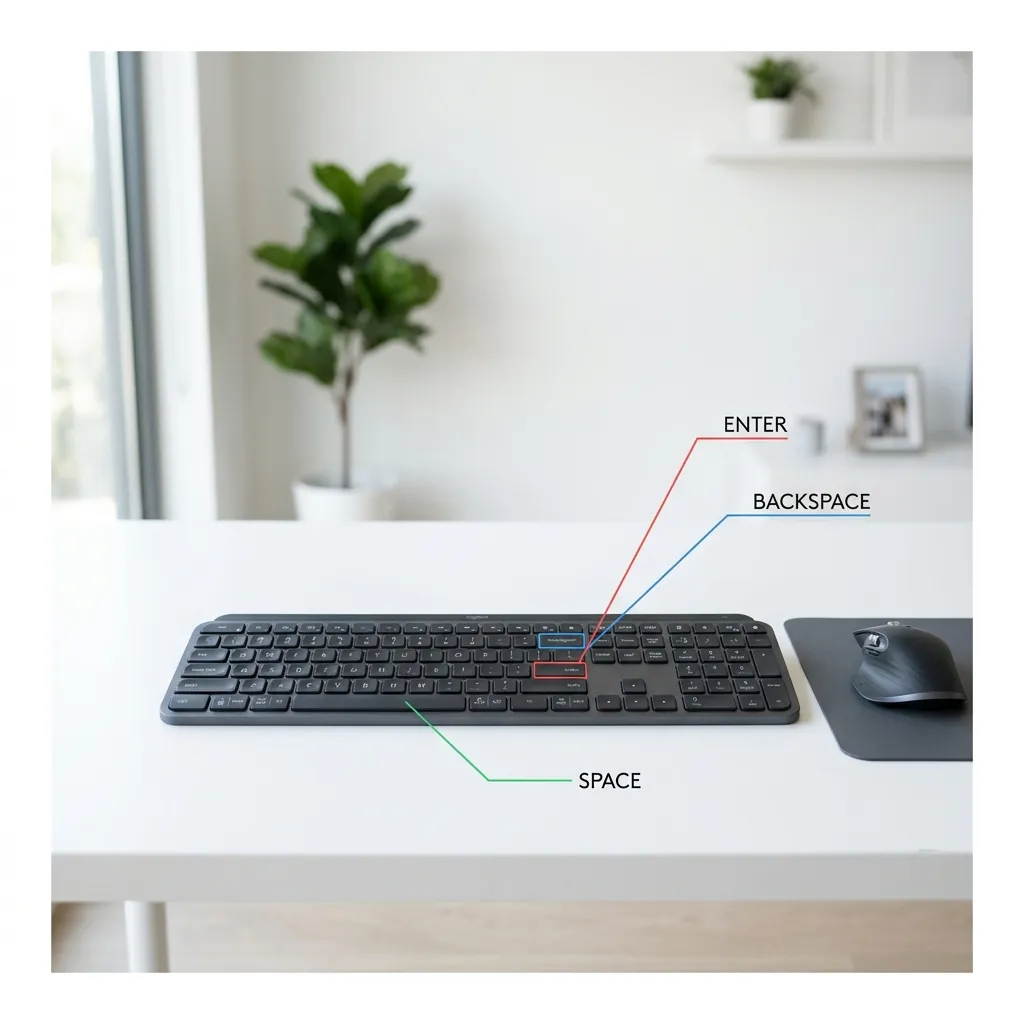
- Tryck på Print Screen-tangenten (oftast märkt PrtScn, PrntScrn eller liknande). På vissa tangentbord, särskilt bärbara datorer, kan du behöva trycka på Fn + Print Screen samtidigt.
- Hela skärmen kopieras till urklippshanteraren.
- Öppna ett program där du kan klistra in bilder — till exempel Paint, Word, PowerPoint, eller till och med chattfönstret i Teams eller WhatsApp.
- Tryck på Ctrl + V för att klistra in skärmdumpen.
- Spara bilden som en fil via Arkiv > Spara som.
OBS: Denna metod kopierar bara bilden till urklippshanteraren — den sparas inte automatiskt som en fil. Om du kopierar något annat innan du har sparat skärmdumpen försvinner den.
Metod 2: Windows-tangenten + Print Screen — spara direkt som fil
Om du vill att skärmdumpen ska sparas automatiskt som en bildfil:
- Tryck på Windows-tangenten + Print Screen samtidigt.
- Skärmen blinkar till kort — det är bekräftelsen på att skärmdumpen har tagits.
- Bilden sparas automatiskt i mappen Bilder > Skärmbilder (Screenshots).
Detta är den snabbaste metoden om du ska ta flera skärmdumpar i rad och inte vill klistra in och spara manuellt varje gång.
Metod 3: Windows-tangenten + Shift + S — Klippverktyget
Detta är den mest flexibla metoden och den vi rekommenderar för de flesta användare:
- Tryck på Windows-tangenten + Shift + S samtidigt.
- Skärmen dämpas och en liten verktygsmeny visas högst upp.
- Välj vilken typ av skärmdump du vill ta:
- Rektangulärt klipp — rita en rektangel runt det område du vill fånga
- Frihandsklipp — rita valfri form runt området
- Fönsterklipp — fånga ett specifikt fönster
- Helskärmsklipp — fånga hela skärmen
- Skärmdumpen kopieras till urklippshanteraren och en notifiering visas.
- Klicka på notifieringen för att öppna Klippverktyget där du kan beskära, rita, markera och spara bilden.
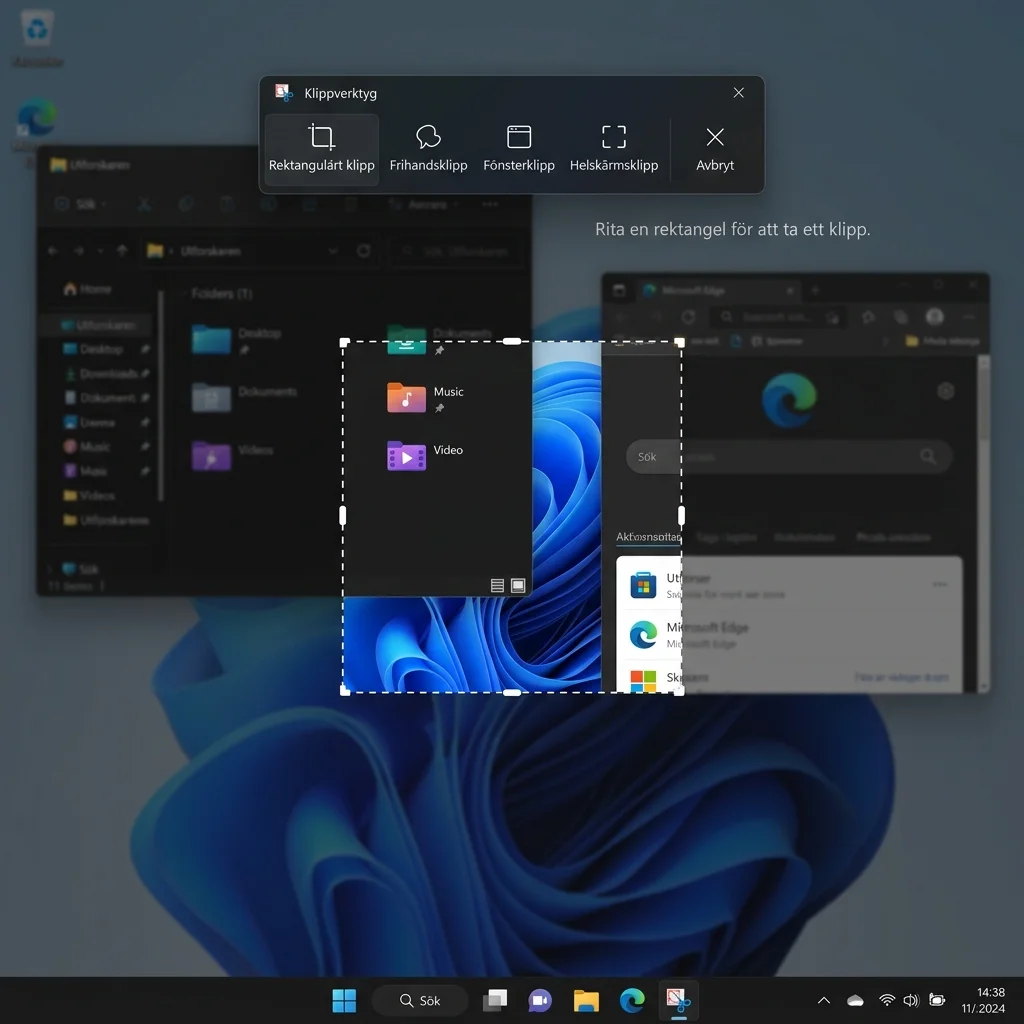 Klicka för att zoomaWindows Klippverktygets gränssnitt med beskärningsverktyg, penna och överstrykningspenna för att redigera skärmdumpar
Visste du att: Klippverktyget har funnits i Windows sedan Windows Vista, men det har förbättrats avsevärt i Windows 11. Det innehåller nu också en skärminspelningsfunktion (Windows-tangenten + Shift + R) för att spela in video av din skärm.
Metod 4: Endast det aktiva fönstret
Om du bara vill fånga det fönster du arbetar i — inte hela skärmen med alla öppna program:
- Klicka på fönstret du vill fånga så att det är aktivt.
- Tryck på Alt + Print Screen.
- Fönstret kopieras till urklippshanteraren.
- Klistra in som vanligt med Ctrl + V.
Denna metod är särskilt användbar när du har många fönster öppna men bara vill visa ett specifikt program.
Var sparas skärmdumpar på Windows?
- Windows + Print Screen: Spara automatiskt i
Bilder > Skärmbildersom PNG-filer. - Print Screen eller Alt + Print Screen: Kopieras endast till urklippshanteraren — du måste klistra in och spara manuellt.
- Windows + Shift + S: Kopieras till urklippshanteraren. Du kan också klicka på notifieringen för att öppna, redigera och spara.
Ta skärmdump på Mac
Mac har tre grundläggande kortkommandon för skärmdumpar, plus ett avancerat verktyg. De är lätta att komma ihåg när du väl har lärt dig dem.
Metod 1: Shift + Cmd + 3 — hela skärmen
- Tryck på Shift + Cmd + 3 samtidigt.
- En miniatyr av skärmdumpen visas kort i nedre högra hörnet.
- Skärmdumpen sparas automatiskt på skrivbordet som en PNG-fil med namnet "Skärmbild [datum] kl. [tid]".
Klicka på miniatyren för att öppna redigeringsverktyget där du kan beskära, rita eller rotera bilden. Om du inte gör något försvinner miniatyren efter några sekunder och bilden finns kvar på skrivbordet.
Metod 2: Shift + Cmd + 4 — markerat område
- Tryck på Shift + Cmd + 4.
- Muspekaren förvandlas till ett hårkors.
- Klicka och dra för att rita en rektangel runt det område du vill fånga.
- Släpp musknappen.
- Skärmdumpen sparas på skrivbordet.
Tips under markeringen:
- Håll ner Mellanslag medan du drar för att flytta hela markeringsrektangeln.
- Håll ner Shift medan du drar för att låsa markeringen till en jämn kvadrat.
- Tryck på Escape för att avbryta utan att spara.
Metod 3: Shift + Cmd + 4 + Mellanslag — ett specifikt fönster
- Tryck på Shift + Cmd + 4, släpp sedan och tryck på Mellanslag.
- Muspekaren förvandlas till en kameraikon.
- För musen över det fönster du vill fånga — fönstret markeras blått.
- Klicka en gång.
- Skärmdumpen sparas på skrivbordet med en snygg vit skugga runt fönstret.
Metod 4: Shift + Cmd + 5 — det avancerade verktyget
Detta är Macs mest kraftfulla verktyg för skärmdumpar och skärminspelning:
- Tryck på Shift + Cmd + 5.
- En verktygsmeny visas längst ner på skärmen.
- Du kan välja mellan:
- Fånga hela skärmen
- Fånga markerat fönster
- Fånga markerat område
- Spela in hela skärmen (video)
- Spela in markerat område (video)
- Klicka på "Alternativ" för att ändra var bilderna sparas, ställa in timer, visa muspekaren med mera.
Var sparas skärmdumpar på Mac?
Som standard sparas alla skärmdumpar på skrivbordet. Du kan ändra platsen via Shift + Cmd + 5 > Alternativ > Välj mapp.
Ta skärmdump på Android
Android-telefoner erbjuder flera olika sätt att ta skärmdumpar, och metoderna kan variera något mellan olika tillverkare (Samsung, Google Pixel, OnePlus, Xiaomi med flera). Här är de vanligaste metoderna som fungerar på de flesta Android-enheter.
Metod 1: Knappkombination — fungerar på nästan alla
- Tryck på Strömknappen (Power) och Volym ner-knappen samtidigt.
- Håll knapparna intryckta i ungefär en sekund.
- Släpp när du ser en animering eller hör ett kameraljud.
- Skärmdumpen sparas i din fotogalleriapp.
Detta är den universella metoden som fungerar på i stort sett alla Android-telefoner oavsett tillverkare.
Metod 2: Gester (Samsung, OnePlus, m.fl.)
Många Android-telefoner har stöd för gester:
- Svep med tre fingrar nedåt över skärmen (vanligt på OnePlus och vissa Samsung-modeller)
- Svep med handkanten från vänster till höger över skärmen (Samsungs "Palm swipe to capture")
- Tryck och håll på den fysiska hemknappen (äldre modeller)
Kontrollera din telefons inställningar under "Gester" eller "Rörelser" för att aktivera eller anpassa dessa funktioner.
Metod 3: Rulla och fånga långa skärmdumpar
Många moderna Android-telefoner kan ta "rullande" skärmdumpar — perfekt för att fånga långa webbsidor eller chattkonversationer:
- Ta en vanlig skärmdump med knappkombinationen ovan.
- Direkt efter skärmdumpen visas en verktygsmeny längst ner.
- Tryck på Rulla eller ikonen med två nedåtpilar.
- Telefonen rullar automatiskt och fortsätter att fånga skärmen.
- Tryck på skärmen för att stoppa när du har fångat tillräckligt.
Var sparas skärmdumpar på Android?
Skärmdumpar sparas i din fotogalleriapp (Google Foto, Samsung Galleri eller motsvarande). De finns ofta i ett separat album som heter "Skärmbilder" eller "Screenshots". Du kan se, redigera och dela dem precis som vilket annat foto som helst.
Ta skärmdump på iPhone och iPad
Apple har ändrat skärmdumpsmetoderna beroende på om din enhet har en fysisk hemknapp eller inte. Här är metoderna för alla iPhone- och iPad-modeller.
iPhones med Face ID (iPhone X och nyare, utan hemknapp)
Detta gäller iPhone X, XR, XS, 11, 12, 13, 14, 15, 16 och nyare modeller:
- Tryck på Sidoknappen (höger sida) och Volym upp-knappen (vänster sida) samtidigt.
- Släpp snabbt — håll inte knapparna intryckta för länge, då öppnas avstängningsmenyn istället.
- En miniatyr av skärmdumpen visas i nedre vänstra hörnet.
 Klicka för att zoomaiPhone skärmdumpsminiatyr i hörnet med redigeringsverktyg för beskärning och ritverktyg
iPhones med Touch ID (med fysisk hemknapp)
Detta gäller iPhone SE, iPhone 8 och äldre modeller:
- Tryck på Sidoknappen (eller toppknappen) och Hemknappen samtidigt.
- Släpp snabbt.
- En miniatyr visas i nedre vänstra hörnet.
Alla modeller: Redigera skärmdumpar direkt
Oavsett iPhone-modell kan du redigera skärmdumpen direkt efter att den tagits:
- Tryck på miniatyren som visas i hörnet.
- Redigeringsverktyget öppnas med penna, överstrykningspenna, text, signatur, förstoringsglas och former.
- Beskär bilden genom att dra i de blå hörnen.
- Tryck på "Klar" och välj "Spara till bilder", "Spara till filer" eller "Radera skärmbild".
iPad med Face ID
- Tryck på Toppknappen och Volym upp-knappen samtidigt.
- Släpp snabbt.
- Redigera via miniatyren som på iPhone.
iPad med hemknapp
- Tryck på Toppknappen och Hemknappen samtidigt.
- Släpp snabbt.
- Redigera via miniatyren som på iPhone.
AssistiveTouch — alternativ metod
Om de fysiska knapparna är svåra att trycka på eller om du föredrar en skärmbaserad metod:
- Gå till Inställningar > Hjälpmedel > Tryck > AssistiveTouch.
- Aktivera AssistiveTouch.
- En rund virtuell knapp visas på skärmen.
- Tryck på den och navigera till Enhet > Mer > Skärmdump.
Var sparas skärmdumpar på iPhone och iPad?
Skärmdumpar sparas automatiskt i appen Bilder (Photos). De hamnar i biblioteket tillsammans med dina andra foton och videor, men du kan filtrera fram dem via Album > Mediatyper > Skärmbilder.
Tips: Om du använder OneDrive kan du aktivera automatisk uppladdning av skärmdumpar. Gå till OneDrive-appen > Inställningar > Kamerauppladdning och slå på funktionen. Då sparas alla skärmdumpar automatiskt i molnet, tillgängliga från din dator utan att du behöver mejla eller föra över dem manuellt.
Redigera och dela skärmdumpar
Att ta skärmdumpen är bara halva jobbet — ofta vill du beskära, markera eller kommentera bilden innan du delar den.
Grundläggande redigeringsfunktioner
Oavsett enhet finns dessa funktioner nästan alltid tillgängliga:
- Beskärning — ta bort onödiga delar av bilden, som aktivitetsfältet, bokmärkesraden eller privata meddelanden
- Penna/ritverktyg — ringa in eller peka ut specifika områden
- Överstrykningspenna — markera text eller UI-element i genomskinlig färg
- Text — lägga till förklarande text direkt på bilden
- Pil eller former — rita pilar för att peka ut exakt vad du vill visa
Dela skärmdumpar
När du är nöjd med redigeringen finns flera sätt att dela:
- Mejla — bifoga bilden direkt i mejlprogrammet
- Chattprogram — WhatsApp, Messenger, Telegram, Signal och iMessage stöder alla direkt bilddelning
- Molntjänster — ladda upp till OneDrive, Google Drive, iCloud eller Dropbox och dela en länk
- Klistra in direkt — många program låter dig klistra in skärmdumpar direkt från urklippshanteraren utan att spara som fil först
Tänk på utrymmet: Skärmdumpar sparas ofta i hög upplösning och kan ta förvånansvärt mycket plats. En enda skärmdump från en 4K-skärm kan vara 5–10 MB. Om du tar många skärmdumpar, gå igenom din skärmdumpsmapp då och då och radera sådant du inte längre behöver. På iPhone kan du se hur mycket plats skärmdumpar tar under Inställningar > Allmänt > iPhone-lagring > Bilder.
Vanliga frågor om skärmdumpar
Kan jag ta skärmdump på en hel webbsida som inte syns på skärmen?
Ja, men det kräver särskilda verktyg. De flesta moderna webbläsare har inbyggda funktioner för detta:
- Chrome och Edge: Öppna Utvecklarverktyget (F12), klicka på de tre prickarna > "Kör kommando" > skriv "screenshot" > välj "Capture full size screenshot".
- Firefox: Högerklicka på sidan > "Ta skärmdump" > "Spara hela sidan".
- Safari: I iOS/iPadOS kan du ta en vanlig skärmdump, trycka på miniatyren och välja fliken "Helsida" för att spara hela sidan som en PDF. På macOS kan du exportera hela sidan genom att välja Arkiv > Exportera som PDF.
Hur tar jag skärmdump på en skyddad app, som bankappar eller Netflix?
Vissa appar blockerar skärmdumpar av säkerhetsskäl eller upphovsrättsskäl. Bankappar, betalningstjänster och streamingappar som Netflix, HBO Max och Disney+ visar ofta en svart skärm när du försöker ta en skärmdump. Detta är en avsiktlig begränsning och går inte att kringgå på ett enkelt sätt.
Kan jag ta en skärmdump utan att ljudet spelas?
På iPhone och iPad hörs ett kameraliknande ljud när du tar en skärmdump. Ljudet kan inte stängas av separat — det följer telefonens ringsignalvolym. Om du ställer telefonen i ljudlöst läge (reglaget på sidan) innan du tar skärmdumpen blir det tyst. På Android varierar detta beroende på tillverkare.
Varför fungerar inte min Print Screen-tangent?
På vissa tangentbord, särskilt på bärbara datorer, kan Print Screen-tangenten ha en sekundär funktion. Testa att hålla in Fn-tangenten samtidigt som du trycker på Print Screen. På vissa tangentbord är Print Screen kombinerad med en annan tangent och kräver att du trycker Fn eller använder en speciell funktionslåsknapp.
Sammanfattning
Du har nu lärt dig ta skärmdumpar på alla dina enheter. Här är en snabb översikt att återkomma till när du glömmer kortkommandot:
| Enhet | Metod | Resultat |
|---|---|---|
| Windows | Windows + Shift + S | Flexibelt områdesval |
| Windows | Windows + Print Screen | Hela skärmen, sparas direkt |
| Windows | Alt + Print Screen | Aktivt fönster till urklipp |
| Mac | Shift + Cmd + 3 | Hela skärmen till skrivbordet |
| Mac | Shift + Cmd + 4 | Markerar område till skrivbordet |
| Mac | Shift + Cmd + 5 | Avancerat verktyg |
| Android | Power + Volym ner | Hela skärmen till galleriet |
| iPhone med Face ID | Sidoknapp + Volym upp | Hela skärmen till Bilder |
| iPhone med hemknapp | Sidoknapp + Hemknapp | Hela skärmen till Bilder |
Att ta en skärmdump är en grundläggande datorkunskap som förenklar kommunikation, felsökning och dokumentation. Öva på kortkommandona tills de sitter i muskelminnet — det kommer att spara dig tid varje vecka.
För dig som är ny med datorer rekommenderar vi vår grundläggande datorguide för nybörjare för fler vardagstips. Om du vill förstå skillnaderna mellan operativsystem bättre, läs vår jämförelse av skillnaderna mellan Mac och Windows. Och när du väl har tagit dina skärmdumpar, kanske du vill installera en skrivare för att skriva ut dem?