Innan du börjar — förberedelser
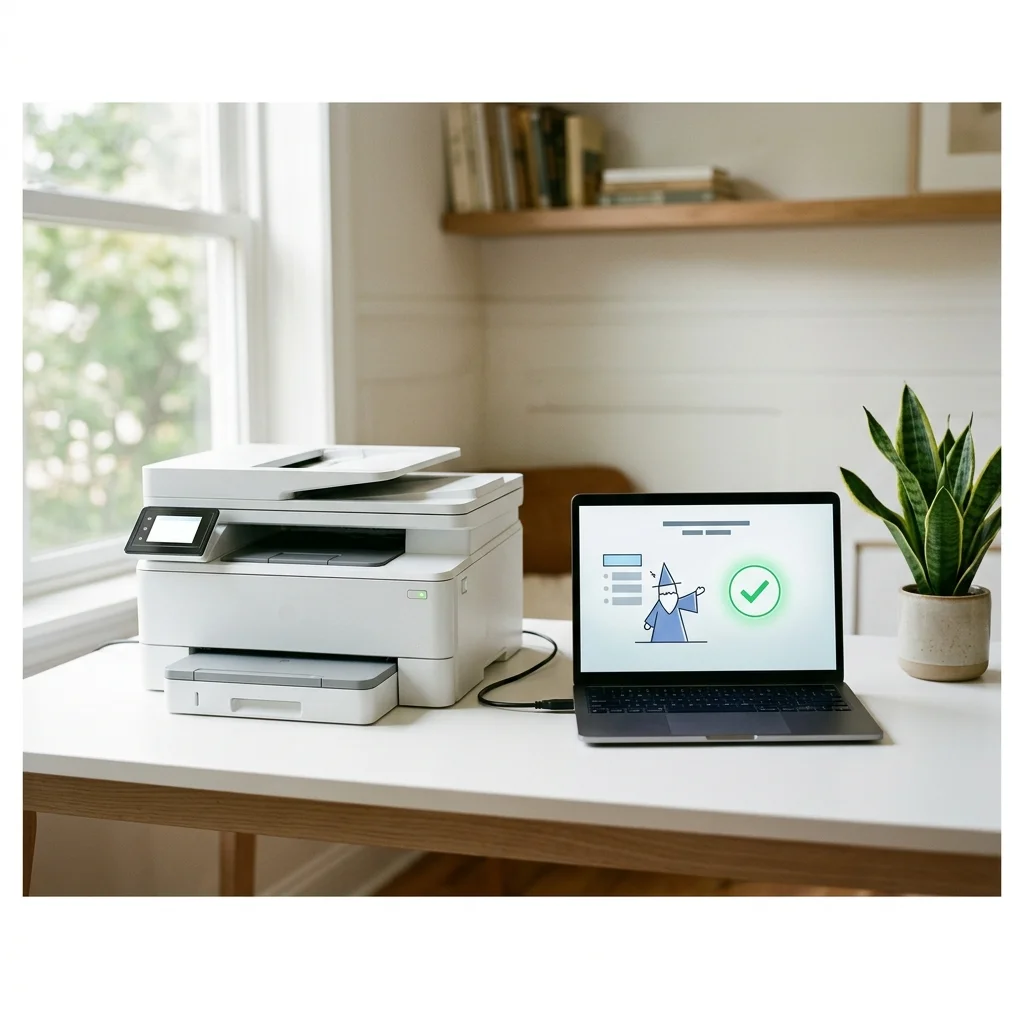
Du har packat upp din nya skrivare, tagit bort all tejp och förpackningsmaterial, och nu står den på skrivbordet. Innan du kopplar in något finns det några saker du bör kontrollera.
Vad som följer med i kartongen
De flesta skrivare levereras med följande:
- Själva skrivaren
- Strömkabel
- Bläckpatroner eller toner (ofta förinstallerade eller i separat förpackning)
- USB-kabel (inte alltid — många moderna skrivare förutsätter trådlös installation)
- Snabbstartsguide på papper
- Garantibevis
Varning: USB-kabel ingår inte alltid i förpackningen. Kontrollera kartongen innan du åker tillbaka till butiken. Du behöver en vanlig USB-A till USB-B-kabel (samma typ som används till äldre skrivare och vissa musikinstrument).
Placera skrivaren rätt
Tänk på följande när du väljer plats för skrivaren:
- Stadig, plan yta — skrivaren vibrerar vid utskrift
- Nära ett eluttag — förlängningssladdar är en snubbelrisk
- Inom räckhåll för USB-kabeln om du ska ansluta med kabel (högst 2–3 meter)
- Inte i direkt solljus eller nära värmekällor
- Tillräckligt med utrymme bakom och ovanför för pappersmatning och öppning av luckor
Metod 1: Anslut med USB-kabel (enklast)
USB-anslutning är den enklaste och mest pålitliga metoden, särskilt för nybörjare. Det finns inga nätverk att konfigurera och inga lösenord att skriva in.
Steg för steg — USB-installation på Windows
-
Sätt i bläckpatronerna enligt snabbstartsguiden. De flesta skrivare har en lucka framtill som du öppnar, och patronerna klickar på plats med ett tydligt ljud.
-
Plugga i strömkabeln och slå på skrivaren med strömknappen. Vänta tills skrivaren har startat klart — ofta rör sig skrivhuvudet fram och tillbaka och en lampa slutar blinka.
-
Lägg i papper i pappersfacket. Kontrollera att pappersledarna ligger an mot pappret utan att klämma för hårt.
-
Anslut USB-kabeln mellan skrivaren och datorn. Använd en port direkt på datorn, inte en USB-hubb. Windows kommer troligen att upptäcka skrivaren automatiskt och installera grundläggande drivrutiner.
-
Kontrollera installationen. Klicka på Start-knappen och välj Inställningar (kugghjulet). Gå till Bluetooth och enheter > Skrivare och skannrar. Din skrivare ska visas i listan med status "Klar".
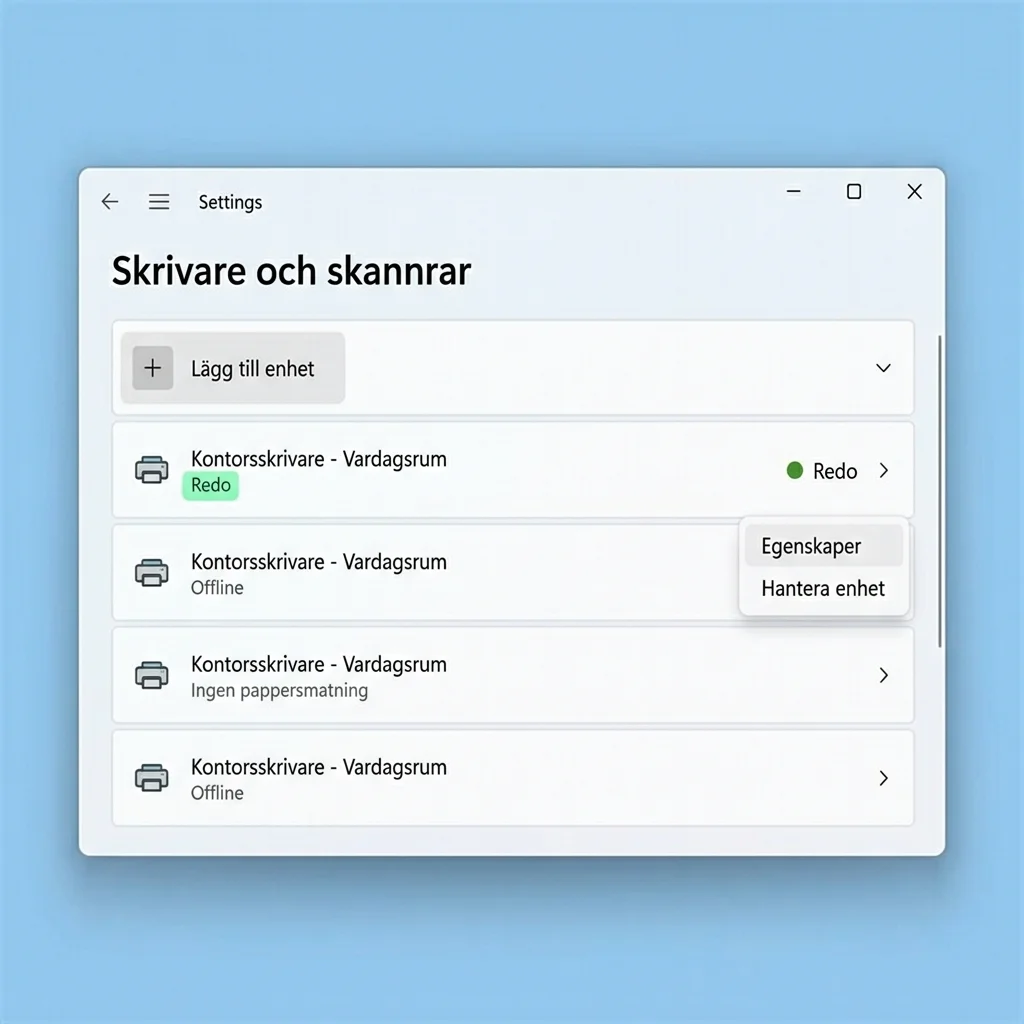 Klicka för att zoomaSkrivarinställningar i Windows som visar en installerad skrivare med statusen Klar redo för utskrift
- Skriv en testsida. Klicka på skrivarens namn och välj "Skriv ut testsida". Om testsidan skrivs ut korrekt är installationen klar.
Steg för steg — USB-installation på Mac
-
Följ steg 1–3 ovan för patroner, ström och papper.
-
Anslut USB-kabeln mellan skrivaren och din Mac. Om din Mac bara har USB-C-portar behöver du en adapter (USB-C till USB-A).
-
Öppna Systeminställningar (Apple-menyn > Systeminställningar) och klicka på Skrivare och skannrar.
-
Din skrivare ska dyka upp automatiskt i listan till vänster. Om den inte gör det, klicka på plusknappen (+) och välj din skrivare från listan.
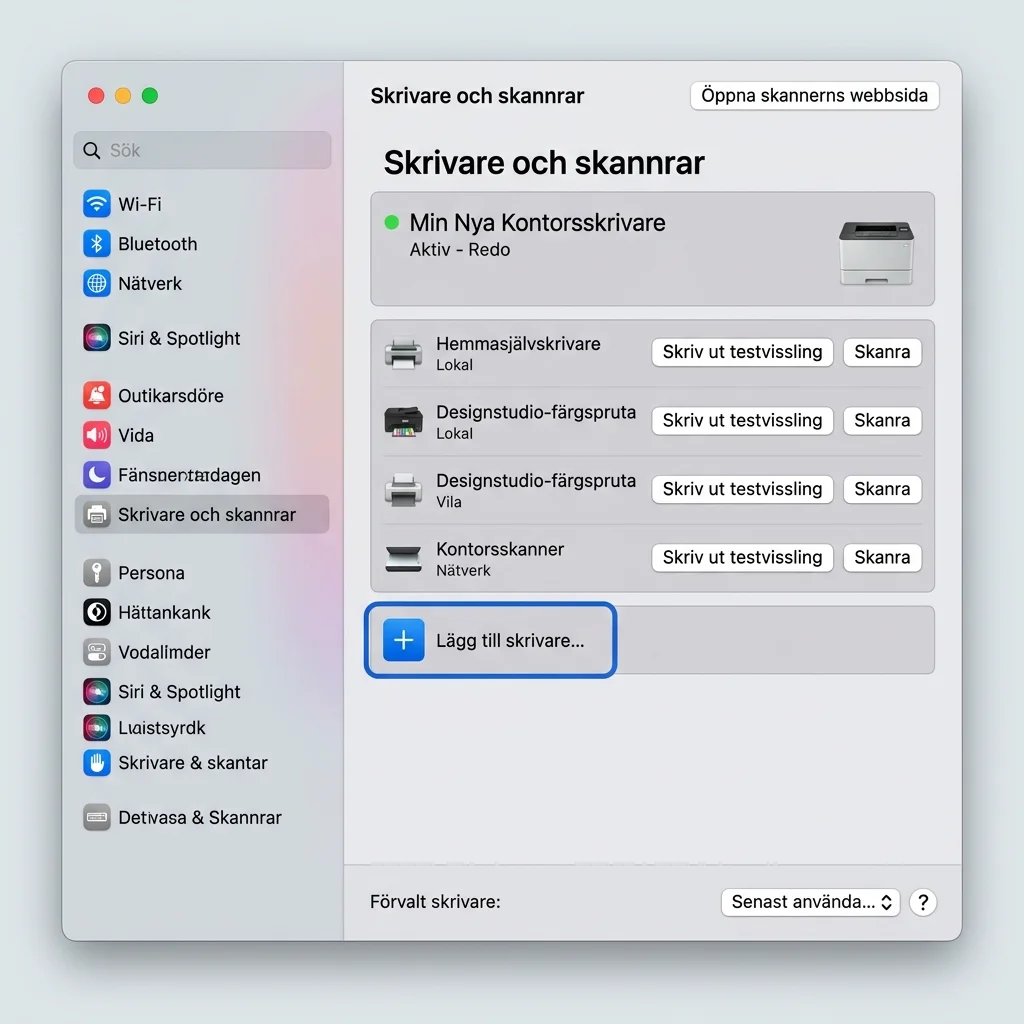 Klicka för att zoomaSysteminställningar för skrivare och skannrar på Mac som visar en tillagd skrivare i enhetslistan
-
Kontrollera drivrutinen. macOS väljer automatiskt rätt drivrutin i de flesta fall. Om du har en äldre eller ovanlig skrivarmodell kan du behöva ladda ner drivrutiner från tillverkarens webbplats.
-
Skriv ut en testsida. Markera skrivaren i listan och klicka på "Skriv ut testsida" eller öppna valfritt dokument och prova att skriva ut.
Vanlig fråga: Min skrivare dök inte upp automatiskt — vad gör jag? Prova att koppla ur och i USB-kabeln igen. Testa en annan USB-port på datorn. Starta om datorn med skrivaren inkopplad och påslagen.
Metod 2: Trådlös anslutning via Wi-Fi
Trådlös utskrift ger dig friheten att placera skrivaren var som helst inom Wi-Fi-nätverkets räckvidd. Du kan skriva ut från vilken enhet som helst i hemmet — dator, mobil eller surfplatta — utan att koppla in kablar.
Förberedelser för Wi-Fi-installation
Innan du börjar behöver du veta:
- Ditt Wi-Fi-nätverks namn (SSID)
- Ditt Wi-Fi-lösenord
- Att skrivaren står inom bra räckvidd för din router
Tips: Placera skrivaren inom 5–10 meter från routern. Tjocka väggar, speglar, mikrovågsugnar och metallmöbler kan störa Wi-Fi-signalen. Om skrivaren ofta tappar anslutningen, prova att flytta den närmare routern.
Steg för steg — Wi-Fi-installation via skrivarens display
Moderna skrivare har ofta en pekskärm där du kan ansluta direkt till Wi-Fi:
-
Slå på skrivaren och vänta tills den är redo.
-
Tryck på Inställningar (ofta en kugghjulsikon) på skrivarens display.
-
Välj Nätverk eller Wi-Fi-inställningar.
-
Välj din Wi-Fi-router från listan över tillgängliga nätverk. Om ditt nätverk inte syns, välj "Sök efter nätverk" eller "Uppdatera".
-
Skriv in Wi-Fi-lösenordet med skrivarens pekskärm eller knappar. Var noga med stora och små bokstäver — lösenord är skiftlägeskänsliga.
-
Vänta på anslutning. Skrivaren ansluter till nätverket och visar en bekräftelse. En Wi-Fi-ikon eller lampa på skrivaren lyser med fast sken när anslutningen är etablerad.
Steg för steg — WPS-anslutning (snabbmetod)
Om både din router och skrivare stöder WPS (Wi-Fi Protected Setup) kan du ansluta utan att skriva in lösenordet:
-
Tryck på WPS-knappen på din router. Den brukar vara märkt "WPS" och sitter oftast på baksidan. En lampa börjar blinka.
-
Inom 2 minuter, tryck på WPS-knappen på skrivaren eller aktivera WPS-anslutning via skrivarens display.
-
Vänta. Skrivaren och routern förhandlar automatiskt och ansluter. När lampan på skrivaren lyser fast är anslutningen klar.
Säkerhetsvarning: WPS är bekvämt men har kända säkerhetsbrister. Vissa routrar har WPS aktiverat som standard, vilket kan vara en säkerhetsrisk. Om du är mån om säkerheten, stäng av WPS i routerns inställningar när du inte aktivt använder det.
Lägg till den trådlösa skrivaren i Windows
När skrivaren är ansluten till Wi-Fi måste du lägga till den i Windows:
-
Öppna Inställningar > Bluetooth och enheter > Skrivare och skannrar
-
Klicka på Lägg till enhet (stor knapp högst upp)
-
Windows söker efter tillgängliga skrivare. Din skrivare ska dyka upp i listan efter 10–30 sekunder. Klicka på den och välj Lägg till enhet.
-
Om skrivaren inte dyker upp automatiskt, klicka på "Den skrivare som jag vill ha finns inte med i listan" och följ guiden för manuell installation.
Lägg till den trådlösa skrivaren på Mac
-
Öppna Systeminställningar > Skrivare och skannrar
-
Klicka på plusknappen (+)
-
Din skrivare ska visas under "Närliggande skrivare". Klicka på den och tryck på Lägg till.
-
Om skrivaren inte syns: kontrollera att Mac och skrivare är på samma Wi-Fi-nätverk. Vänta en minut och försök igen. Du kan också klicka på IP-fliken och skriva in skrivarens IP-adress manuellt.
Metod 3: Installera via tillverkarens app
De flesta skrivartillverkare har appar som guidar dig genom installationen. Detta är ofta den smidigaste metoden för nybörjare.
Populära skrivarappar
- HP Smart — för HP-skrivare. Finns i Microsoft Store och Mac App Store
- Canon PRINT — för Canon-skrivare
- Epson Smart Panel — för Epson-skrivare
- Brother iPrint&Scan — för Brother-skrivare
- Samsung Easy Printer Manager — för Samsung-skrivare
Så här använder du tillverkarens app
-
Ladda ner appen från Microsoft Store (Windows) eller Mac App Store, alternativt från tillverkarens webbplats.
-
Starta appen och välj "Lägg till ny skrivare" eller "Konfigurera ny enhet".
-
Följ instruktionerna på skärmen. Appen guidar dig genom hela processen — från att slå på skrivaren till att ansluta till Wi-Fi och skriva ut en testsida.
-
Registrera skrivaren om appen föreslår det. Detta är valfritt men underlättar vid garantianspråk och ger dig tillgång till eventuella kostnadsfria utskrifter eller molntjänster.
Bra att veta: Tillverkarens app kan ibland installera extra programvara som du inte behöver, som fotoredigerare eller molntjänster. Var uppmärksam under installationen och avmarkera det du inte vill ha.
Efter installationen — grundläggande inställningar
När skrivaren är installerad finns det några inställningar som gör din vardag enklare.
Ange standardskrivare
Om du har flera skrivare anslutna (till exempel en fysisk skrivare och en PDF-skrivare) kan du välja vilken som ska vara förstaval:
-
Windows: Inställningar > Bluetooth och enheter > Skrivare och skannrar. Klicka på din skrivare och välj "Ange som standard". Du kan också stänga av "Låt Windows hantera standardskrivare" för att själv ha kontrollen.
-
Mac: Systeminställningar > Skrivare och skannrar. Välj skrivare i popup-menyn "Standardskrivare".
Ställ in pappersformat
I Sverige använder vi A4-format som standard. Kontrollera att skrivaren är inställd på A4:
-
Windows: Högerklicka på skrivaren i listan och välj "Utskriftsinställningar". Under Papper/kvalitet, välj A4.
-
Mac: När du skriver ut ett dokument och utskriftsdialogen öppnas, leta efter pappersformat och välj A4.
Prova utskriftskvalitet
De flesta skrivare har flera kvalitetslägen:
- Utkast — sparar bläck, snabbast utskrift. Bra för interna dokument.
- Normal — standardkvalitet. Lagom för de flesta vardagsutskrifter.
- Hög — bästa kvalitet. Använd för foton och presentationer, men tar längre tid och drar mer bläck.
Installera skrivaren på mobil och surfplatta
Moderna skrivare kan användas direkt från din telefon. Perfekt när du snabbt vill skriva ut ett kvitto, en biljett eller ett recept utan att starta datorn.
Skriv ut från iPhone eller iPad (AirPrint)
Apples AirPrint fungerar automatiskt med de flesta moderna skrivare:
- Se till att skrivaren och din iPhone/iPad är på samma Wi-Fi-nätverk
- Öppna dokumentet, bilden eller webbsidan du vill skriva ut
- Tryck på Dela-knappen (fyrkant med pil)
- Välj "Skriv ut" i menyn
- Tryck på "Skrivare" och välj din skrivare
- Justera antal kopior och andra inställningar
- Tryck på "Skriv ut"
Skriv ut från Android
- Se till att skrivaren och din Android-telefon är på samma Wi-Fi-nätverk
- Öppna dokumentet eller bilden
- Tryck på meny-knappen (tre punkter) och välj "Skriv ut"
- Välj din skrivare från listan. Om den inte visas, tryck på "Alla skrivare" och lägg till den manuellt
- Justera inställningar och tryck på utskriftsknappen
Tips: Om din skrivare inte stöder AirPrint eller Androids inbyggda utskrift, ladda ner tillverkarens app (HP Smart, Canon PRINT, etc.) på din telefon. De flesta appar har en egen mobilutskriftsfunktion som fungerar oavsett skrivarmodell.
Felsökning — vanliga problem och lösningar
Datorn hittar inte skrivaren
Detta är det vanligaste problemet. Gå igenom följande kontroller i ordning:
- Är skrivaren påslagen? Kontrollera att strömlampan lyser.
- Sitter USB-kabeln i ordentligt? Koppla ur och i i båda ändarna.
- Vid trådlös anslutning: Är skrivaren och datorn på samma Wi-Fi-nätverk? Kontrollera nätverksnamnet på båda enheterna.
- Starta om både skrivare och dator. Ofta det enklaste och mest effektiva.
- Prova en annan USB-port på datorn.
- Kontrollera skrivarens IP-adress. Skriv ut en nätverkskonfigurationssida från skrivarens display och se om den har fått en giltig IP-adress (börjar oftast med 192.168).
Utskriften blir suddig eller har ränder
- Kör rengöring av skrivhuvudet. Detta finns i skrivarens underhållsmeny och i tillverkarens programvara.
- Kontrollera bläcknivåerna. Låg bläcknivå kan ge sämre kvalitet.
- Använd rätt papperstyp. Fotopapper kräver andra inställningar än vanligt kopieringspapper.
- Byt bläckpatron om rengöring inte hjälper.
Skrivaren skriver inte ut — kön har fastnat
- Öppna skrivarkön:
- Windows: Inställningar > Bluetooth och enheter > Skrivare och skannrar > klicka på skrivaren > Öppna utskriftskö
- Mac: Systeminställningar > Skrivare och skannrar > klicka på skrivaren > Utskriftskö
-
Klicka på "Skrivare" i menyn och välj "Avbryt alla dokument".
-
Starta om skrivaren och försök igen.
-
Windows-specifikt: Öppna Tjänster (sök på "tjänster" i Start-menyn), hitta "Utskriftshanteraren", högerklicka och välj "Stoppa". Vänta 10 sekunder, högerklicka och välj "Starta".
Om problemet kvarstår: Besök skrivartillverkarens supportsida. Sök på din skrivarmodell och ladda ner de senaste drivrutinerna. Föråldrade drivrutiner är en vanlig orsak till skrivarproblem, särskilt efter en stor Windows- eller macOS-uppdatering.
Vanliga frågor om skrivarinstallation
Behöver jag installera CD-skivan som följde med?
Nej, i de flesta fall. Moderna operativsystem som Windows 11 och macOS känner igen de flesta skrivare automatiskt. CD-skivan innehåller ofta drivrutiner och extra programvara, men drivrutinerna är sällan de senaste versionerna. Ladda hellre ner aktuella drivrutiner från tillverkarens webbplats om det behövs.
Kan jag använda skrivaren utan internet?
Ja. Via USB-kabel fungerar skrivaren helt utan internet. För trådlös utskrift behöver du ett lokalt Wi-Fi-nätverk, men du behöver inte ha internetuppkoppling. Routerns Wi-Fi-signal räcker för kommunikation mellan dator och skrivare.
Hur installerar jag en gammal skrivare?
Äldre skrivare (5+ år) kanske inte har fullt stöd i moderna operativsystem. Testa först att ansluta via USB och se om operativsystemet hittar den. Om inte, sök på tillverkarens supportsida efter din specifika modell. Vissa äldre skrivare kan fungera med en generisk drivrutin som operativsystemet föreslår.
Fungerar skrivaren med Chromebook?
Ja, men installationen ser annorlunda ut. Chromebooks använder lokala utskriftsmetoder (som CUPS eller IPP via Wi-Fi/lokalt nätverk) samt direkt USB-anslutning. Öppna Inställningar på din Chromebook, sök efter "Skrivare" och följ instruktionerna för att lägga till din skrivare. De flesta moderna skrivare fungerar direkt utan behov av externa molntjänster.
Sammanfattning
Du har nu lärt dig tre olika sätt att installera en skrivare — via USB, via Wi-Fi och via tillverkarens app. Du vet hur du lägger till skrivaren i både Windows och macOS, hur du skriver ut från mobilen, och hur du löser de vanligaste problemen.
Här är en snabb checklista för en lyckad installation:
- Packa upp och förbered skrivaren (patroner, papper, placering)
- Välj anslutningsmetod: USB för enkelhet, Wi-Fi för flexibilitet
- Lägg till skrivaren i operativsystemet via Inställningar
- Skriv ut en testsida
- Installera på övriga enheter (mobil, surfplatta)
Kom ihåg att de flesta skrivarproblem har enkla lösningar. Börja alltid med att kontrollera att allt är påslaget och inkopplat, och starta om både skrivare och dator innan du ger upp.
Om du är ny med datorer och vill lära dig mer, läs vår grundläggande datorguide för nybörjare. Om du har problem med att Wi-Fi är långsamt hemma, kolla in vår guide om hur du optimerar ditt trådlösa nätverk.