Varför ska du uppdatera dina program?
En ruta dyker upp: "En uppdatering är tillgänglig. Vill du installera nu eller senare?" Många klickar på "Senare" och glömmer bort det. Veckor senare ligger samma uppdatering kvar.
Att uppdatera program och appar är framför allt en säkerhetsfråga. När hackare hittar säkerhetshål skyndar sig tillverkarna att täppa till dem med uppdateringar. Varje dag du väntar är din enhet sårbar.
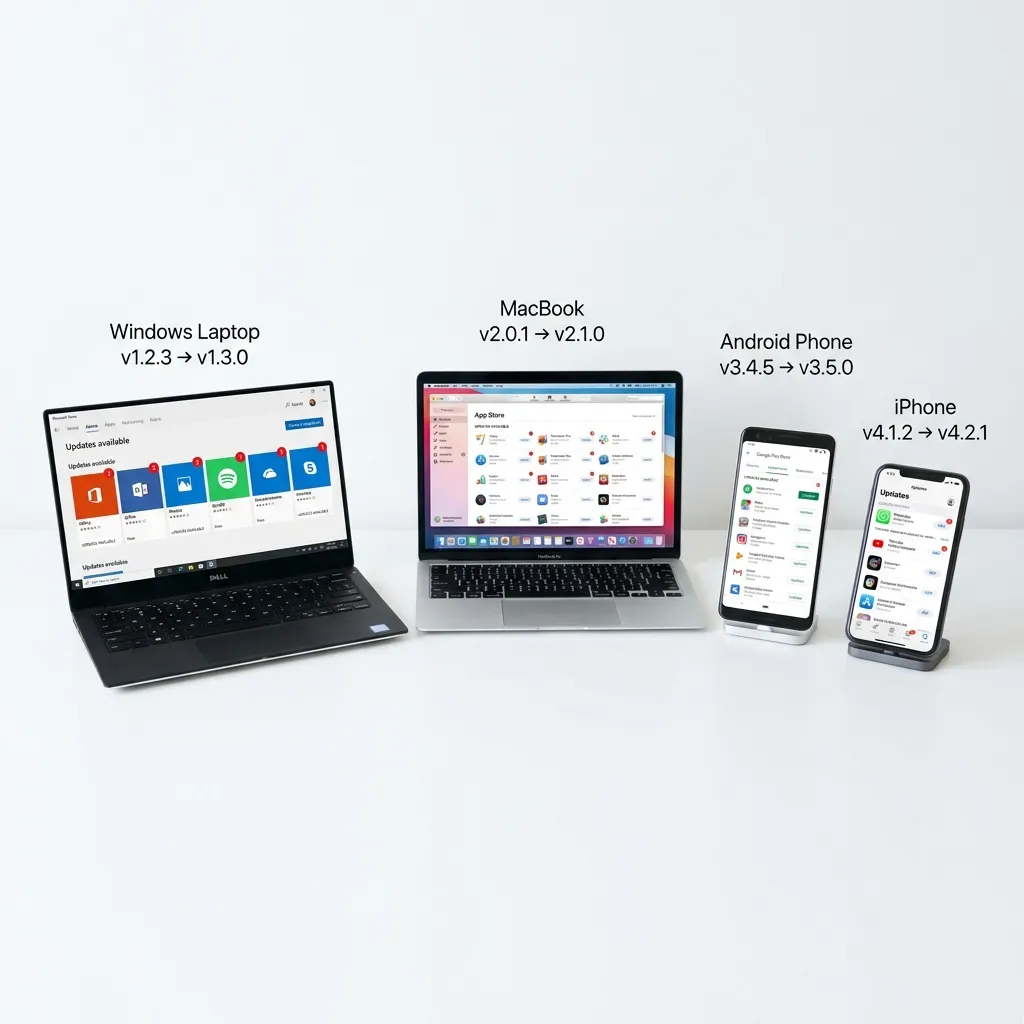
Den här guiden visar hur du uppdaterar program på Windows, Mac, Android och iPhone — steg för steg, anpassat för nybörjare.
Du behöver inga förkunskaper. Allt du behöver är din enhet och några minuter.
Vad är en uppdatering?
En uppdatering är en ny version av ett program som ersätter den gamla. Det finns tre typer:
- Säkerhetsuppdateringar: Täpper till säkerhetshål. De mest brådskande — installera direkt
- Buggrättningar: Åtgärdar fel och kraschar i programmet
- Funktionsuppdateringar: Nya funktioner, bättre utseende eller högre hastighet
Ignorera inte säkerhetsuppdateringar. Under 2025–2026 har flera stora intrång skett där hackare utnyttjade sårbarheter som redan var åtgärdade i tillgängliga uppdateringar. Offren hade helt enkelt inte installerat dem.
Uppdatera på Windows
Windows har två system: Windows Update för operativsystemet och Microsoft Store för appar.
Windows Update
- Klicka på Start > kugghjulsikonen för Inställningar
- Klicka på Windows Update (längst ner till vänster)
- Klicka på Sök efter uppdateringar
- Om uppdateringar finns, klicka på Ladda ner och installera
- Datorn kan behöva startas om — spara ditt arbete först
Microsoft Store
- Öppna Microsoft Store från Start-menyn
- Klicka på Bibliotek (nedre vänstra hörnet)
- Klicka på Sök efter uppdateringar och sedan Uppdatera alla
Andra program
Program som inte kommer från Store — webbläsare, spel, verktyg — har sina egna rutiner. De vanligaste sätten:
- Programmet frågar själv med en popup-ruta. Klicka på Ja eller Uppdatera
- Öppna programmet, gå till Hjälp eller Inställningar och leta efter "Sök efter uppdateringar"
- Ladda ner senaste versionen från programmets officiella webbplats
Google Chrome uppdaterar sig själv i bakgrunden. För att kontrollera att du har senaste versionen: tre prickar > Hjälp > Om Google Chrome.
Uppdatera på Mac
macOS-uppdateringar
- Klicka på Apple-menyn (äpplet uppe till vänster)
- Välj Systeminställningar > Allmänt > Programuppdatering
- Klicka på Uppdatera nu om en uppdatering hittas
Du kan aktivera automatiska uppdateringar här genom att bocka i rutan för "Installera macOS-uppdateringar automatiskt".
Mac App Store
- Öppna App Store från Dock
- Klicka på Uppdateringar i sidopanelen
- Klicka på Uppdatera alla eller uppdatera enskilda appar
Program utanför App Store
Öppna programmet och leta efter "Sök efter uppdateringar" under programnamnet i menyraden eller under Hjälp. Vissa program som Spotify och Dropbox uppdaterar sig automatiskt.
Uppdatera appar på Android
Systemuppdateringar
- Öppna Inställningar > Om telefonen eller System
- Tryck på Systemuppdatering eller Programuppdatering
- Om en uppdatering finns, tryck på Ladda ner och installera
Se till att ha minst 50 procent batteri eller anslut laddaren — systemuppdateringar tar ofta 15–30 minuter.
Google Play Butik
- Öppna Google Play Butik
- Tryck på profilbilden > Hantera appar och enhet
- Under "Uppdateringar tillgängliga", tryck på Uppdatera alla
Aktivera automatisk uppdatering
- Play Butik > profilbild > Inställningar > Nätverksinställningar
- Tryck på Uppdatera appar automatiskt
- Välj Endast via Wi-Fi — sparar mobildata
Appuppdateringar kan vara hundratals megabyte. Välj alltid Wi-Fi för automatiska uppdateringar om du har begränsad surf.
Uppdatera appar på iPhone och iPad
iOS-uppdateringar
- Öppna Inställningar > Allmänt > Programuppdatering
- Tryck på Ladda ner och installera om en uppdatering finns
För automatiska uppdateringar över natten: Inställningar > Allmänt > Programuppdatering > Automatiska uppdateringar. Telefonen måste vara ansluten till laddare och Wi-Fi.
App Store
- Öppna App Store, tryck på profilbilden uppe till höger
- Scrolla till "Tillgängliga uppdateringar" och tryck på Uppdatera alla
Automatisk appuppdatering aktiveras under Inställningar > App Store > Appuppdateringar.
Stora iOS-uppdateringar kan ta över en timme och kräva flera gigabyte ledigt utrymme. Planera in det, och gör en säkerhetskopia först.
Vad gör du när en uppdatering misslyckas?
Uppdateringen fastnar
- Ha tålamod — stora uppdateringar kan ta tid. Ge det minst 30 minuter
- Kontrollera internet — en ostabil Wi-Fi-anslutning kan få uppdateringen att fastna
- Starta om enheten — på dator, håll in strömknappen. På mobil, gör en vanlig omstart
- Frigör utrymme — radera gamla foton, oanvända appar och onödiga filer
Felmeddelande vid installation
- Anteckna felkoden exakt som den visas
- Googla felkoden tillsammans med programnamnet — andra har troligen haft samma problem
- Besök tillverkarens supportsida för hjälpartiklar om vanliga felkoder
- Ladda ner uppdateringen igen — ibland blir nedladdningen skadad
Problem efter uppdatering
- Starta om — många problem löser sig direkt
- Sök efter ny uppdatering — tillverkaren har ofta redan släppt en fix
- Windows: Gå till Inställningar > Windows Update > Uppdateringshistorik > Avinstallera uppdateringar för att rulla tillbaka
Avinstallera aldrig säkerhetsuppdateringar permanent. Vänta på en fix från tillverkaren istället för att lämna datorn sårbar.
Sammanfattning
Att uppdatera program och appar är det enklaste sättet att skydda din digitala vardag:
- Installera säkerhetsuppdateringar direkt — varje dag du väntar ökar risken
- Windows: Windows Update + Microsoft Store + programmens egna funktioner
- Mac: Systeminställningar + App Store
- Android: Inställningar för systemet, Google Play Butik för appar. Aktivera automatisk uppdatering via Wi-Fi
- iPhone: Inställningar för iOS, App Store för appar. Aktivera automatisk uppdatering
- Om det krånglar: Ha tålamod, kontrollera internet, frigör utrymme, starta om
Genom att hålla dina program uppdaterade får du inte bara de senaste funktionerna — du sover också tryggare.