Inledning
Varje gång du vill göra något nytt på din dator — redigera ett foto, skriva ett brev, spela ett spel eller skydda dig mot virus — behöver du ett program. Att installera och avinstallera program är en av de mest grundläggande färdigheterna för alla datoranvändare.
Den här guiden tar dig igenom hela processen. Du får lära dig var du hittar program, hur du installerar dem på både Windows och Mac, hur du avinstallerar dem när du inte längre behöver dem, och hur du gör allt detta på ett säkert sätt. Inga förkunskaper krävs.
Var hittar man program?
Innan du installerar något måste du veta var du ska leta. Det finns tre huvudsakliga källor till program, och de är inte lika säkra.
Officiella appbutiker — det säkraste valet
Både Windows och Mac har inbyggda appbutiker där alla program har kontrollerats för skadlig kod:
- Microsoft Store — finns i Start-menyn på Windows. Här hittar du allt från spel till produktivitetsverktyg. Klicka på Start-knappen och bläddra till Microsoft Store.
- Mac App Store — finns i Dock eller via Apple-menyn på Mac. Här finns tusentals program som Apple har granskat och godkänt.
Tips: Börja alltid med att söka i din operativsystems butik. Om programmet finns där är det garanterat säkert att installera. Du slipper också krångla med installationsfiler och slipper oroa dig för bluffprogram.
Tillverkarens officiella webbplats
Om programmet inte finns i appbutiken, gå till programmets officiella webbplats. Exempel:
- För Google Chrome:
google.com/chrome - För Adobe Reader:
get.adobe.com/se/reader - För VLC Media Player:
videolan.org
Skriv aldrig in kreditkortsuppgifter på en webbplats som påstår sig erbjuda gratisversioner av betalprogram. Det är nästan alltid bedrägeri.
Webbplatser du ska undvika
Undvik sajter som samlar ihop program från olika källor, som "download.com", "softonic" eller "uptodown". Dessa sajter buntar ofta ihop programmen med extra programvara du inte bett om — så kallad bloatware eller adware. I värsta fall får du in virus på datorn.
Om du är osäker på var du kan ladda ner ett program säkert, läs vår guide om de 20 bästa gratisprogrammen för Windows där alla rekommenderade program har verifierade nedladdningslänkar.
Varning: Ladda aldrig ner program från popup-fönster som plötsligt dyker upp i webbläsaren med meddelanden som "Din dator är infekterad — ladda ner detta nu" eller "Du behöver uppdatera din mediaspelare". Det är bedrägeriförsök som försöker lura dig att installera skadlig programvara. Om du redan har råkat göra detta, läs vår guide om hur du tar bort virus från din dator.
Steg 1: Ladda ner program på ett säkert sätt
När du har hittat rätt webbplats är det dags att ladda ner programmet. Här är vad du ska tänka på:
Kontrollera att du är på rätt webbplats
Innan du klickar på någon nedladdningsknapp, titta på adressfältet i webbläsaren. Webbadressen ska vara den officiella domänen. Till exempel:
adobe.com— rättadobe-download-free.com— felmozilla.org— rättmozilla.soft-download.com— fel
Bedragare skapar ofta webbplatser med namn som liknar den riktiga för att lura dig.
Klicka på rätt knapp
Många nedladdningssidor har flera stora färgglada knappar som säger "Ladda ner". En del av dem är annonser som leder till helt andra program. Den riktiga nedladdningsknappen är ofta mindre och diskretare än annonserna runt omkring. Ta ett djupt andetag och läs texten på knappen noga innan du klickar.
Öppna den nedladdade filen
När du klickar på nedladdningsknappen sparas en fil på din dator. Du hittar den i mappen Nedladdningar. Filen har ofta ett namn som slutar på .exe (Windows) eller .dmg (Mac).
- Windows (.exe): Dubbelklicka på filen för att starta installationen.
- Mac (.dmg): Dubbelklicka på .dmg-filen. Ett nytt fönster öppnas med programikonen. Dra programikonen till mappen Applications (Program).
Visste du att: Windows kan ibland visa en varning som säger "Windows skyddade din dator" när du öppnar en nedladdad fil. Detta är normalt och betyder att Windows SmartScreen inte känner igen programmet. Om du är säker på att du laddade ner från rätt webbplats, klicka på "Mer information" och sedan "Kör ändå".
Steg 2: Installera program på Windows
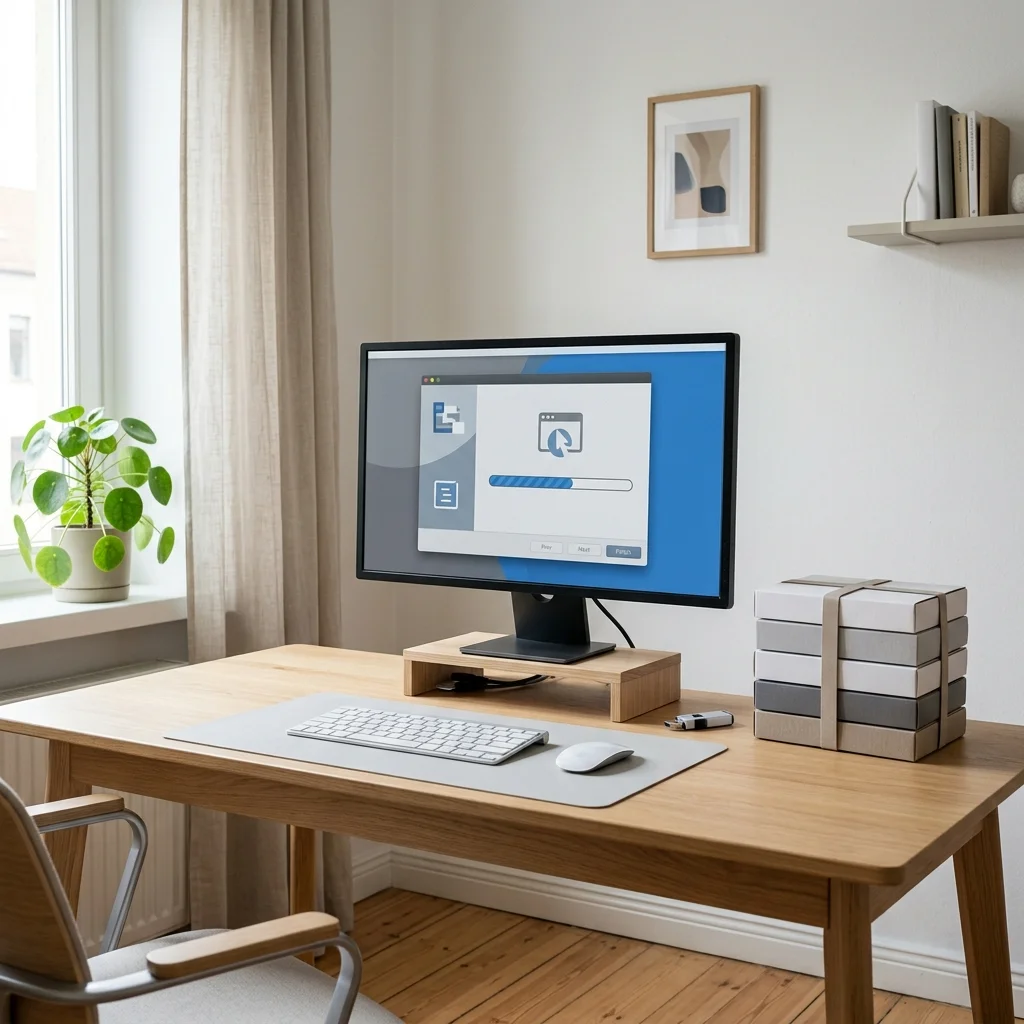
De flesta program på Windows installeras via en installationsguide som kallas "wizard". Guiden leder dig steg för steg genom processen.
Så här går installationen till
- Dubbelklicka på den nedladdade
.exe-filen. - Om Windows frågar "Vill du tillåta den här appen att göra ändringar på din enhet?", klicka på Ja.
- Installationsguiden startar. Klicka på Nästa för att gå vidare.
- Läs igenom licensavtalet och klicka på Godkänn.
- Välj installationsplats — standardplatsen är nästan alltid rätt.
- Klicka på Installera och vänta tills förloppsindikatorn når slutet.
- Klicka på Slutför. Programmet är nu installerat.
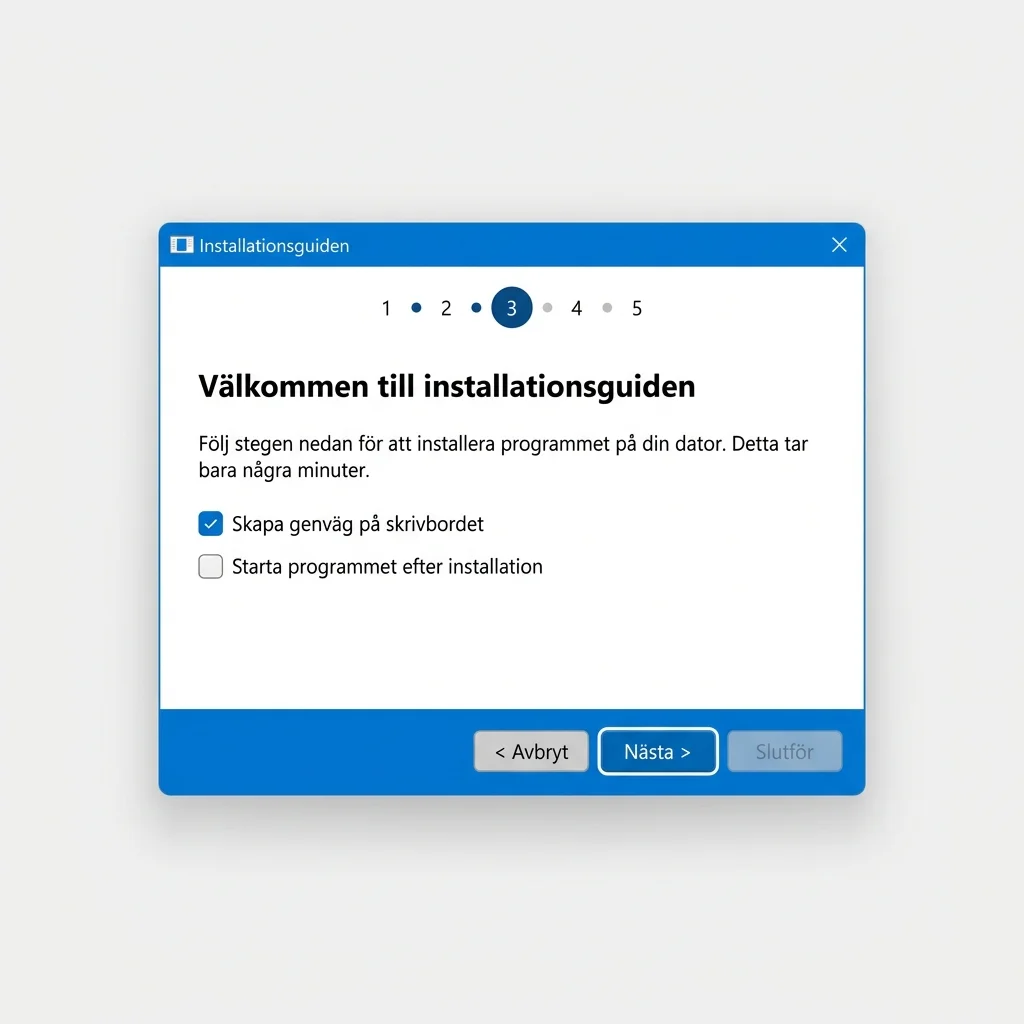 Klicka för att zoomaInstallationsguide på Windows där knappen Installera är markerad och förloppsindikatorn visar installationens status
Var försiktig med extraerbjudanden
Många gratisprogram försöker under installationen smyga in extra programvara som du inte behöver. Detta kallas "bundling". Vanliga exempel är webbläsartillägg, sökfält eller provversioner av andra program.
Under installationen, välj alltid Anpassad installation (Custom) istället för Standard eller Snabb. Då får du se exakt vad som installeras. Avmarkera alla rutor för extra programvara som du inte känner igen eller inte bett om.
Microsoft Store — det enklare alternativet
Om programmet finns i Microsoft Store är installationen mycket enklare:
- Öppna Microsoft Store från Start-menyn.
- Sök efter programmet i sökfältet högst upp.
- Klicka på programmet och sedan på Hämta eller Installera.
- Klart — programmet installeras automatiskt utan några extra steg.
Program från Microsoft Store kan inte smyga in extra programvara, och de uppdateras automatiskt.
Steg 3: Installera program på Mac
Mac-datorer har två huvudsakliga sätt att installera program: via Mac App Store och via nedladdade installationsfiler.
Installation via Mac App Store
- Öppna App Store från Dock eller via Apple-menyn.
- Sök efter programmet i sökfältet.
- Klicka på Hämta eller på priset om det är ett betalprogram.
- Logga in med ditt Apple-ID om du blir ombedd.
- Programmet laddas ner och installeras automatiskt. Du hittar det i mappen Program och i Launchpad.
Installation från en .dmg-fil
- Dubbelklicka på den nedladdade
.dmg-filen. Ett nytt fönster öppnas. - Du ser programikonen och en genväg till mappen Program.
- Dra programikonen till mappen Program och släpp den där.
- När kopieringen är klar kan du stänga fönstret och kasta .dmg-filen genom att högerklicka på den på skrivbordet och välja Mata ut.
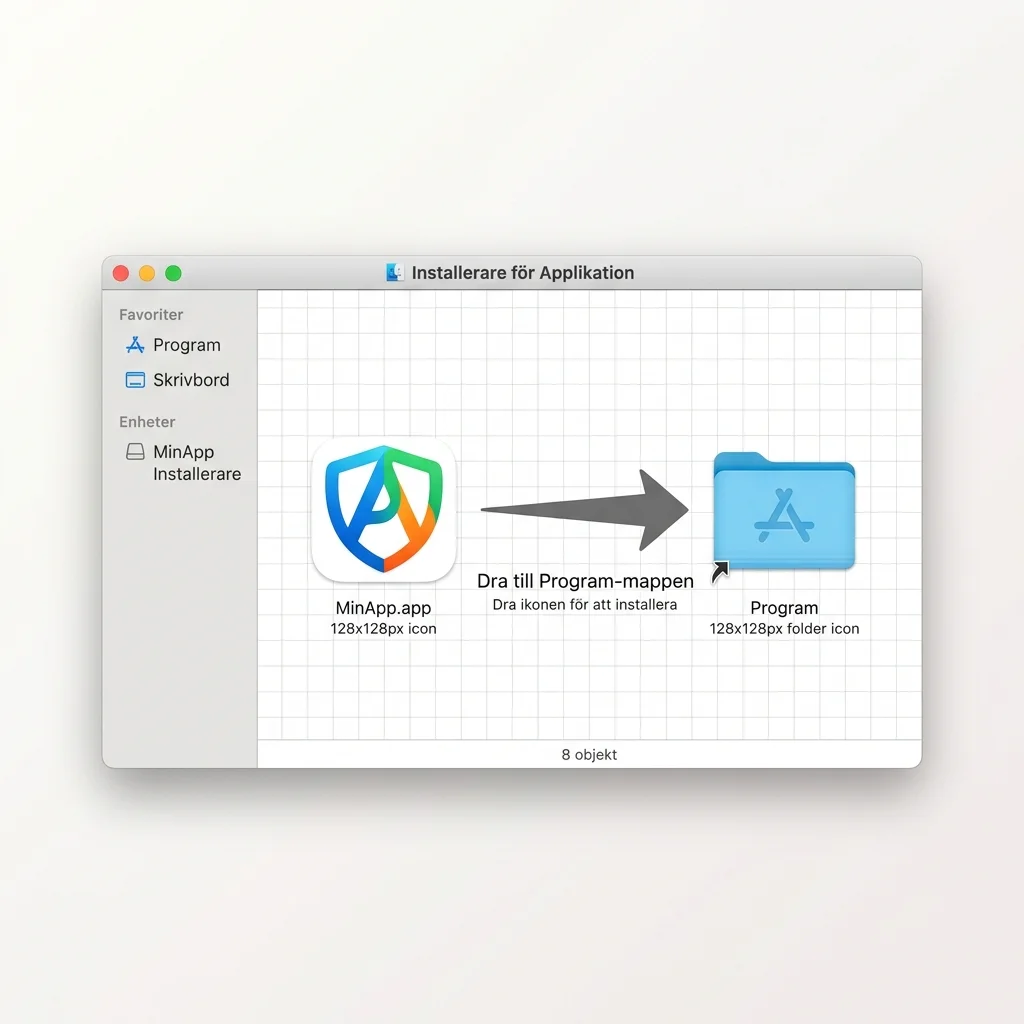 Klicka för att zoomaEn öppnad dmg-fil på Mac som visar programikonen och mappen Program med en pil som indikerar att du ska dra ikonen dit
Gatekeeper-varningen på Mac
Första gången du öppnar ett program som inte är från App Store kan du få ett meddelande om att programmet inte kan öppnas för att det kommer från en oidentifierad utvecklare. Detta är Apples säkerhetsfunktion Gatekeeper.
Så här öppnar du programmet ändå:
- Öppna Systeminställningar > Integritet och säkerhet.
- Scrolla ner till avsnittet Säkerhet.
- Du ser ett meddelande om det blockerade programmet. Klicka på Öppna ändå.
Gör bara detta om du är helt säker på att programmet kommer från en pålitlig källa.
Steg 4: Avinstallera program på Windows
Med tiden samlas program på datorn som du inte längre använder. Att rensa bort dem frigör utrymme och kan göra datorn snabbare.
Standardavinstallation via Inställningar
Det enklaste sättet att ta bort program på Windows:
- Öppna Inställningar (kugghjulsikonen i Start-menyn).
- Gå till Appar > Installerade appar.
- Scrolla eller sök efter programmet du vill ta bort.
- Klicka på de tre prickarna bredvid programmet och välj Avinstallera.
- Bekräfta genom att klicka på Avinstallera igen.
- Följ eventuella anvisningar från programmets egen avinstallerare.
Alternativ metod via Kontrollpanelen
Vissa äldre program dyker inte upp i listan över installerade appar. Då kan du använda Kontrollpanelen:
- Tryck på Windows-tangenten och skriv Kontrollpanelen.
- Öppna Kontrollpanelen och klicka på Avinstallera ett program under Program.
- Hitta programmet i listan, högerklicka och välj Avinstallera.
Program som inte går att avinstallera via dessa metoder kan kräva mer avancerade verktyg. För en djupare genomgång av hur du tar bort program som vägrar försvinna, läs vår guide om att avinstallera program helt i Windows.
Varning: Avinstallera aldrig program som du inte känner igen utan att först kontrollera vad de gör. Vissa poster i listan kan vara drivrutiner eller systemkomponenter som Windows behöver för att fungera. Googla programnamnet om du är osäker.
Steg 5: Avinstallera program på Mac
Att ta bort program på Mac är oftast enklare än på Windows, men det finns några saker att tänka på.
Standardavinstallation — dra till papperskorgen
- Öppna Finder och gå till mappen Program.
- Hitta programmet du vill ta bort.
- Dra programikonen till papperskorgen i Dock.
- Alternativt: högerklicka på programmet och välj Flytta till papperskorgen.
- Töm papperskorgen genom att högerklicka på papperskorgsikonen och välja Töm papperskorgen.
Avinstallera App Store-program
Program som du har installerat via Mac App Store kan tas bort direkt från Launchpad:
- Öppna Launchpad (raketikonen i Dock).
- Klicka och håll ner på programikonen tills den börjar vicka.
- Klicka på krysset (X) som visas i hörnet på ikonen.
- Klicka på Radera för att bekräfta.
Ta bort kvarvarande filer
När du drar ett program till papperskorgen kan inställningsfiler och andra spår bli kvar på datorn. De tar sällan mycket plats, men om du vill rensa helt:
- Öppna Finder och klicka på Gå i menyraden.
- Håll ner Alternativ-tangenten (Alt) så dyker mappen Bibliotek upp.
- Klicka på Bibliotek.
- Leta i följande mappar efter spår av programmet:
Application SupportCachesPreferences
- Dra relevanta filer och mappar till papperskorgen.
Var försiktig här — radera bara filer som du är säker på tillhör programmet du avinstallerade.
Vanliga frågor
Hur vet jag om ett program är säkert?
Tre saker att kontrollera:
- Källan — är det från Microsoft Store, Mac App Store eller tillverkarens officiella webbplats?
- Recensioner — sök på programnamnet följt av "recension" eller "säkert" på Google.
- Digital signatur — i Windows, högerklicka på .exe-filen, välj Egenskaper och kontrollera fliken Digitala signaturer. En giltig signatur från ett känt företag är ett gott tecken.
Vad är skillnaden mellan att stänga och avinstallera?
Att stänga ett program tar bara bort det från skärmen — programmet finns kvar på datorn. Att avinstallera tar bort själva programmet från hårddisken. För att frigöra utrymme måste du avinstallera program, inte bara stänga dem.
Kan jag installera samma program på flera datorer?
Det beror på licensen. Gratisprogram får du nästan alltid installera på hur många datorer du vill. Betalprogram har ofta en licens som tillåter installation på en eller ett par datorer. Läs licensvillkoren som visas under installationen.
Varför dyker programmet upp igen efter avinstallation?
Detta kan bero på att programmet har en "helper"-komponent som ligger kvar och återinstallerar huvudprogrammet. Det är vanligt med vissa antivirusprogram och bloatware. För att bli av med sådana program behöver du använda ett särskilt borttagningsverktyg. Se vår guide om för mer information.
Måste jag starta om datorn efter installation eller avinstallation?
Inte alltid, men gör det för säkerhets skull. En omstart rensar tillfälliga filer, slutför registerändringar och säkerställer att allt fungerar som det ska. Om installationsguiden ber dig starta om — gör det. Om den inte gör det är det ändå en god vana efter att ha installerat eller avinstallerat flera program.
Sammanfattning
Du kan nu grunderna i att installera och avinstallera program på både Windows och Mac. Här är de viktigaste punkterna att ta med sig:
- Hämta program från säkra källor — Microsoft Store, Mac App Store eller tillverkarens officiella webbplats.
- Var uppmärksam under installationen — välj alltid anpassad installation och avmarkera oönskad extraprogramvara.
- På Windows — avinstallera via Inställningar > Appar > Installerade appar.
- På Mac — dra programmet till papperskorgen från mappen Program.
- Rensa regelbundet — ta bort program du inte längre använder för att hålla datorn snabb och få mer ledigt utrymme.
Kom ihåg att ingen föds med datorkunskaper. Alla har någon gång känt sig osäkra framför en installationsguide. Ta ett steg i taget, var inte rädd för att prova, och kom ihåg att det mesta går att ångra.
Om du är helt ny med datorer rekommenderar vi vår grundläggande datorguide för nybörjare. Där går vi igenom skrivbordet, filhantering, mus och tangentbord och hur du kommer igång med internet — allt du behöver för att känna dig trygg framför skärmen.