

Dags att uppgradera — men gör rätt från början
Att byta grafikkort är en av de mest givande uppgraderingar du kan göra på en stationär dator. Ett nytt grafikkort kan förvandla en dator som hackar i spel till en maskin som flyter i högsta upplösning. Det kan också drastiskt förbättra videoredigering, 3D-rendering och AI-beräkningar.
Men det är också en av de dyraste komponenterna — och ett misstag kan bli kostsamt. Den här guiden går igenom hela processen: från att välja rätt kort till fysisk installation, drivrutiner och felsökning.
Denna guide gäller stationära datorer. Att byta grafikkort i en bärbar dator är i de flesta fall inte möjligt — grafikkortet är fastlött på moderkortet.
Steg 1: Välj rätt grafikkort
Innan du köper något måste du kontrollera att kortet passar — fysiskt och elektriskt.
Kontrollera fysiskt utrymme
- Öppna datorns sidopanel och mät tillgänglig längd
- Grafikkortets längd anges i specifikationerna — jämför med ditt utrymme
- Kontrollera att kortet inte blockerar andra komponenter eller kablar
- Kontrollera hur många expansionsplatser kortet tar — de flesta moderna kort tar 2–3 platser
Kontrollera nätaggregatet
Grafikkort är strömhungriga. Kontrollera:
- Nätaggregatets effekt (watt) — står på en klisterlapp på PSU:n
- Grafikkortets rekommenderade nätaggregatseffekt — finns i specifikationerna
- Tillgängliga strömkontakter — moderna kort kräver 6-pin, 8-pin eller 12VHPWR-kontakter
- Om ditt nätaggregat saknar rätt kontakter eller har för låg effekt — byt nätaggregatet först
Att köra ett grafikkort med ett för svagt nätaggregat kan orsaka allt från krascher och omstarter till permanenta skador på både grafikkort och moderkort. Snåla inte på nätaggregatet.
Kontrollera moderkortets PCIe-plats
Alla moderna grafikkort använder PCIe x16 — den långa plastplatsen på moderkortet. Kontrollera att du har en ledig (eller kan ta bort det gamla kortet). Äldre moderkort med PCIe 2.0 fungerar men kan begränsa prestandan på moderna kort.
Steg 2: Förberedelser
Samla allt du behöver innan du börjar:
- Nytt grafikkort
- Kryssmejsel (PH2)
- Antistatisk handledsrem (rekommenderas)
- Bra belysning
- Cirka 30 minuters arbetstid
Så här skyddar du komponenterna mot statisk elektricitet
- Ta på dig en antistatisk handledsrem — fäst klämman i jordat metall
- Om du inte har handledsrem — rör vid ett jordat metallföremål (element, vattenkran) innan du rör komponenterna
- Arbeta på ett hårt, rent underlag — inte matta eller säng
- Håll grafikkortet i kanterna — rör inte kretskortet eller kontakterna
Statisk elektricitet kan förstöra datorkomponenter — och skadan syns inte alltid direkt. En komponent som fått en stöt kan fungera i flera veckor innan den plötsligt dör. Ta inga genvägar med ESD-skyddet.
Steg 3: Avinstallera det gamla grafikkortet
Avinstallera drivrutiner (Windows)
- Ladda ner Display Driver Uninstaller (DDU) — det mest pålitliga verktyget
- Starta om datorn i felsäkert läge
- Kör DDU och välj Rensa och starta om
- Datorn startar om med grundläggande bildskärmsdrivrutiner
Fysisk borttagning
- Stäng av datorn och dra ur strömkabeln
- Tryck på strömknappen en gång för att tömma kvarvarande ström
- Öppna sidopanelen
- Lossa skruven som håller grafikkortet i chassit
- Tryck ner spärren i änden av PCIe-platsen (en liten plastflärp)
- Dra grafikkortet rakt upp — vicka inte
- Lägg det gamla kortet i en antistatisk påse
Steg 4: Installera det nya grafikkortet
- Ta bort plastskyddet från PCIe-kontakten på grafikkortet
- Rikta in kortet mot PCIe x16-platsen — den närmast processorn
- Tryck kortet rakt ner med jämnt tryck — du hör ett klick när spärren låser
- Kontrollera att kortet sitter helt nere — inget guld ska synas ovanför platsen
- Skruva fast kortet i chassit — dra inte för hårt
- Anslut strömkablar från nätaggregatet till grafikkortet — de klickar på plats
- Kontrollera att alla kablar sitter ordentligt
Om grafikkortet inte går i — dubbelkolla att du har tagit bort alla plastskydd från kortet och att spärren på PCIe-platsen är helt öppen. Tvinga aldrig — det ska gå in med lätt tryck.
Steg 5: Installera drivrutiner
- Stäng datorns sidopanel, anslut strömkabeln och starta
- Anslut bildskärmen till grafikkortets utgång — INTE moderkortets
- Windows startar med grundläggande grafik
- Gå till grafikkortstillverkarens webbplats:
- NVIDIA: nvidia.com/download
- AMD: amd.com/support
- Intel: intel.com/support
- Ladda ner den senaste drivrutinen för din modell
- Kör installationsprogrammet och välj Ren installation (NVIDIA) eller Factory Reset (AMD)
- Starta om datorn när installationen är klar
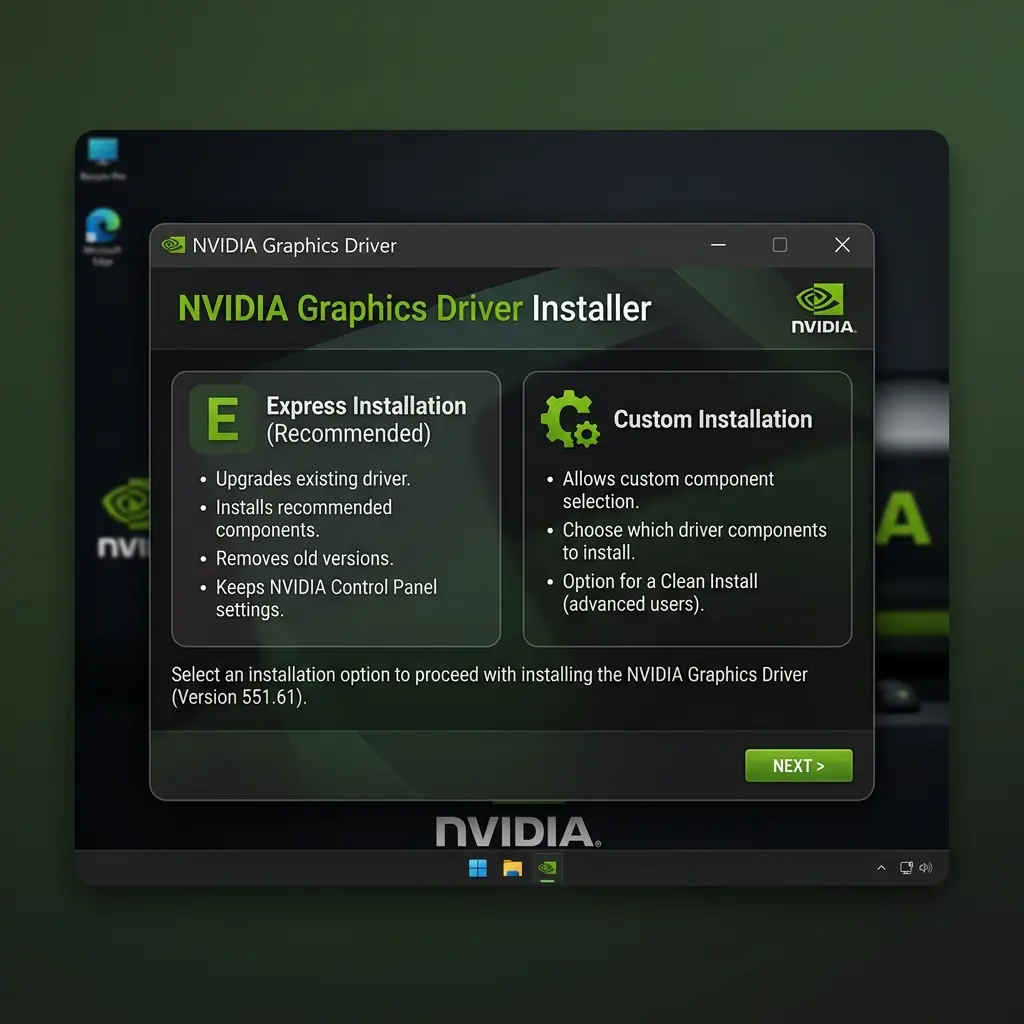 Klicka för att zoomaNVIDIA-drivrutinsinstalleraren på skärmen — Redo att installera med Express- och Anpassad-alternativ
Steg 6: Kontrollera att allt fungerar
- Högerklicka på skrivbordet och öppna grafikkortets kontrollpanel
- Kontrollera att rätt modell visas
- Kör ett prestandatest — FurMark (gratis) eller 3DMark (gratis demo)
- Övervaka temperaturen med GPU-Z eller HWMonitor
- Normal vilotemperatur: 30–40°C
- Normal belastningstemperatur: 60–85°C
Om temperaturen överstiger 90°C under belastning — kontrollera att fläktarna snurrar och att luftflödet i chassit är tillräckligt.
Felsökning
| Problem | Lösning |
|---|---|
| Ingen bild alls | Kontrollera strömkablar, testa annan utgång, prova kortet i annan dator |
| Bild men konstiga färger/artefakter | Uppdatera drivrutiner, kontrollera kablar, testa annan bildskärm |
| Datorn startar inte | Nätaggregatet för svagt, kortet ej isatt korrekt, kortslutning |
| Låg prestanda | Kortet sitter i fel PCIe-plats (använd den översta), gamla drivrutiner från förra kortet kvar |
Om du fortfarande har drivrutiner kvar från det gamla grafikkortet (särskilt om du bytte från AMD till NVIDIA eller tvärtom) — använd DDU för att helt rensa dem. Kvarvarande drivrutiner från olika tillverkare orsakar ofta krascher och prestandaförlust.


