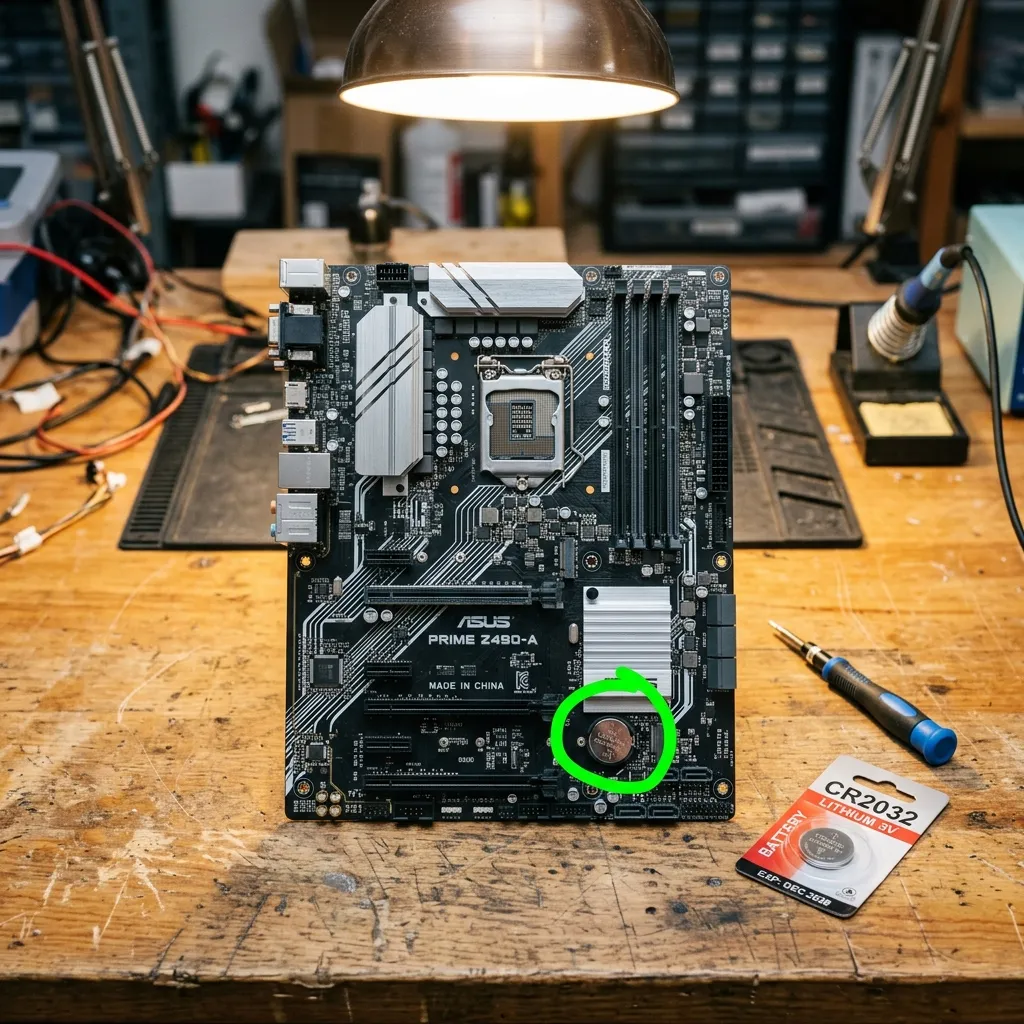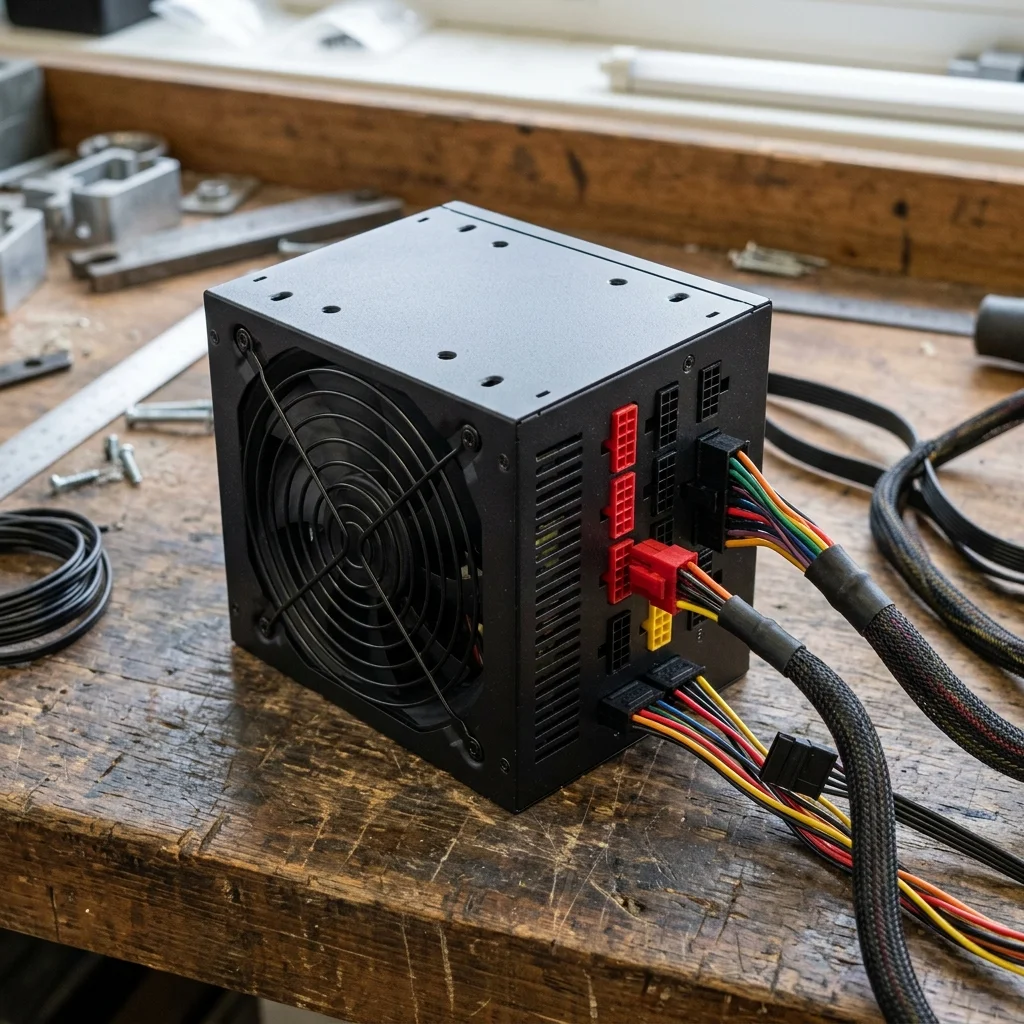
Vad gör nätaggregatet (PSU)?
Nätaggregatet, eller PSU (Power Supply Unit), är datorns hjärta när det kommer till strömförsörjning. Det tar emot högspänd växelström (230V) från ditt vägguttag och omvandlar den till stabil likström med lägre spänningar (3.3V, 5V och 12V) som datorns känsliga komponenter — som moderkort, processor, grafikkort och hårddiskar — behöver för att fungera.
Om nätaggregatet slutar fungera eller blir instabilt kan det orsaka en mängd olika symptom. Datorn kan vägra att starta överhuvudtaget, den kan stänga av sig plötsligt under hög belastning (t.ex. när du spelar spel), eller så kan fläkten i nätaggregatet börja låta väldigt illa. Att felsöka denna komponent är det första steget när du har strömproblem.
Tips: Om din dator inte startar alls rekommenderar vi att du även läser vår allmänna felsökningsguide om vad du gör när datorn inte startar för att utesluta andra komponentfel.
Steg 1: De grundläggande kontrollerna
Innan vi går vidare till mer avancerade tester är det viktigt att utesluta de enklaste felkällorna. Det är förvånansvärt ofta som felet ligger utanför själva datorn.
- Kontrollera strömbrytaren på baksidan: De flesta nätaggregat har en egen liten strömbrytare på baksidan av datorchassit. Kontrollera att den står i läge I (på) och inte O (av).
- Kontrollera strömkabeln: Se till att kabeln är ordentligt intryckt i nätaggregatet och i vägguttaget. Prova med en annan strömkabel (av samma typ, ofta kallad apparatkabel eller IEC-kabel) för att utesluta kabelbrott.
- Testa vägguttaget: Anslut en annan fungerande enhet (t.ex. en lampa eller mobilladdare) till samma vägguttag för att kontrollera att det finns ström i uttaget och att ingen säkring har gått i proppskåpet.
Steg 2: Pappersklämmetestet (Bygla nätaggregatet)
Om datorn fortfarande är helt död kan vi testa om nätaggregatet startar när det kopplas bort från moderkortet. Moderkortet skickar en startsignal till nätaggregatet när du trycker på datorns startknapp. Vi kan simulera denna signal manuellt med hjälp av ett litet gem eller en pappersklämma.
Varning: Detta test innebär arbete med ström. Öppna aldrig höljet på själva nätaggregatet, då kondensatorerna inuti kan hålla livsfarlig spänning under lång tid, även efter att strömmen kopplats ur. Rör endast vid kablarnas utsida. Använd ett vanligt gem av blank metall (utan plastbeläggning) — det måste leda ström mellan stiften.
Följ dessa instruktioner noggrant:
- Stäng av strömmen med brytaren på baksidan av nätaggregatet och dra ur strömkabeln.
- Öppna datorchassit och koppla ur den stora 24-pin-kontakten från moderkortet.
- Ta ett helt vanligt gem av blank metall (ingen plast, ingen isolering — det måste vara elektriskt ledande) och böj det till en U-form.
- Leta reda på den gröna kabeln (PS_ON) på 24-pin-kontakten. Det finns bara en grön kabel.
- Leta reda på en av de svarta kablarna (Ground/jord) precis bredvid den gröna kabeln.
- Tryck ner ena änden av gemet i hålet för den gröna kabeln, och den andra änden i hålet för den svarta kabeln.
- Anslut strömkabeln till vägguttaget igen och slå på strömbrytaren på baksidan av nätaggregatet till läge I.
- Om nätaggregatets fläkt börjar snurra (eller om du hör att det går igång) betyder det att nätaggregatet kan leverera grundläggande ström. Om det förblir helt tyst är nätaggregatet med stor sannolikhet trasigt och måste bytas ut.
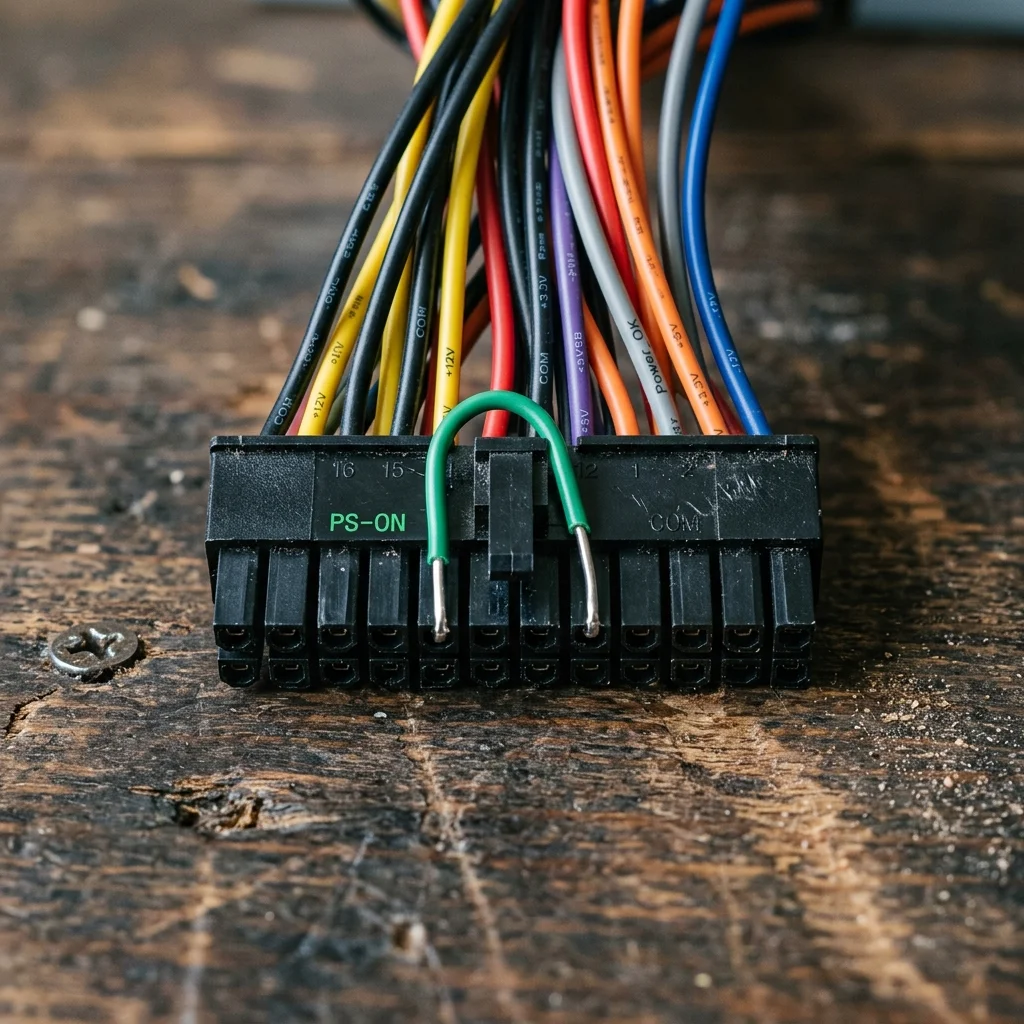 Klicka för att zoomaEn illustration som visar hur man byglar en 24-pin kontakt med ett gem mellan grön och svart pin
Steg 3: Kontrollera spänningen med en multimeter
Att fläkten snurrar betyder inte garanterat att nätaggregatet mår bra. Det kan fortfarande leverera felaktiga spänningar under belastning. Om du har en multimeter kan du mäta de faktiska värdena.
- Låt gemet sitta kvar (byglat) och ha nätaggregatet påslaget.
- Ställ in din multimeter på att mäta likström (DC) spänning (20V-läget).
- Sätt den svarta testproben i en av de svarta portarna (jord) på en av nätaggregatets kontakter (t.ex. en Molex- eller SATA-kontakt).
- Sätt den röda testproben i hålen för följande färgade kablar för att mäta spänningen:
- Gul kabel: Ska ge +12V (tillåten tolerans: 11.4V - 12.6V). Detta driver grafikkort och processor.
- Röd kabel: Ska ge +5V (tillåten tolerans: 4.75V - 5.25V). Detta driver hårddiskar och USB-portar.
- Orange kabel: Ska ge +3.3V (tillåten tolerans: 3.14V - 3.47V).
Om något av värdena ligger utanför toleransgränserna är nätaggregatet instabilt och bör bytas ut omedelbart för att inte skada moderkortet eller hårddiskarna.
Om du har konstaterat att nätaggregatet behöver bytas, läs vår kompletta guide om att byta nätaggregat steg för steg för detaljerade instruktioner om val av nytt aggregat, kabelhantering och installation.
Om datorn startar men stängs av på grund av värmeproblem, läs vår guide om att åtgärda en overhettad dator. Om du behöver uppgradera andra delar av din dator när du ändå har chassit öppet, se vår guide om att byta hårddisk till SSD.