Varför startar datorn om utan förvarning?
Din dator startar om mitt i ett viktigt dokument, under ett videomöte eller mitt i en film. Ingen varning, ingen blåskärm — bara svart skärm följt av uppstartsloggan. Det är ett av de mest frustrerande datorproblemen, och orsaken kan vara allt från en enkel inställning till ett allvarligt hårdvarufel.
De vanligaste orsakerna till slumpmässiga omstarter är överhettning, strömproblem, trasiga drivrutiner, skadade systemfiler, eller ett felaktigt nätaggregat. Felsökningen börjar alltid med det enklaste och billigaste först.
En enda slumpmässig omstart är oftast inget att oroa sig för — Windows kan ha installerat en uppdatering i bakgrunden. Men om det händer flera gånger i veckan, eller dagligen, är det dags att felsöka.
Steg 1: Inaktivera automatisk omstart vid systemfel
Windows startar som standard om automatiskt vid ett systemfel — vilket gör att du aldrig ser felmeddelandet. Genom att stänga av detta får du fram informationen som behövs.
- Högerklicka på Start-menyn och välj System
- Klicka på Avancerade systeminställningar (till höger)
- Under Start och återställning, klicka på Inställningar...
- Avmarkera Starta om automatiskt
- Klicka på OK
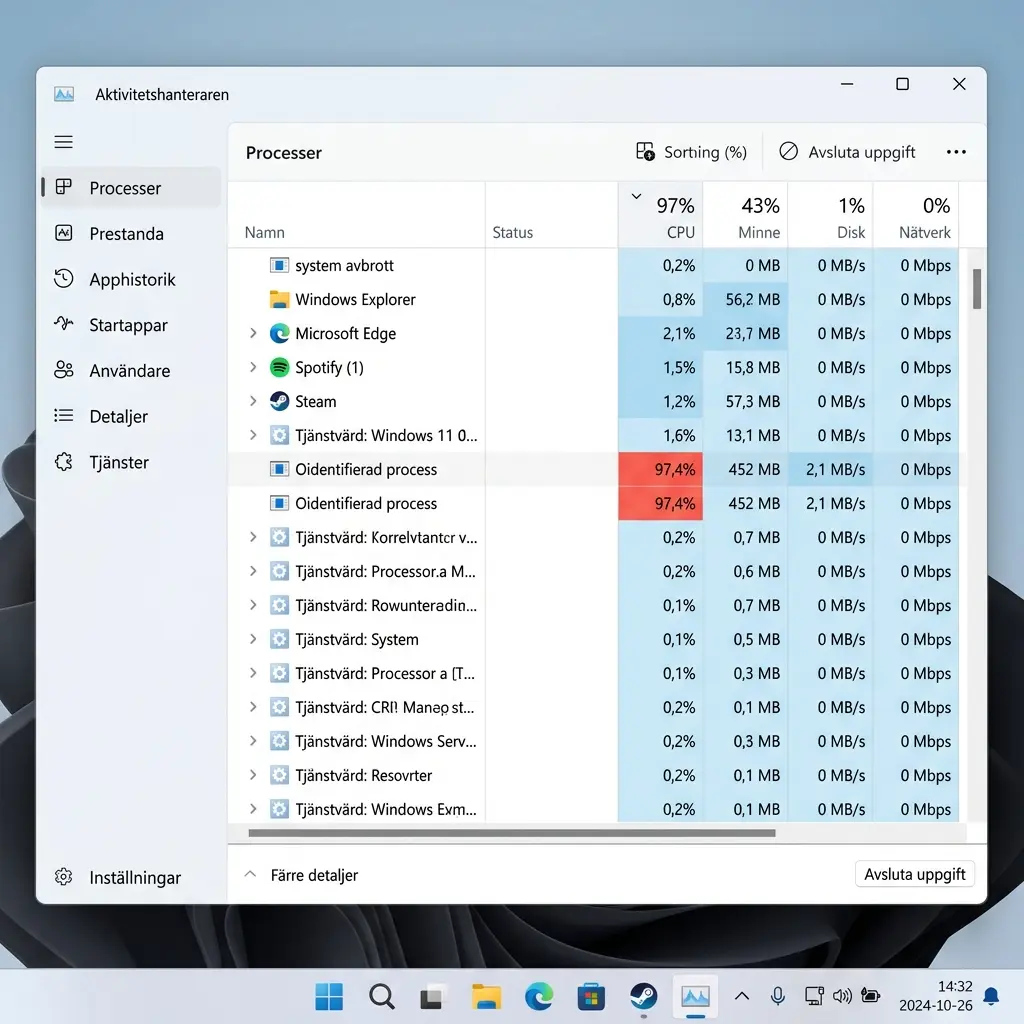 Klicka för att zoomaAktivitetshanteraren i Windows 11 sorterad efter CPU — en rödmarkerad process med hög belastning
Nästa gång datorn kraschar ser du en blåskärm med en felkod istället för en direkt omstart. Anteckna felkoden — den är nyckeln till problemet.
Vanliga blåskärmskoder: CRITICAL_PROCESS_DIED, KERNEL_POWER, WHEA_UNCORRECTABLE_ERROR (hårdvarufel), DRIVER_POWER_STATE_FAILURE (drivrutinsproblem).
Steg 2: Kontrollera temperatur och överhettning
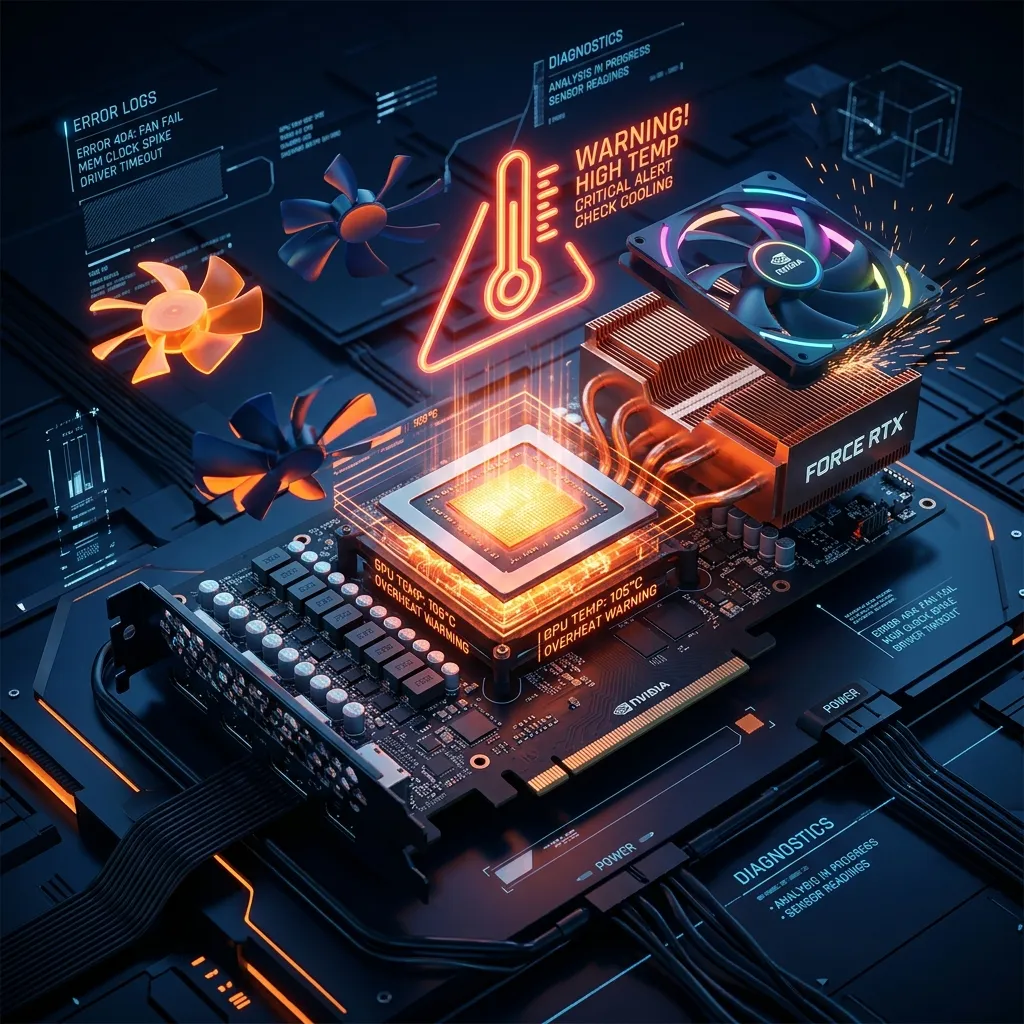
Överhettning är den enskilt vanligaste orsaken till slumpmässiga omstarter. När processorn eller grafikkortet når sin maxgräns stänger datorn av sig automatiskt för att förhindra permanenta skador.
Kontrollera temperaturen
- Ladda ner ett temperaturövervakningsprogram — Core Temp (Windows) eller HWMonitor (Windows, gratis)
- Håll programmet öppet medan du använder datorn
- Normal temperatur vid vila: 30–50°C för processor, 30–40°C för grafikkort
- Under belastning (spel, videoredigering): 60–85°C är normalt
- Över 90°C konstant — datorn är överhettad
Åtgärda överhettning
- Rengör datorn från damm — särskilt fläktar och kylflänsar
- Se till att datorn står på ett hårt, plant underlag med god luftcirkulation
- Byt kylpasta mellan processor och kylfläns om datorn är äldre än 2–3 år
- Kontrollera att alla fläktar snurrar — öppna datorn och titta visuellt
Om du hör ett skramlande eller malande ljud från datorn är en fläkt trasig. En trasig fläkt kan inte kyla och leder snabbt till överhettning — byt den omgående.
Steg 3: Kontrollera ströminställningar
Windows har ströminställningar som kan tvinga datorn att starta om.
- Öppna Inställningar > System > Ström och batteri
- Klicka på Skärm och vila
- Ställ in alla tider till Aldrig för att utesluta att det är viloläge som misstas för omstart
- Gå tillbaka och klicka på Avancerade ströminställningar
- Under Processorströmhantering > Lägsta processortillstånd, sätt till 5%
- Under Högsta processortillstånd, sätt till 100%
Kontrollera snabbstart
Snabbstart är en Windows-funktion som kan orsaka problem med omstarter:
- Öppna Kontrollpanelen > Maskinvara och ljud > Energialternativ
- Klicka på Välj vad strömknapparna ska göra
- Klicka på Ändra inställningar som för närvarande inte är tillgängliga
- Avmarkera Aktivera snabbstart (rekommenderas)
- Klicka på Spara ändringar
Steg 4: Uppdatera eller rulla tillbaka drivrutiner
Trasiga drivrutiner — särskilt för grafikkort, nätverkskort och chipset — kan orsaka slumpmässiga omstarter.
- Högerklicka på Start-menyn och välj Enhetshanteraren
- Expandera Bildskärmskort och högerklicka på ditt grafikkort
- Välj Uppdatera drivrutin > Sök automatiskt efter drivrutiner
- Gör samma sak för Nätverkskort och Systemenheter
Om problemet började efter en drivrutinsuppdatering — rulla tillbaka:
- Högerklicka på enheten i Enhetshanteraren och välj Egenskaper
- Gå till fliken Drivrutin och klicka på Återställ drivrutin
- Starta om datorn
Ladda ner drivrutiner direkt från tillverkarens webbplats — NVIDIA, AMD, Intel. Windows Update hittar inte alltid de senaste versionerna och kan ibland installera fel drivrutin.
Steg 5: Kör felsökning av systemfiler
Korrupta systemfiler kan orsaka slumpmässiga omstarter.
- Högerklicka på Start-menyn och välj Terminal (Admin)
- Kör
sfc /scannow— vänta tills det är klart - Kör
DISM /Online /Cleanup-Image /RestoreHealthom SFC hittade problem - Starta om datorn
Steg 6: Kontrollera RAM-minnet
Defekta RAM-minnen är en klassisk orsak till slumpmässiga omstarter.
- Tryck
Windows + R, skrivmdsched.exeoch tryck Enter - Välj Starta om nu och sök efter problem
- Datorn startar om och kör en minnesdiagnostik — det tar 15–30 minuter
- Resultatet visas efter omstarten i en notifiering
Om fel hittas — byt ut den defekta RAM-modulen.
Steg 7: Kontrollera nätaggregatet
Nätaggregatet (PSU) levererar ström till alla komponenter. Ett felaktigt nätaggregat levererar ostabil spänning vilket orsakar slumpmässiga omstarter, särskilt under belastning.
Tecken på felaktigt nätaggregat:
- Datorn startar om under spel eller tunga program men inte vid surfning
- Du hör ett klickljud från datorn precis före omstarten
- Datorn startar inte alls ibland — du måste vänta och försöka igen
- Nätaggregatet är äldre än 5 år
Att testa nätaggregatet kräver en multimeter eller en PSU-testare. Om du inte har utrustningen — lämna in datorn till en verkstad för felsökning av nätaggregatet.
Öppna aldrig nätaggregatet själv. Kondensatorerna inuti kan hålla livsfarlig spänning långt efter att datorn stängts av. Låt en professionell tekniker hantera nätaggregatet.
Steg 8: Återställ eller ominstallera Windows
Om ingen av ovanstående lösningar fungerar kan Windows-installationen vara skadad.
- Öppna Inställningar > System > Återställning
- Under Återställ datorn, klicka på Återställ dator
- Välj Behåll mina filer först
- Om problemet kvarstår — gör en fullständig ominstallation
Innan du ominstallerar — säkerhetskopiera alla viktiga filer till en extern hårddisk eller molnlagring.
När ska du lämna in datorn?
Om du har gått igenom alla åtta steg och datorn fortfarande startar om slumpmässigt är problemet troligen ett hårdvarufel som kräver professionell felsökning. Lämna in datorn om:
- Minnesdiagnostiken hittade fel
- Du misstänker fel på nätaggregatet och saknar testutrustning
- Datorn är äldre än 5 år och har aldrig rengjorts invändigt
- Du hör onormala ljud från datorn (klickande, skrapande, surrande)