När ingenting händer — en systematisk felsökning
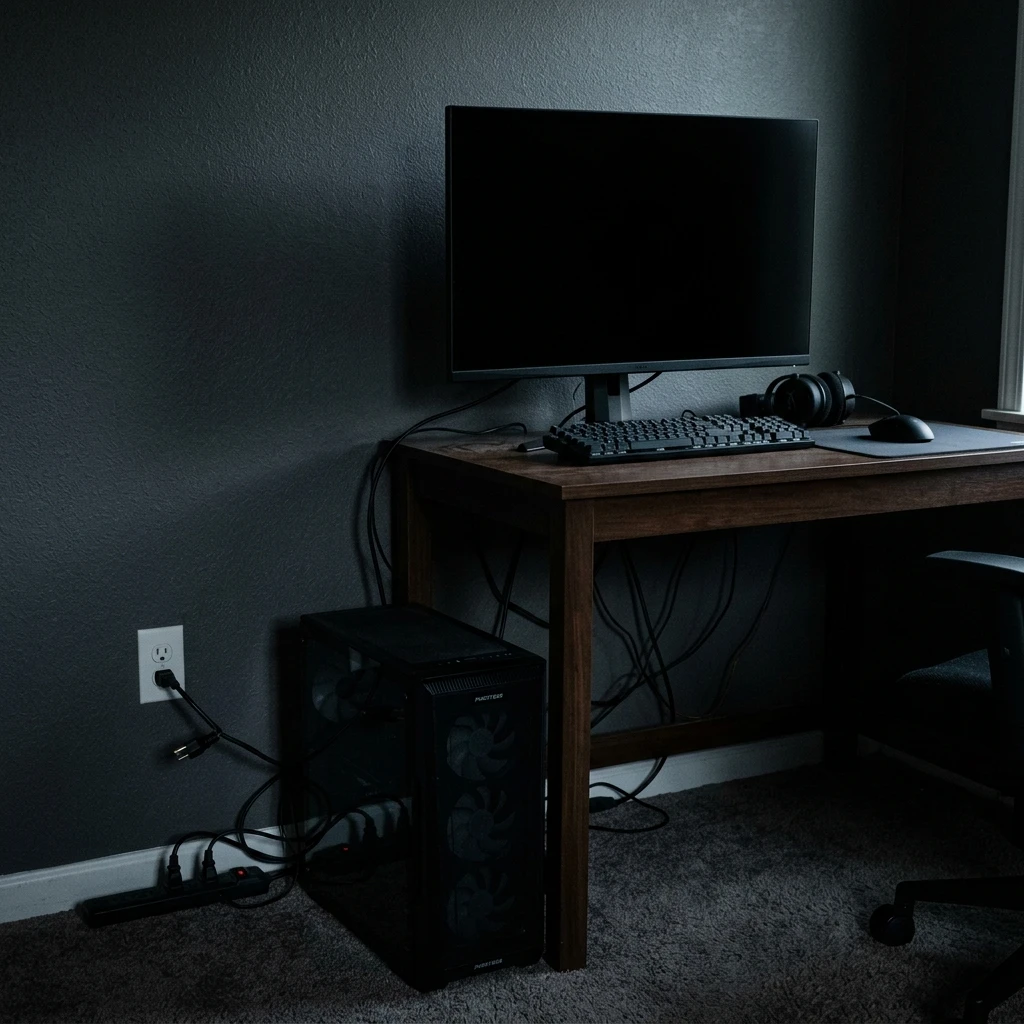
Du trycker på strömknappen. Ingenting. Ingen fläkt, ingen lampa, inget pip — datorn är stendöd. Den sortens tystnad är obehaglig, särskilt när du har deadlines eller behöver komma åt viktiga filer.
Men innan du bär iväg datorn till närmaste reparationsverkstad och betalar tusentals kronor — ta ett djupt andetag och arbeta dig igenom denna guide. Många döda datorer beror på enkla, billiga problem som du kan lösa själv.
Innan vi börjar — laptop eller stationär? Denna guide täcker främst stationära datorer, men många steg gäller även laptops. Vissa steg, som att testa nätaggregatet eller byta komponenter, är endast relevanta för stationära datorer på grund av laptops kompakta konstruktion.
Steg 1: Uteslut de allra enklaste sakerna
Du skrattar, men dessa enkla kontroller löser överraskande många fall. Börja alltid här.
Är datorn ansluten till ström?
- Kontrollera att strömkabeln sitter ordentligt i både datorn och vägguttaget
- Testa ett annat vägguttag — uttag kan vara trasiga utan att det syns
- Om du använder ett grenuttag, testa att koppla datorn direkt i väggen
- Har grenuttaget en strömbrytare? Är den på?
Är nätaggregatets strömbrytare på?
På baksidan av stationära datorer finns ofta en liten vippströmbrytare på nätaggregatet. Den kan ha slagits av av misstag. Den ska stå på I (inte O).
Har du ström i huset?
Det låter fånigt, men kontrollera att andra elektriska apparater fungerar i samma rum. En utlöst propp eller jordfelsbrytare kan vara boven.
Kontrollera spänningsväljaren
Vissa äldre nätaggregat har en liten röd vippströmbrytare för att växla mellan 115V och 230V. I Sverige ska den stå på 230V. Om någon råkat vrida den till 115V kan nätaggregatet ha gått sönder.
För laptops: Prova att ta ur batteriet (om det är löstagbart), dra ur laddaren, håll in strömknappen i 30 sekunder, sätt sedan i laddaren igen utan batteri och försök starta. Detta tömmer kvarvarande ström i kondensatorerna och kan lösa problem där datorn vägrar starta.
Steg 2: Tolka vad som faktiskt händer
Innan vi går vidare med mer avancerad felsökning, kategorisera exakt vad som händer när du trycker på strömknappen. Olika symptom pekar mot olika fel.
Scenario A: Helt död — ingenting alls
Inga lampor, inga fläktar, inget ljud. Möjliga orsaker:
- Nätaggregatet är trasigt
- Strömkabeln eller kontakten är defekt
- Moderkortet är kortslutet eller trasigt
- Strömknappen på chassit har lossnat eller är trasig
Scenario B: Fläktar snurrar, lampor lyser — men ingen bild
Datorn får ström men startar inte. Möjliga orsaker:
- RAM-minnet är löst, defekt eller inkompatibelt
- Grafikkortet är löst eller defekt
- Moderkortet fungerar delvis men har ett komponentfel
- Processorn är inte korrekt installerad
- BIOS/UEFI har korrupta inställningar
Scenario C: Datorn startar men stänger av sig efter några sekunder
Möjliga orsaker:
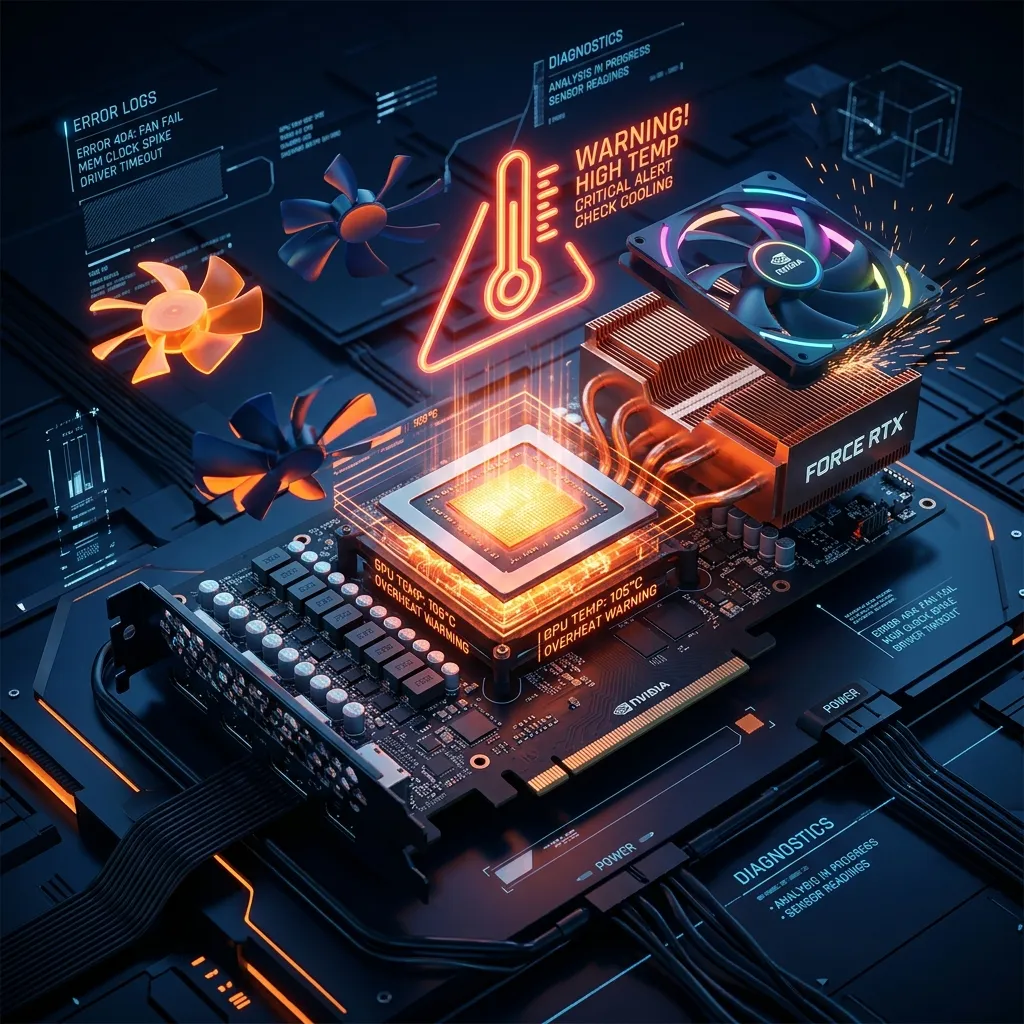
- Överhettning — processorns kylfläns sitter löst
- Nätaggregatet orkar inte driva alla komponenter
- Kortslutning någonstans i systemet
- Processorn har inte tillräcklig kylpasta eller kylaren är trasig
Scenario D: Datorn piper vid start
Pip-koder är moderkortets sätt att kommunicera fel när det inte ens kan visa bild. Antalet pip och deras mönster — korta eller långa — berättar vad som är fel.
| Pip-mönster | Möjligt fel |
|---|---|
| 1 kort pip | Allt OK — normal POST |
| 2 korta pip | CMOS-fel / minnesparitetsfel |
| 3 korta pip | RAM-fel (första 64 KB) |
| 4 korta pip | Timerfel på moderkortet |
| 5 korta pip | Processor (CPU) fel |
| 1 lång, 2 korta | Grafikkortsfel |
| Kontinuerliga pip | RAM-minne ej upptäckt eller strömförsörjningsproblem |
| 1 lång, 3 korta | Tangentbordsfel |
Moderna moderkort (EZ Debug LED / Q-LED): De flesta moderna moderkort har slutat använda traditionella pip-ljud. Istället har de små lysdioder (EZ Debug LED eller Q-LED) placerade på kretskortet, vanligtvis märkta CPU, DRAM, VGA och BOOT. Om datorn inte startar och en av dessa lampor förblir tänd (till exempel DRAM), visar det direkt vilken komponent som orsakar felet.
Pip-koder varierar mellan olika BIOS-tillverkare (AMI, Award, Phoenix, UEFI). Sök på ditt moderkorts manual eller tillverkarens webbplats för exakta pip-koder för just din modell om du har en äldre dator med inbyggd högtalare.
Steg 3: Testa nätaggregatet (PSU)
Nätaggregatet är den vanligaste orsaken till en helt död stationär dator. Så här felsöker du det.
Gementestet (paperclip test)
Detta test kontrollerar om nätaggregatet överhuvudtaget startar. Du behöver ett gem eller en bit metalltråd.
- Stäng av nätaggregatet med strömbrytaren och dra ur strömkabeln
- Lossa alla interna strömkablar från moderkort, diskar och grafikkort (notera var de satt)
- Ta ett gem och böj det till en U-form
- På den stora 24-pin ATX-kontakten, lokalisera den gröna kabeln (pin 16, PS_ON) och en av de svarta kablarna (jord, till exempel pin 17 eller 15)
- För in gemets ena ände i den gröna kabelns kontakt och den andra änden i en svart kabelns kontakt
- Anslut strömkabeln till nätaggregatet och slå på strömbrytaren
- Nätaggregatets fläkt ska börja snurra — det betyder att aggregatet startar
Tolka resultatet
- Fläkten snurrar: Nätaggregatet kan starta, men det betyder inte att det är fullt fungerande. Det kan fortfarande leverera felaktig spänning.
- Fläkten snurrar inte: Nätaggregatet är sannolikt trasigt. Prova en annan strömkabel först, men troligen behöver aggregatet bytas ut.
- Fläkten snurrar till kort och stannar: Kortslutningsskydd har löst ut. Kan bero på en kortslutning någonstans i datorn, eller så är aggregatet trasigt.
Pappersklammerstestet innebär att du kortsluter stift på nätaggregatets kontakt — ett misstag och du kan skada både aggregatet och dig själv. Använd endast isolerade verktyg. Om du är osäker, låt en verkstad göra testet. Arbeta alltid med nätaggregatet frånkopplat från vägguttaget tills allt är förberett.
Steg 4: Minimikonfiguration — isolera felet
Om nätaggregatet verkar fungera men datorn fortfarande inte startar, är nästa steg att koppla ur allt utom det absolut nödvändigaste. Detta kallas minimikonfiguration och är det mest effektiva sättet att hitta den felande komponenten.
Bygg en minimal testuppställning
Koppla ur allt förutom:
- Moderkort — med 24-pin ATX och 4/8-pin CPU-ström inkopplad
- Processor — med kylfläns och fläkt monterad
- En sticka RAM — i den primära RAM-platsen (konsultera moderkortets manual)
- Grafik — antingen inbyggd (moderkortets videoutgång) eller ett dedikerat grafikkort
Ta bort allt annat: extra RAM-stickor, alla hårddiskar och SSD:er, optiska enheter, expansionskort, USB-enheter, RGB-kontroller. Till och med tangentbord och mus kan du vänta med.
Testa
- Anslut skärmen till grafikutgången
- Slå på nätaggregatets strömbrytare
- Starta datorn genom att kortsluta power switch-stiften på moderkortet (använd en skruvmejsel för att nudda de två stiften där chassiets strömknapp normalt ansluts)
- Får du bild? Då är det en av de urkopplade komponenterna som är defekt
Om minimikonfigurationen fungerar
Lägg tillbaka komponenter en efter en och testa att starta efter varje tillagd komponent. När datorn slutar starta igen har du hittat den felande komponenten.
Om minimikonfigurationen inte fungerar
Prova att flytta RAM-stickan till en annan plats. Prova en annan RAM-sticka om du har fler. Rensa CMOS (nästa steg). Om inget fungerar står felet mellan moderkort, processor eller nätaggregat.
Använd en skruvmejsel för att starta datorn genom att kortsluta power switch-stiften på moderkortet. Detta utesluter att chassiets strömknapp är trasig — ett vanligt och lättåtgärdat fel. Stiften hittar du i moderkortets manual eller så står det PWR_SW på moderkortet.
Steg 5: Rensa CMOS och återställ BIOS/UEFI
Korrupta BIOS-inställningar kan göra att datorn vägrar starta. Rensa CMOS återställer allt till fabriksinställningar.
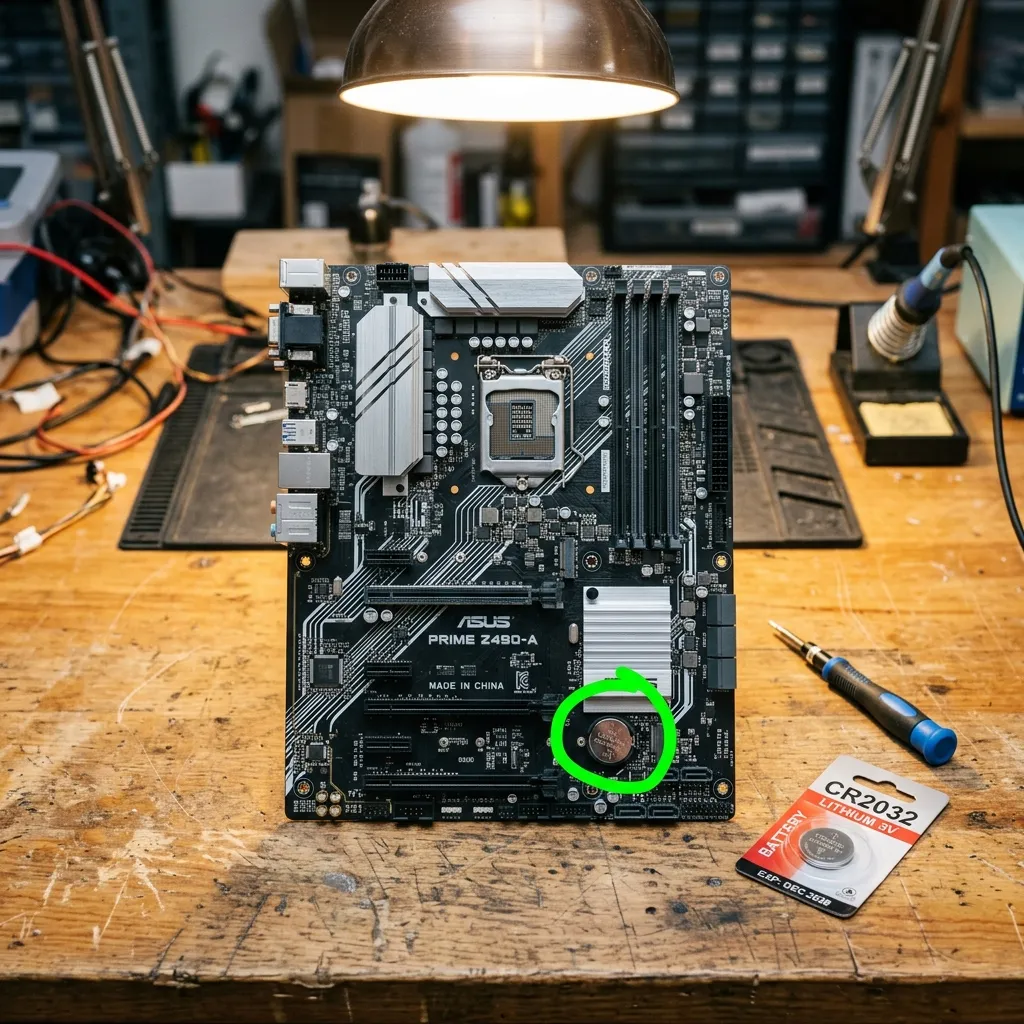
Metod 1: Ta ur batteriet
- Stäng av datorn och dra ur strömkabeln
- Lokalisera det runda platta knappcellsbatteriet (CR2032) på moderkortet
- Tryck försiktigt på metallfliken som håller batteriet — batteriet ska lossna
- Vänta 5 minuter (inte 30 sekunder — ge det tid)
- Tryck in strömknappen på datorn några gånger medan batteriet är ute för att tömma kondensatorer
- Sätt tillbaka batteriet med plus-sidan uppåt
- Anslut strömmen och starta
Metod 2: Använd CMOS-jumpern
De flesta moderkort har en jumper (två eller tre stift, ofta märkta CLR_CMOS, CLRTC eller JBAT1):
- Dra ur strömkabeln
- Flytta jumpern från standardpositionen till clear-positionen i 10-15 sekunder
- Flytta tillbaka jumpern
- Starta datorn
BIOS/UEFI är nu återställt till standardinställningar. Du kommer behöva ställa om datum, tid och eventuellt boot-ordning efteråt, men förhoppningsvis startar datorn.
Steg 6: Kontrollera RAM-minnet
RAM-problem är en av de vanligaste orsakerna till att en dator startar men inte visar någon bild (scenario B).
Åtgärda RAM (testa en sak i taget)
- Ta ut alla RAM-stickor
- Blås rent i RAM-platserna med tryckluft
- Torka av RAM-stickornas guldkanter försiktigt med en torr, luddfri trasa eller ett suddgummi
- Sätt tillbaka endast en sticka i primärplatsen — tryck bestämt tills du hör spärrarna klicka på plats
- Starta datorn
- Testa varje sticka ensam i varje plats tills du hittar kombinationen som fungerar
Om datorn startar med en viss sticka men inte en annan är den stickan defekt. Om den inte startar med någon sticka ensam kan moderkortets RAM-platser vara defekta.
Steg 7: Kontrollera grafikkortet
Om du får ström (fläktar, lampor) men ingen bild och moderkortet piper 1 lång plus 2 korta signaler, är grafikkortet den främsta misstänkta.
Felsökning grafikkort
- Testa att använda moderkortets inbyggda grafikutgång (om processorn har integrerad grafik)
- Ta ur grafikkortet och sätt tillbaka det — se till att det klickar hela vägen ner i PCIe-platsen
- Kontrollera att eventuella strömkablar till grafikkortet (6-pin, 8-pin) är ordentligt anslutna
- Prova en annan PCIe-plats om moderkortet har flera
- Testa grafikkortet i en annan dator om möjligt
- Testa ett annat grafikkort i din dator
Om din processor har integrerad grafik (de flesta Intel Core-processorer samt AMD Ryzen-processorer på AM5-plattformen som Ryzen 7000-serien och nyare, eller äldre AMD-processorer med G-suffix), koppla skärmen direkt till moderkortets HDMI- eller DisplayPort-utgång istället för grafikkortet. Detta använder processorns inbyggda grafik och kringgår grafikkortet helt — ett utmärkt diagnostiskt test. Observera att AMD-processorer med "F"-suffix (till exempel Ryzen 7500F) saknar inbyggd grafik.
Steg 8: Kontrollera efter kortslutningar
En kortslutning kan göra att datorn inte startar alls, eller startar i ett par sekunder innan nätaggregatets skydd slår ifrån.
Vanliga orsaker till kortslutning
- Moderkortsdistanser — glömda eller felplacerade distanser mellan moderkort och chassi som kortsluter mot kretsbanor på baksidan
- Lösa skruvar — en skruv som ramlat ner bakom moderkortet
- Skadade kablar — en elkabel med skadad isolering som ligger mot chassit
- Felmonterade I/O-sköldar — metallflikar från I/O-skölden som hamnat inuti en USB-port eller annan kontakt
Så kontrollerar du
- Ta ut moderkortet ur chassit (eller skruva loss det tillräckligt för att lyfta)
- Lägg moderkortet på en icke-ledande yta — en kartongbit eller träbord fungerar utmärkt
- Anslut endast nätaggregat, processor, en RAM-sticka och skärm
- Starta med skruvmejsel på power switch-stiften
- Startar det nu? Då har du en kortslutning i chassit
När du ska lämna in datorn
Om du arbetat dig igenom alla steg ovan och datorn fortfarande är död, är det dags för professionell hjälp. Här är situationer där du bör överväga verkstad:
- Du har testat med ett känt fungerande nätaggregat och datorn är fortfarande död
- Du ser synliga fysiska skador på moderkortet — svullna kondensatorer, brännmärken, spruckna kretsar
- Datorn har utsatts för vätska eller kraftiga stötar
- Du är inte bekväm med att öppna datorn eller hantera interna komponenter
- Datorn är en laptop och du kan inte komma åt de interna komponenterna utan specialverktyg
Vad kostar en reparation?
| Typ av reparation | Prisintervall |
|---|---|
| Nätaggregat (byte) | 500 - 1 200 kr för delar, plus arbete |
| RAM-minne (byte) | 300 - 800 kr för delar |
| Grafikkort (byte) | Från 1 000 kr och uppåt |
| Moderkort (byte) | 1 500 - 4 000 kr med arbete |
| Felsökning (utan reparation) | 300 - 700 kr |
Innan du lämnar in datorn: fråga om felsökningskostnad, be om en prisuppskattning för reparation, och fråga om de kan garantera att dina data inte raderas. En seriös verkstad svarar öppet på alla tre frågorna.
Förebyggande åtgärder
När du väl fått igång datorn igen, här är åtgärder som minskar risken för framtida problem:
- Håll datorn ren — damma ur den invändigt var 6-12:e månad med tryckluft
- Använd ett överspänningsskydd — skyddar mot åsknedslag och strömspikar
- Säkerhetskopiera regelbundet — en trasig dator är ett mindre problem om dina filer är säkra
- Var försiktig vid transport — även stationära datorer tar skada av stötar och vibrationer
- Uppdatera BIOS/UEFI — nya versioner kan fixa stabilitetsproblem och förbättra kompatibilitet
Sammanfattning — checklista
När datorn är helt död, följ denna checklista i rätt ordning:
- Kontrollera strömkabel, vägguttag, grenuttag — det enklaste först
- Kontrollera nätaggregatets strömbrytare och spänningsväljare
- Kategorisera symptomet — helt död, fläktar men ingen bild, startar och stängs av, pip-koder
- Gör gementestet på nätaggregatet
- Bygg en minimikonfiguration (moderkort, CPU, 1 RAM-sticka, grafik)
- Rensa CMOS (ta ur batteri eller använd jumper)
- Testa RAM-stickor en i taget
- Kontrollera grafikkort och integrerad grafik
- Leta efter kortslutningar — lyft ut moderkortet
- Överväg professionell reparation
För relaterade ämnen, läs vår guide om hur du installerar om Windows 11 eller vår guide om återställning av data från trasiga hårddiskar.