RAM-problem är svåra att diagnostisera
RAM (Random Access Memory) är datorns arbetsminne — här lagras allt som är aktivt just nu. När RAM-minnet börjar bli defekt beter sig datorn konstigt: slumpmässiga krascher, blåskärmar, program som stänger sig utan anledning, filer som blir korrupta vid sparande.
Problemet är att RAM-fel kan se ut som nästan vad som helst — virus, drivrutinsproblem, systemfilsfel. Därför är det viktigt att testa RAM-minnet specifikt när du har återkommande, oförutsägbara problem.
RAM-minnen har begränsad livslängd — vanligtvis 5–10 år. Elektriska komponenter slits med tiden, och minneskretsar är särskilt känsliga för värme och statisk elektricitet.
Metod 1: Windows Minnesdiagnostik (inbyggt, enklast)
- Tryck
Windows + R, skrivmdsched.exeoch tryck Enter - Välj Starta om nu och sök efter problem
- Datorn startar om och kör en minnesdiagnostik — blå skärm med förloppsindikator
- Testet tar 15–30 minuter
- När det är klart startar datorn om — resultatet visas i notifieringsfältet
Om fel hittas: "Problem med maskinvaran har upptäckts" — du har defekt RAM.
Metod 2: MemTest86 (mer grundligt, startas från USB)
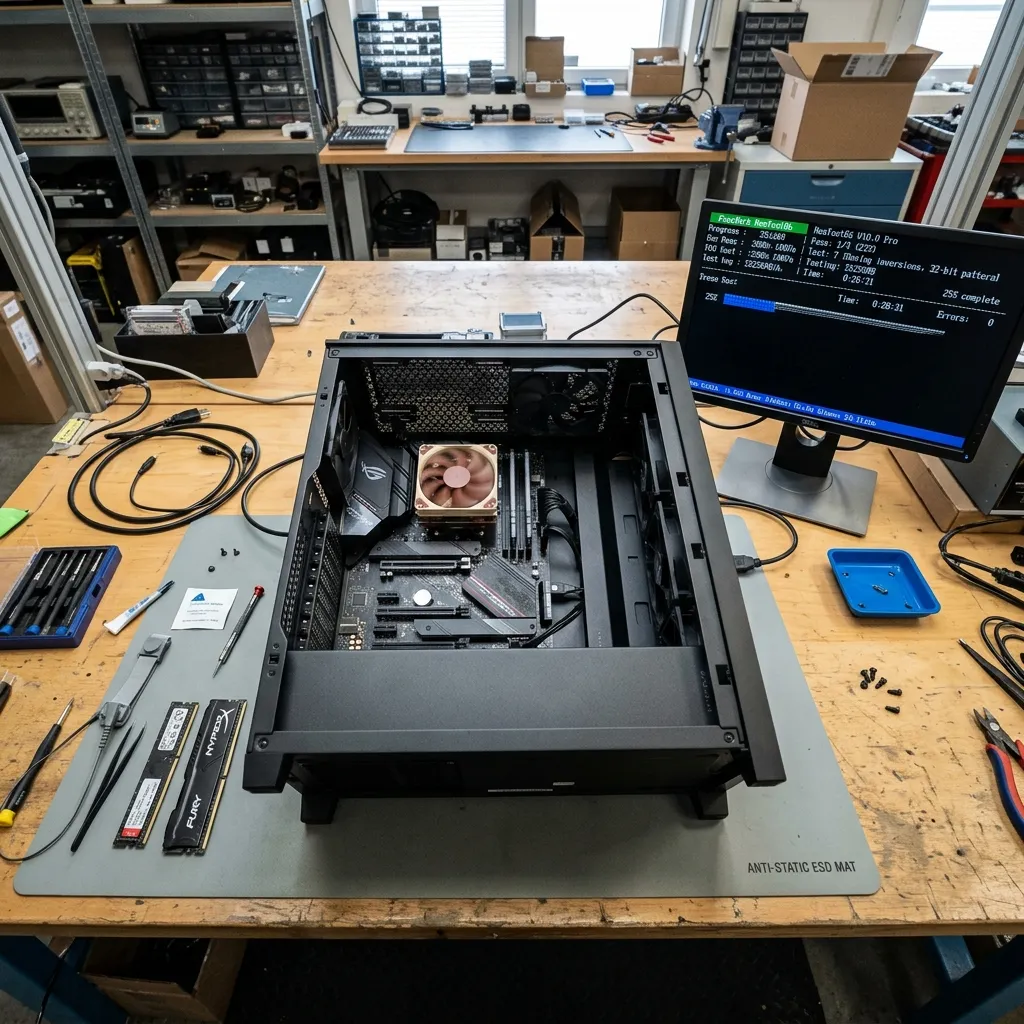
MemTest86 är industristandarden för RAM-testning. Det körs från en USB-sticka och testar varje minnessektor.
- Ladda ner MemTest86 (gratis) från memtest86.com
- Skapa ett startbart USB-minne med deras verktyg
- Starta datorn från USB-minnet (ändra boot-ordning i BIOS)
- Testet startar automatiskt — låt det köra minst 4 pass (tar flera timmar)
- Vid fel: röda rader visas med den exakta minnesadressen
Kör MemTest86 över natten — 8 timmar med 4–8 pass ger ett definitivt svar. Ett enstaka pass kan missa intermittenta fel.
Steg 3: Identifiera vilken modul som är trasig
Om du har flera RAM-moduler — testa en i taget:
- Stäng av datorn, dra ur strömmen
- Ta ut alla RAM-moduler utom en
- Kör MemTest86 — klart? Ta ut och testa nästa
- Modulen som ger fel är trasig
Byta RAM-minne
- Köp en ny modul med samma specifikationer (DDR4/DDR5, hastighet, storlek)
- Tryck ner spärrarna på sidorna av RAM-platsen
- Ta ut den gamla modulen
- Sätt i den nya — den ska klicka på plats, spärrarna låser automatiskt
Relaterade guider
- Byta RAM-minne i datorn — Steg för steg
- Felsöka blåskärm i Windows
- Datorn startar om hela tiden? 8 steg
Vanliga frågor och svar
F: Kan jag skada något genom att följa dessa instruktioner? S: Nej, alla metoder i denna guide är säkra och beprövade. Vi har valt ut de metoder som har minimal risk. Om ett steg innebär någon risk markerar vi det med en varning.
F: Hur ofta ska jag göra detta? S: Beroende på vad guiden handlar om — vissa åtgärder är engångsinställningar, andra rekommenderas en gång i månaden. Läs varje metod för specifik rekommendation.
F: Fungerar detta på äldre versioner? S: De flesta metoder fungerar på flera versioner av operativsystemet. Där det finns skillnader har vi noterat detta. För mycket gamla versioner kan menyerna se annorlunda ut.
F: Vad gör jag om problemet kvarstår efter alla steg? S: Om du har följt alla steg och problemet kvarstår — prova våra relaterade guider nedan. De täcker mer avancerade lösningar.
Sammanfattning
Vi har gått igenom de viktigaste metoderna för att lösa detta problem. Börja alltid med de enklaste lösningarna och arbeta dig systematiskt framåt. Dokumentera vad du ändrar så att du kan ångra om något går fel. Kom ihåg att teknik är till för att hjälpa dig — ta ett steg i taget.
Så förebygger du framtida problem
För att undvika att problemet återkommer rekommenderar vi följande förebyggande åtgärder:
- Håll operativsystemet och alla program uppdaterade till senaste versionen — säkerhetsuppdateringar och buggfixar släpps regelbundet
- Starta om datorn eller telefonen regelbundet — minst en gång i veckan — för att rensa temporära cachefiler och återställa processer som kan ha fastnat
- Undvik att installera program från okända källor — ladda bara ner från officiella webbplatser och appbutiker
- Gör regelbundna säkerhetskopior av dina viktigaste filer till en extern hårddisk eller molntjänst
- Lär dig känna igen varningssignalerna — när något börjar bete sig annorlunda, agera tidigt innan det blir ett större problem
Förebyggande underhåll tar några minuter i veckan men kan spara timmar av frustration och potentiellt kostsamma reparationer.
När ska du byta RAM istället för att bara testa?
Om din dator har 8 GB RAM eller mindre och du ofta får minnesrelaterade problem — överväg att uppgradera till 16 GB istället för att bara byta ut defekta moduler. Moderna program och webbläsare är minneskrävande, och 8 GB är idag minimum. En uppgradering till 16 GB kostar 300–500 kr och kan förlänga datorns livslängd med flera år. Om du byter RAM själv — kom ihåg att jorda dig innan du rör komponenterna. Statisk elektricitet kan förstöra känslig elektronik permanent.