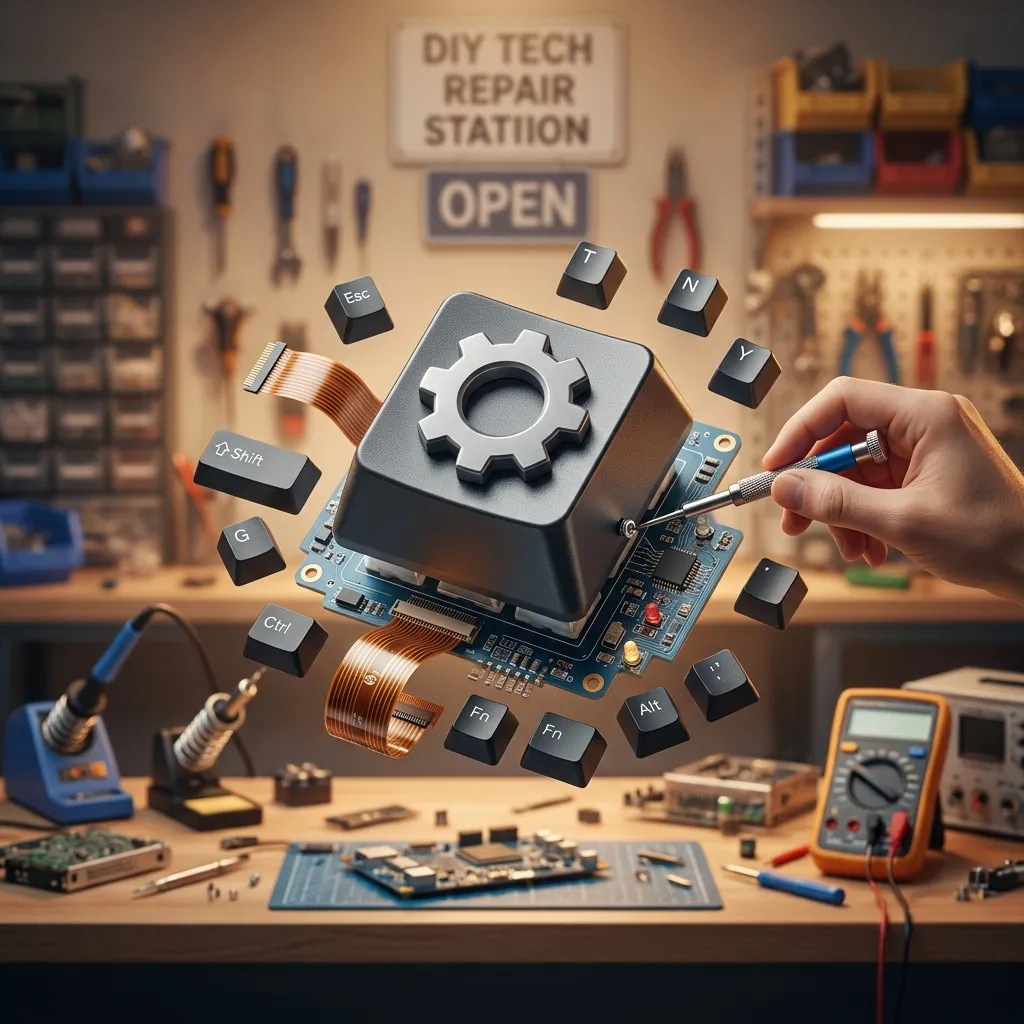
När ska du byta tangentbordet?
Ett trasigt tangentbord förvandlar en fullt fungerande laptop till en dyr pappersvikt. Du kan inte skriva lösenord, söka på internet eller svara på mejl. Som tur är behöver du inte köpa en ny dator för att tangentbordet har gett upp.
Här är de tydligaste tecknen på att tangentbordet behöver bytas:
- En eller flera tangenter fungerar inte oavsett hur hårt du trycker
- Vätskeskada — du har spillt kaffe, läsk eller vatten på tangentbordet och tangenter har slutat fungera
- Tangenter sitter fast eller känns tröga och rengöring med tryckluft hjälper inte
- Tangentbordet skriver fel tecken och felsökning av språkinställningar och drivrutiner har inte löst problemet
- Fysiska skador — spruckna, avbrutna eller borttappade tangenter som inte går att sätta tillbaka
- Tangentbordsbelysningen fungerar inte och kabeln är bekräftat defekt
Innan du beställer ett nytt tangentbord — felsök problemet ordentligt först. Många tangentbordsproblem är mjukvarurelaterade och löses med en omstart, drivrutinsuppdatering eller språkinställning. Läs vår guide om felsökning av tangentbord för att utesluta enklare orsaker innan du påbörjar ett fysiskt byte.
Statisk elektricitet kan skada komponenter: Innan du öppnar din bärbara dator — rör vid ett metallföremål som ett element eller ett jordat datorchassi för att ladda ur statisk elektricitet från kroppen. Undvik att arbeta på heltäckningsmattor och bär kläder i bomull snarare än syntetmaterial. Överväg att använda ett antistatarmband om du har tillgång till ett. En enda statisk urladdning kan förstöra känsliga komponenter på moderkortet.
Steg 1: Identifiera rätt reservdel
Tangentbord för bärbara datorer är inte universella. Varje laptopmodell har ett specifikt tangentbord som passar exakt i dess chassi. Att beställa fel reservdel är det vanligaste misstaget vid tangentbordsbyte.
Så här hittar du rätt tangentbord:
-
Hitta din laptops exakta modellnummer. Titta på undersidan av datorn — där finns en etikett med modellnummer och serienummer. Modellnumret är oftast i format som "Dell Latitude 7490", "Lenovo ThinkPad T480", "HP ProBook 450 G6" eller liknande. Skriv av exakt vad som står.
-
Kontrollera tangentbordslayouten. Svenska bärbara datorer har nordisk layout med Å, Ä och Ö. Beställ inte ett tangentbord med amerikansk layout — tangenternas placering är annorlunda. Leta efter "Nordic", "Swedish" eller "Nordisk" i produktbeskrivningen.
-
Kontrollera om tangentbordet är med eller utan ram. Vissa laptops har tangentbordet integrerat i handlovsstödet (palmrest) — då måste du byta hela den övre delen av chassit. Andra har ett separat tangentbord som kan bytas individuellt. Sök efter din modell på YouTube eller iFixit för att se hur bytet går till.
-
Beställ från en pålitlig leverantör. Sök på ditt modellnummer tillsammans med "keyboard replacement" eller "tangentbord byte". Använd väletablerade återförsäljare av reservdelar eller eBay med säljare som har höga betyg. Priset ligger normalt mellan 200 och 800 kronor beroende på modell.
Rätt reservdel sparar tid och pengar: Jämför alltid bilden på reservdelen med ditt befintliga tangentbord innan du beställer. Kontrollera att kabelanslutningens placering (oftast på undersidan av tangentbordet) stämmer överens, och att skruvhålen sitter på samma ställen. Om du är osäker — kontakta säljaren och ange ditt exakta modellnummer. De flesta seriösa återförsäljare hjälper dig att hitta rätt del.
Steg 2: Förbered arbetsplats och verktyg
Ett tangentbordsbyte kräver tålamod och rätt verktyg. Avsätt 1–2 timmar första gången du gör det — med erfarenhet går det på 30–45 minuter.
Verktyg du behöver
- Stjärnskruvmejsel — Philips PH0 eller PH1 för de flesta laptops. Små skruvar kräver liten mejsel
- Plastspatel eller plektrum — för att försiktigt bända upp plastpaneler utan att skada dem
- Pincett — för att hantera små kablar och kontakter
- En liten skål eller magnetisk matta — för att hålla reda på skruvar
- Antistatarmband — rekommenderas starkt men inte obligatoriskt om du vidtar andra försiktighetsåtgärder
- Bra belysning — du kommer att arbeta med små detaljer
- Mobilkamera — för att dokumentera processen
Förberedelser
- Stäng av datorn helt — inte viloläge, inte strömsparläge, utan helt avstängd
- Koppla ur laddaren och alla andra kablar och USB-enheter
- Ta ur batteriet om det är löstagbart (gäller främst äldre laptops). Om batteriet sitter inbyggt — hoppa över detta steg men var extra försiktig
- Rengör arbetsytan — en ren, plan yta med gott om utrymme
- Tvätta händerna — fett och smuts från fingrarna kan skada komponenter
Fotografera processen: Ta bilder med mobilen innan du kopplar ur något. Fotografera skruvarnas placering, kablarnas dragning och hur kontakter sitter ihop. När du sedan ska montera ihop allt igen har du en visuell referens. Detta har räddat otaliga hemreparatörer från att sätta tillbaka saker fel.
Steg 3: Ta bort tangentbordet — öppna datorn
Hur du kommer åt tangentbordet varierar mellan olika laptopmodeller. Det finns tre huvudsakliga konstruktioner:
Typ A: Tangentbordet sitter fast med skruvar under ramen
Detta är den vanligaste konstruktionen, särskilt på Dell, Lenovo och äldre HP-modeller.
- Leta upp de små skårorna eller spåren längs tangentbordets övre kant (ovanför F-tangenterna, ofta mellan Esc, F4, F8 och F12 eller Delete)
- Använd plastspateln för att försiktigt trycka in de små flikarna som håller tangentbordet på plats — börja i ett hörn och arbeta dig längs kanten
- När flikarna är lossade, lyft försiktigt tangentbordets övre kant — det är fortfarande anslutet med en flatkabel
- Var försiktig — dra inte tangentbordet rakt upp, det kan skada kabeln
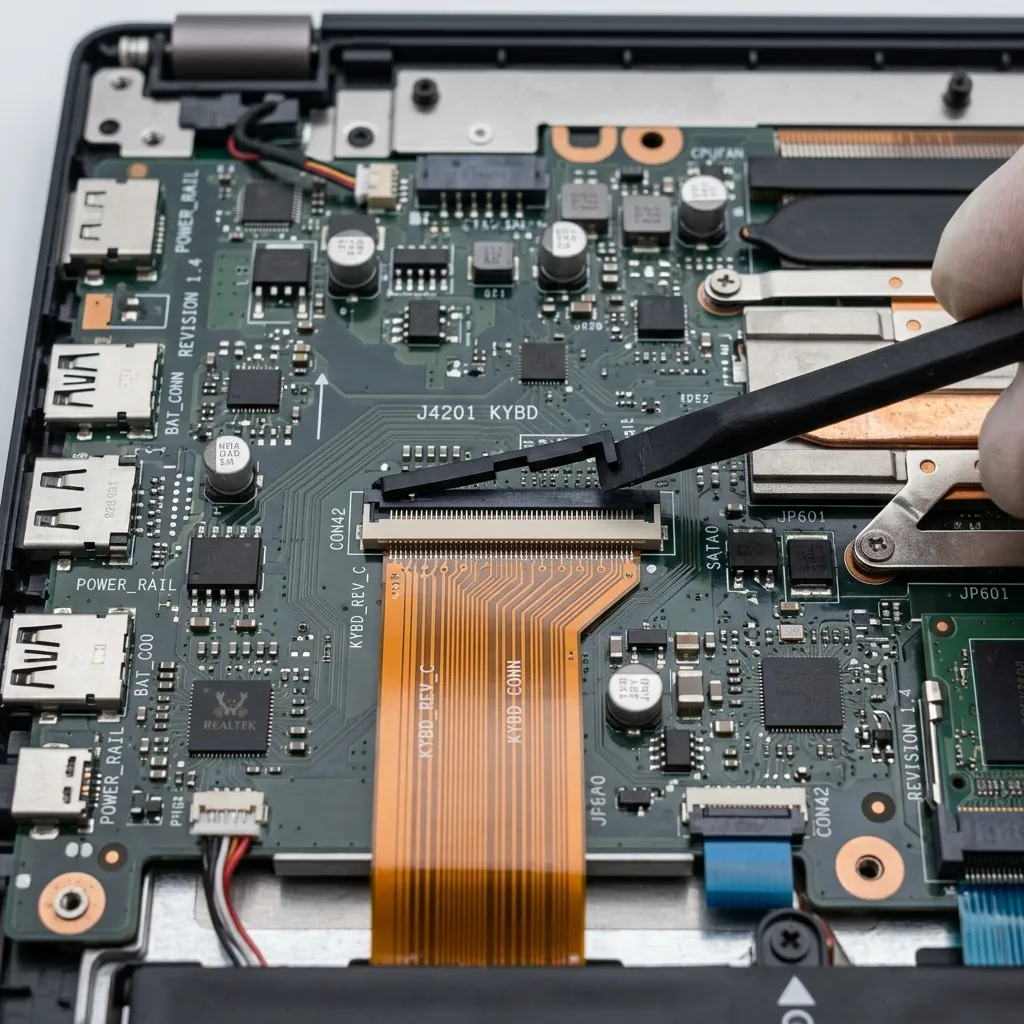 Klicka för att zoomaTangentbordets ovansida delvis lyft från laptopchassit — den tunna flatkabeln och dess anslutning till moderkortet syns
Typ B: Tangentbordet är fastskruvat under bottenplattan
Vissa laptops (särskilt HP Pavilion, Acer Aspire och vissa ASUS-modeller) kräver att du tar bort hela bottenplattan för att komma åt tangentbordsskruvarna.
- Ta bort alla skruvar på datorns undersida — var noga med att notera vilken skruv som sitter var, de har ofta olika längd
- Använd plastspateln för att lossa bottenplattans clips — arbeta dig runt hela datorn
- Lyft försiktigt bort bottenplattan — eventuella kablar till högtalare eller andra komponenter kan sitta fast i plattan
- Leta efter skruvar som håller tangentbordet på plats — de är ofta märkta med en liten tangentbordssymbol eller bokstaven "K"
- Skruva loss dessa skruvar och vänd tillbaka datorn till normalläge
- Tangentbordet kan nu lyftas ut från framsidan
Typ C: Tangentbordet är integrerat i handlovsstödet
På vissa laptops (framför allt nyare MacBook, Microsoft Surface och vissa ultrabooks) är tangentbordet permanent fastsatt i den övre delen av chassit. Detta är den mest komplicerade typen av byte:
- Du måste ta bort moderkortet, batteriet och alla andra komponenter från chassit
- Tangentbordet är ofta fastsatt med dussintals små plastnitar som måste klippas eller smältas bort
- Det nya tangentbordet måste sedan fästas med nya nitar eller skruvar
För denna typ av tangentbord rekommenderas professionell reparation om du inte har erfarenhet av laptop-reparationer. Arbetskostnaden (cirka 800–1 500 kr) är ofta värd det jämfört med risken att skada moderkortet.
Steg 4: Koppla ur flatkabeln
Flatkabeln (flex cable) är den tunna, breda kabeln som förbinder tangentbordet med moderkortet. Den är ömtålig och måste hanteras varsamt.
- Identifiera anslutningen — flatkabeln går från tangentbordets undersida till en kontakt på moderkortet
- Notera hur kontakten är konstruerad — det finns två vanliga typer:
- Flip-lock: En liten plastbygel som fälls upp för att lossa kabeln. Använd pincetten för att försiktigt fälla upp bygeln. Kabeln dras sedan rakt ut.
- Push-pull: Kabeln sitter fast med friktion. Dra försiktigt kabeln rakt ut ur kontakten — vicka inte i sidled.
- Dra ut kabeln långsamt och rakt — använd pincetten för att få grepp om kabelns förstärkta ände (den blå eller vita plastbiten), inte om själva den tunna kabeln
- Lägg undan det gamla tangentbordet
Ta en bild av kabelanslutningen innan du kopplar ur den. När du sedan ska ansluta det nya tangentbordet har du en referens för hur kabeln ska sitta.
Steg 5: Montera det nya tangentbordet
Nu är det dags att installera det nya tangentbordet. Arbeta metodiskt och stressa inte.
- Ta fram det nya tangentbordet och jämför det med det gamla — kontrollera att kabelanslutningen är på samma ställe, att skruvhålen stämmer och att layouten är identisk
- Anslut flatkabeln till moderkortets kontakt:
- För in kabeln rakt och försiktigt — den ska glida in utan motstånd
- Kabeln ska sitta i botten av kontakten — du ser den förstärkta kanten när den är korrekt isatt
- Fäll ner låsbygeln om kontakten har en sådan — den ska klicka på plats
- Dra försiktigt i kabeln för att kontrollera att den sitter fast — den ska inte lossna
- Placera tangentbordet på plats — börja med nederkanten närmast pekplattan och sänk sedan ner överkanten
- Tryck försiktigt längs kanterna tills flikarna klickar på plats — arbeta från ett hörn till nästa
- Skruva fast tangentbordet om det fästs med skruvar
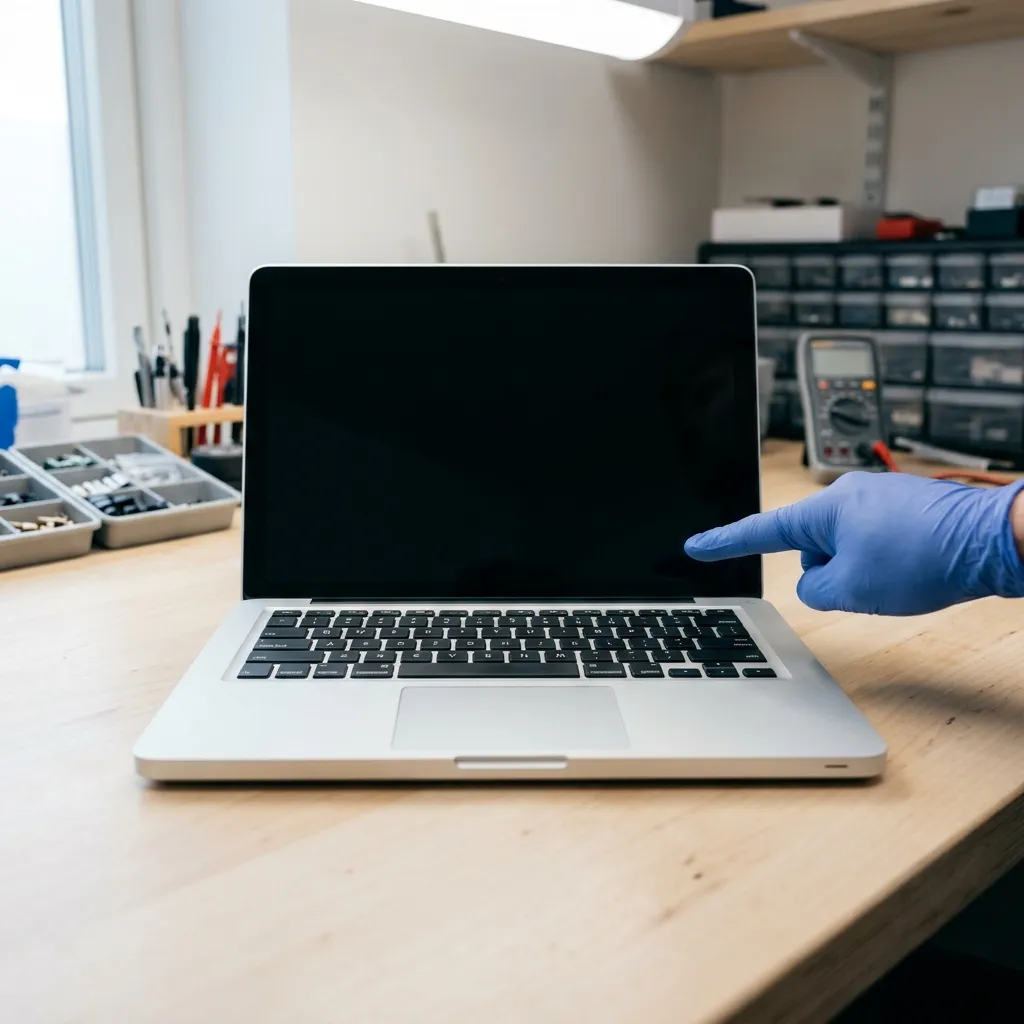 Klicka för att zoomaDet nya tangentbordet monterat och på plats — korrekt isatt, alla skruvar åtdragna och flatkabeln ansluten
Steg 6: Återmontera datorn
Om du var tvungen att ta bort bottenplattan eller andra delar är det nu dags att sätta ihop allt igen.
- Återmontera bottenplattan. Tryck försiktigt längs kanterna tills alla clips klickar på plats. Om plattan inte går att stänga — kontrollera att inga kablar ligger i kläm.
- Skruva tillbaka alla skruvar. Använd dina foton som referens för att sätta rätt skruv på rätt plats. Dra inte åt skruvarna för hårt — det kan skada plastgängorna.
- Sätt tillbaka batteriet om du tog ur det tidigare.
- Dubbelkolla att inga lösa skruvar eller verktyg ligger kvar på arbetsytan.
Steg 7: Testa tangentbordet
Innan du stänger alla program och betraktar jobbet som klart — testa tangentbordet ordentligt.
- Starta datorn. Vänta tills Windows har laddats klart.
- Öppna Anteckningar (Notepad) eller ett tomt textdokument.
- Testa alla tangenter en i taget — inklusive specialtangenter som Å, Ä, Ö, Shift, Ctrl, Alt, Windows-tangenten och Fn-tangenten.
- Testa tangentkombinationer som Ctrl+C, Ctrl+V, Alt+Tab, Windows+L.
- Testa Fn-funktionerna — ljusstyrka, volym, flygplansläge. Dessa kan kräva att rätt drivrutiner är installerade.
- Kontrollera tangentbordsbelysningen om datorn har sådan — den ska tändas och kunna justeras.
Om någon tangent inte fungerar:
- Stäng av datorn och kontrollera att flatkabeln sitter ordentligt — detta är den vanligaste orsaken till att enskilda tangenter inte svarar
- Kontrollera att inga kablar ligger i kläm under tangentbordet och trycker upp det
- Om problemet kvarstår — prova att installera om tangentbordsdrivrutinen via Enhetshanteraren
Särskilda instruktioner för olika märken
Dell Latitude och Inspiron
Dell-laptops har ofta tangentbordet fäst med en ram eller list ovanför funktionstangenterna. Leta efter små spår vid Esc, F4, F8, F12 eller Delete. Tryck försiktigt in spärrarna med en tunn plastspatel och lyft tangentbordet från överkanten.
Dells flatkablar har nästan alltid en flip-lock-kontakt. Var extra noggrann med att fälla upp bygeln helt innan du försöker dra ut kabeln — annars kan kontakten skadas.
Lenovo ThinkPad
ThinkPad-modeller är kända för att vara lätta att reparera, men du måste veta hur du lossar tangentbordet. Det sitter inte gömt under hela bottenplattan (du behöver inte skruva loss hela undersidan).
- Leta efter de skruvar på datorns undersida som är markerade med en liten tangentbordsikon (på modeller som T480/T490 finns det 2-3 sådana skruvar). Skruva loss dem.
- Vänd på datorn och öppna skärmen.
- Använd en plastspatel eller ett specialverktyg för att försiktigt skjuta hela tangentbordsramen (det tunna plastskyddet runt tangenterna) framåt/uppåt mot skärmen. Detta frilägger de dolda fästskruvarna på framsidan.
- Skruva loss dessa skruvar och skjut sedan hela tangentbordet bakåt för att lossa det från chassits spår.
- Lyft försiktigt upp det — kom ihåg att ThinkPad har två flatkablar (en för tangentbordet och en för den röda TrackPoint-styrpinnen). Koppla ur båda kontakterna försiktigt.
HP ProBook och EliteBook
HP-laptops använder ofta en kombination av skruvar och clips. Du kan behöva ta bort skruvar både underifrån och under en täcklist ovanför tangentbordet. Listan ovanför tangentbordet har ofta egna clips — använd plastspateln för att lossa den från ena sidan.
Vanliga frågor
Måste jag löda något?
Nej. Tangentbord för bärbara datorer ansluts med flatkablar som kopplas in i kontakter på moderkortet. Ingen lödning krävs för ett normalt tangentbordsbyte. Om någon reparationsguide nämner lödning är det sannolikt en mycket avancerad reparation som de flesta bör undvika.
Kan jag använda ett externt tangentbord istället?
Ja, ett USB-tangentbord är en utmärkt tillfällig lösning. Koppla in det och fortsätt använda datorn medan du väntar på reservdelen. För stationärt bruk kan ett externt tangentbord till och med vara en permanent lösning — det kostar mindre och är ofta bekvämare att skriva på.
Täcker garantin tangentbordsbyte?
De flesta garantier täcker tillverkningsfel men inte vätskeskador eller fysiska skador. Kontrollera garantivillkoren för din dator. Om datorn är mindre än ett år gammal och tangentbordet har slutat fungera utan yttre påverkan — kontakta tillverkaren först. Att öppna datorn själv kan ogiltigförklara garantin.
Hur vet jag om problemet är tangentbordet eller moderkortet?
Koppla in ett externt USB-tangentbord. Fungerar det externa tangentbordet felfritt? Då är problemet det interna tangentbordet eller dess kabel. Fungerar det externa tangentbordet inte heller? Då kan problemet sitta i moderkortet eller drivrutinerna. Testa också att starta datorn i BIOS/UEFI (tryck F2 eller Delete vid uppstart) — om tangentbordet inte fungerar i BIOS är det sannolikt ett hårdvaruproblem.
Sammanfattning — checklista för tangentbordsbyte
- Felsök först — kontrollera drivrutiner, språkinställningar och rengör tangentbordet med tryckluft
- Identifiera rätt reservdel — använd datorns exakta modellnummer och beställ nordisk layout
- Förbered arbetsplatsen — samla verktyg, ladda ur statisk elektricitet, fotografera innan du demonterar
- Öppna datorn — ta bort ram, skruvar eller bottenplatta beroende på modell
- Koppla ur flatkabeln — var försiktig med flip-lock-kontakten
- Montera det nya tangentbordet — anslut kabeln ordentligt och tryck tangentbordet på plats
- Återmontera datorn — sätt tillbaka alla skruvar och kontrollera att allt sitter rätt
- Testa alla tangenter — inklusive specialtangenter och Fn-funktioner
Att byta tangentbord är en av de mest givande laptop-reparationerna du kan göra själv. Ett nytt tangentbord kostar 200–800 kronor, medan en verkstad tar 1 500–3 000 kronor för samma arbete. Med tålamod och rätt reservdel sparar du pengar och får en fullt fungerande dator igen.