När grafikkortet krånglar — börja här
Grafikkortet är datorns bildmotor. Det omvandlar data från processorn till den bild du ser på skärmen — skrivbordet, webbsidor, film, spel, allt. När grafikkortet slutar fungera som det ska märks det direkt. Svart skärm, färgade streck över bilden, krascher i spel eller en dator som plötsligt stänger av sig.
Oavsett om du har ett dedikerat grafikkort från NVIDIA eller AMD, eller använder den integrerade grafiken i Intels eller AMDs processorer — grundprinciperna för felsökning är desamma. Den här guiden går igenom problemen i ordning från de vanligaste och enklaste att åtgärda, till de mer avancerade.
Statisk elektricitet: Om du öppnar datorn för att inspektera grafikkortet — rör alltid vid ett jordat metallföremål först. Statisk elektricitet från dina kläder eller mattan kan skada känsliga komponenter permanent, även om du inte känner stöten själv.
Steg 1: Identifiera symptomet
Innan du börjar felsöka — identifiera exakt vad som är fel. Olika symptom pekar mot olika orsaker:
| Symptom | Trolig orsak |
|---|---|
| Ingen bild alls, datorn startar men skärmen är svart | Kabel, strömförsörjning, defekt kort |
| Bild men konstiga färger, ränder eller prickar (artefakter) | Överhettning, defekt VRAM, drivrutiner |
| Krascher och omstarter under spel eller video | Överhettning, för svagt nätaggregat, drivrutiner |
| Datorn fryser vid Windows-inloggning | Drivrutinskonflikt |
| Låg prestanda, låg FPS i spel | Drivrutiner, energisparläge, flaskhalsar |
| Skärmen flimrar tillfälligt | Lös kabel, frekvensinställning, drivrutin |
| Datorn piper vid start (POST-fel) | Grafikkortet ej isatt korrekt eller defekt |
Om symptomen började direkt efter att du installerat ett nytt grafikkort — gå till vår guide om hur du byter grafikkort i din stationära dator för installationsfelsökning.
Steg 2: Kontrollera det enkla först
Många grafikproblem har helt vardagliga orsaker. Kontrollera dessa innan du gräver djupare:
- Bildskärmskabeln — sitter den ordentligt i både skärmen och datorn? Testa att koppla ur och i igen. En lös DisplayPort- eller HDMI-kabel är den enskilt vanligaste orsaken till svart skärm
- Rätt utgång — är skärmen inkopplad i grafikkortets utgång och inte moderkortets? På en stationär dator sitter grafikkortets portar lägre ner på baksidan
- Testa en annan kabel — kablar går sönder. Testa med en kabel du vet fungerar
- Testa en annan ingång på skärmen — vissa skärmar har flera HDMI-portar. Växla till en annan
- Starta om datorn — det klassiska rådet löser förvånansvärt ofta tillfälliga grafikkortsproblem
- Slå på skärmen — kontrollera att skärmen är påslagen och rätt källa är vald (HDMI 1, DisplayPort, etc.)
Drivrutiner från tillverkarens webbplats: Windows Update installerar automatiskt grundläggande grafikdrivrutiner, men dessa är ofta äldre versioner som saknar optimeringar. Hämta alltid grafikkortsdrivrutiner direkt från NVIDIA (nvidia.com/download) eller AMD (amd.com/support). Dessa drivrutiner är testade, optimerade och innehåller buggfixar som Windows version saknar.
Steg 3: Uppdatera eller installera om drivrutinerna
Drivrutinsproblem är den vanligaste orsaken till grafikrelaterade krascher, artefakter och prestandaproblem. Så här åtgärdar du det.
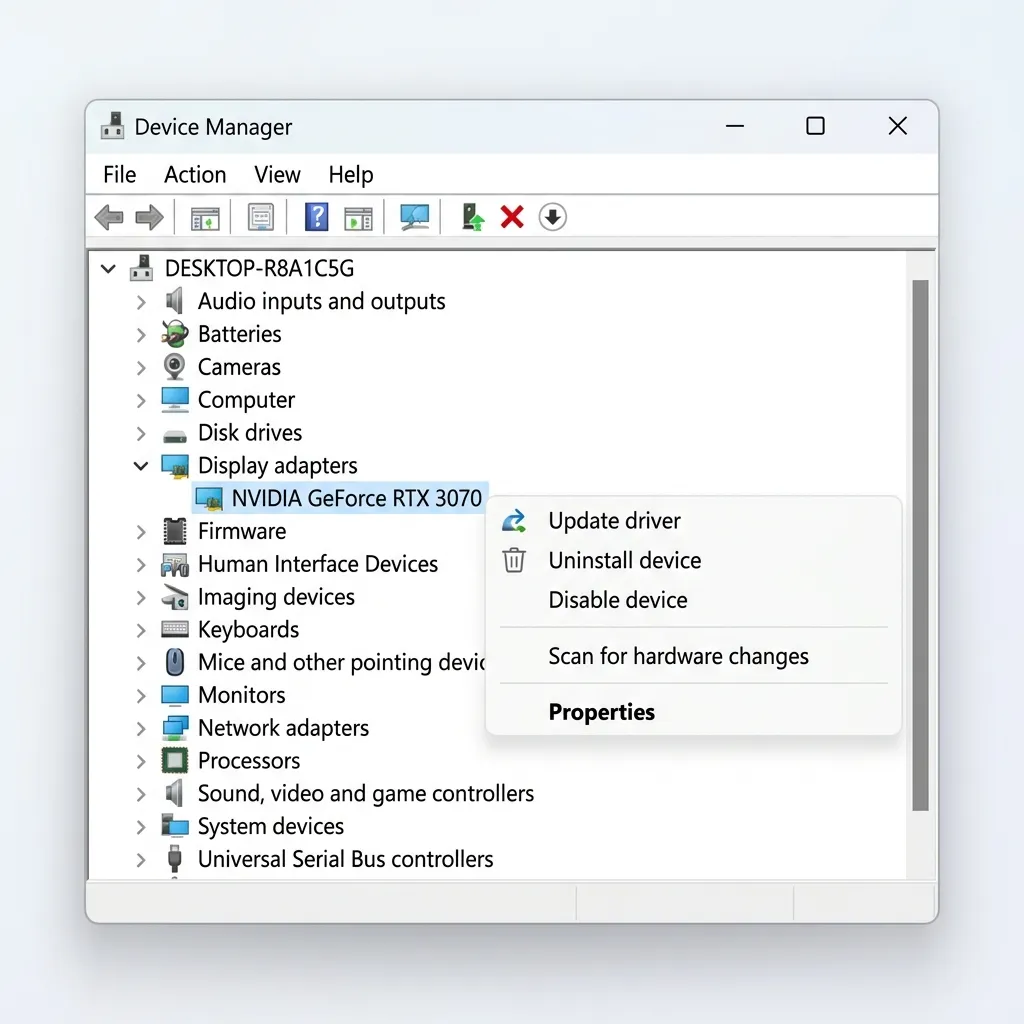 Klicka för att zoomaWindows Enhetshanteraren som visar grafikkortet under Bildskärmskort med högerklicksmenyn Uppdatera drivrutin
Kontrollera drivrutinsversionen
- Högerklicka på Start-menyn och välj Enhetshanteraren
- Expandera kategorin Bildskärmskort
- Dubbelklicka på ditt grafikkort
- Gå till fliken Drivrutin — här ser du datum och version
Uppdatera drivrutinen
- Gå till grafikkortstillverkarens webbplats — NVIDIA, AMD eller Intel
- Ladda ner den senaste drivrutinen för just din grafikkortsmodell
- Kör installationsfilen och välj Ren installation (NVIDIA) eller Factory Reset (AMD) för att ta bort alla gamla inställningar
- Starta om datorn efter installationen
Om uppdatering inte hjälper — rensa och ominstallera
Ibland ligger problemet i gamla drivrutinsrester. Använd Display Driver Uninstaller (DDU), ett gratisverktyg som rensar alla spår av tidigare drivrutiner:
- Ladda ner DDU från guru3d.com
- Starta om datorn i felsäkert läge
- Kör DDU och välj att rensa alla NVIDIA-, AMD- eller Intel-drivrutiner
- Starta om datorn och installera de senaste drivrutinerna på nytt
Steg 4: Kontrollera temperaturen
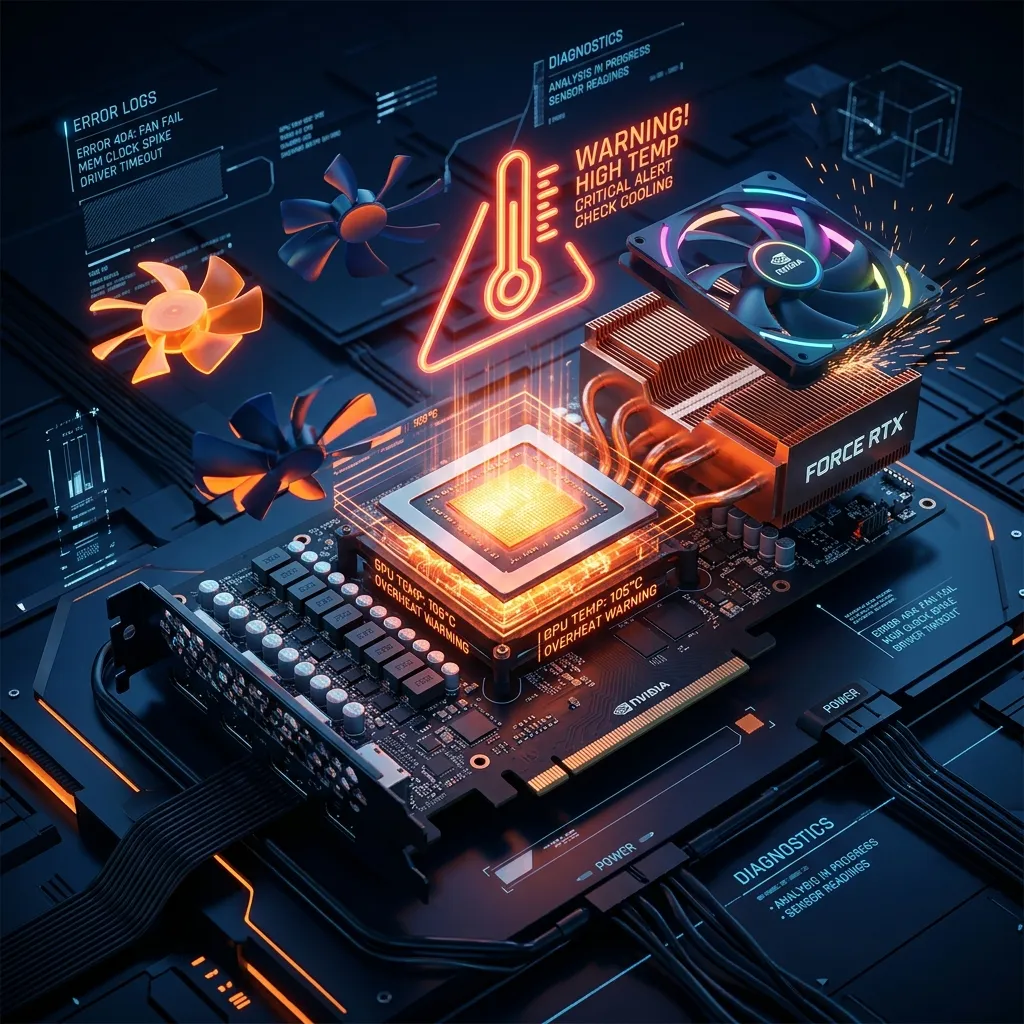
Överhettning är den näst vanligaste orsaken till grafikkortsproblem. När grafikkortet blir för varmt sänker det automatiskt prestandan (termisk strypning) eller kraschar helt för att skydda kretsarna.
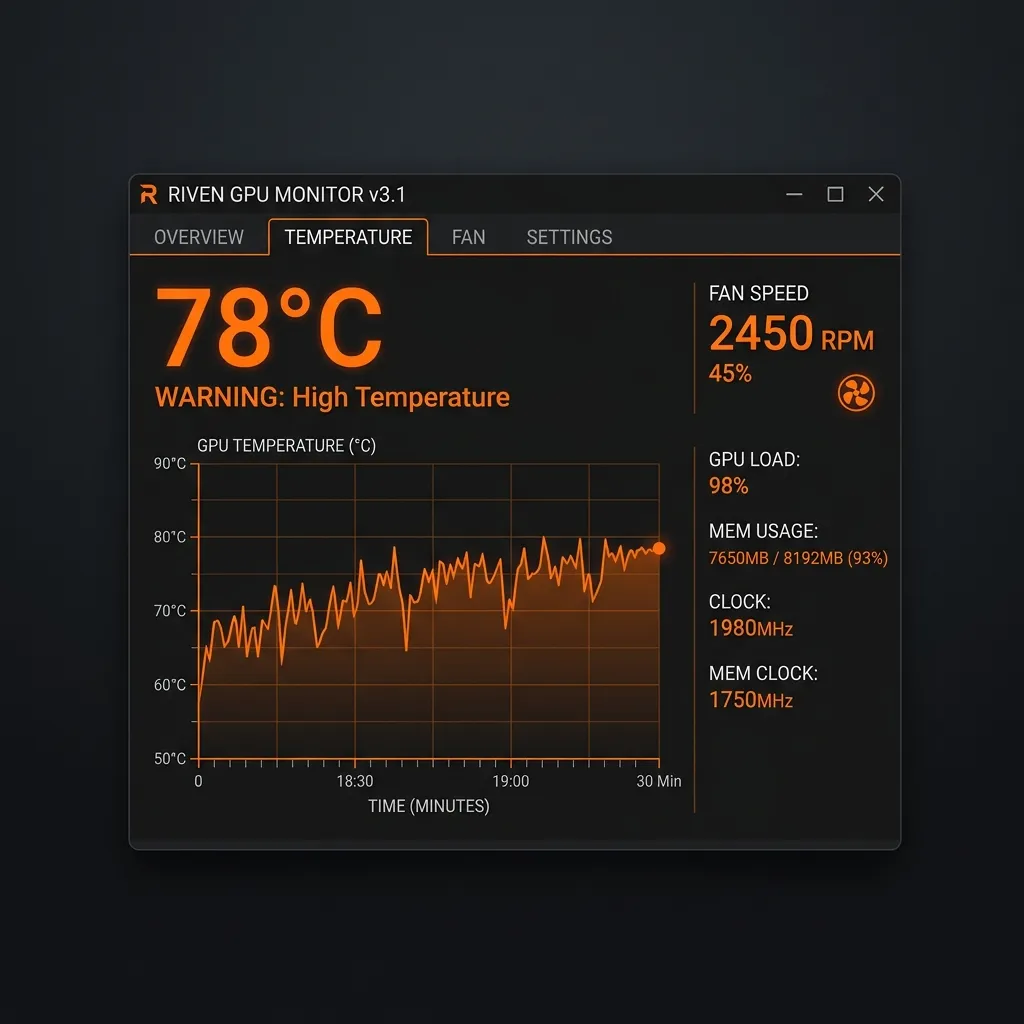 Klicka för att zoomaTemperaturövervakning som visar grafikkortets temperatur, fläkthastighet och belastning i en instrumentpanel
Så kontrollerar du temperaturen
- Ladda ner ett övervakningsverktyg — HWMonitor, GPU-Z eller MSI Afterburner (alla gratis)
- Kör programmet och notera vilotemperaturen (idle) — normal nivå är 30–45°C
- Starta ett spel eller ett grafikkrävande program och titta på temperaturen under belastning
- Normal belastningstemperatur: 60–85°C
- Över 90°C — för varmt, förvänta dig prestandaproblem och krascher
- Över 100°C — kritiskt, stäng av datorn och åtgärda omedelbart
Åtgärder vid överhettning
- Rengör grafikkortet från damm — använd tryckluft på burk för att blåsa rent kylflänsar och fläktar. Damm fungerar som isolering och blockerar luftflödet
- Förbättra luftflödet i datorlådan — se till att insugsfläktar och utblåsfläktar fungerar och att kablage inte blockerar luftströmmen
- Kontrollera att grafikkortets fläktar snurrar — om en fläkt står stilla kan den behöva bytas eller smörjas
- Byt kylpasta på grafikkortet — med tiden torkar kylpastan mellan grafikkretsen (GPU:n) och kylflänsen ut. Efter 3–5 år kan den behöva bytas
Rengör från damm regelbundet: Damm är grafikkortets värsta fiende. Det samlas i kylflänsar och blockerar luftflödet, vilket får temperaturen att stiga. Blås rent datorns insida med tryckluft minst en gång om året — oftare om du har husdjur eller bor i dammig miljö. Se vår kompletta guide om hur du rengör din dator från damm för en steg-för-steg-genomgång.
Steg 5: Kontrollera strömförsörjningen
Ett modernt grafikkort drar mycket ström — ofta mer än resten av datorn tillsammans. Om nätaggregatet inte orkar leverera tillräckligt med effekt blir resultatet krascher, omstarter eller att grafikkortet vägrar starta.
Tecken på strömproblem
- Datorn kraschar endast under spel eller grafikkrävande uppgifter
- Datorn startar om utan förvarning under belastning
- Grafikkortet fungerar normalt vid skrivbordsarbete men krånglar i spel
- Skärmen blir svart i några sekunder och kommer tillbaka (strömspik)
Så felsöker du
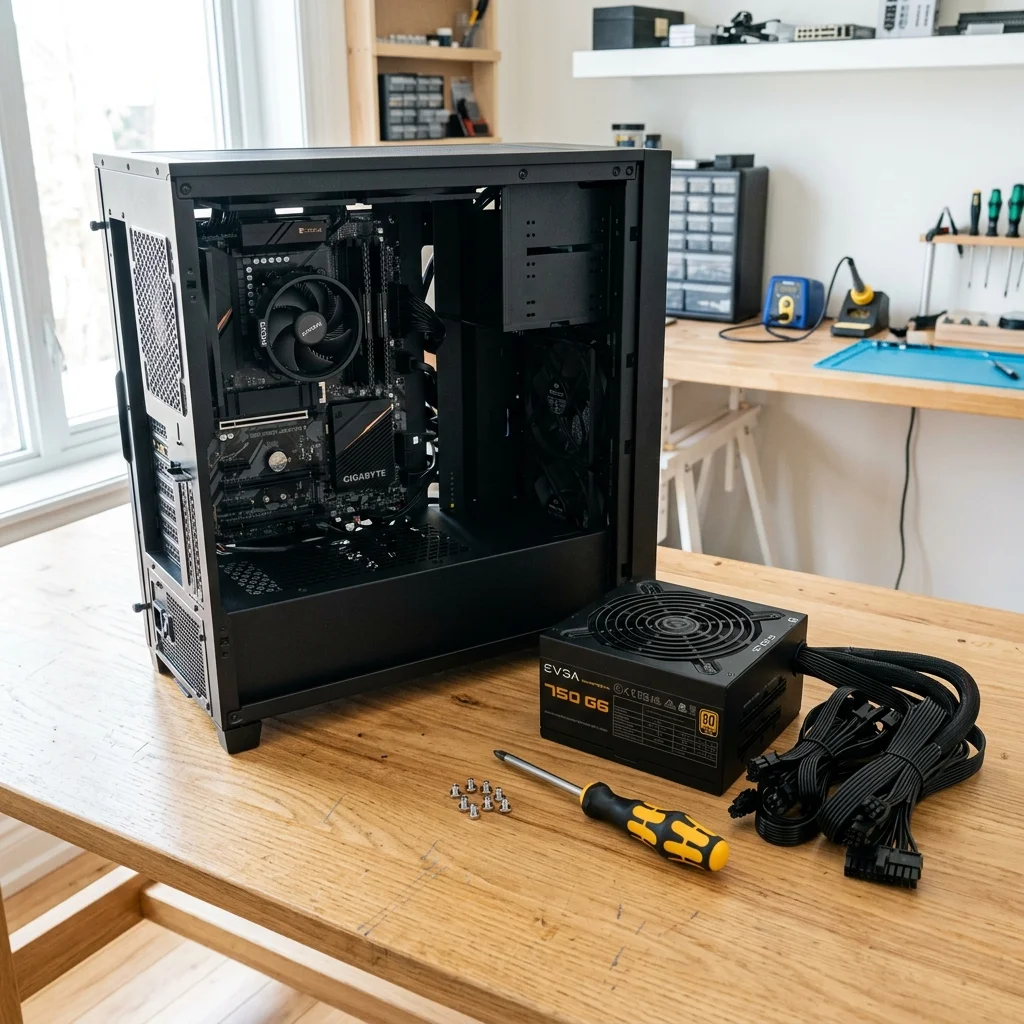
- Kontrollera nätaggregatets märkeffekt (watt) — etiketten sitter på sidan av aggregatet inuti datorn
- Jämför med grafikkortets rekommenderade nätaggregatseffekt — hittas på tillverkarens webbplats
- Kontrollera att alla strömkablar från nätaggregatet till grafikkortet sitter ordentligt — de ska klicka på plats
- Om du använder adapterkablar (till exempel Molex till 8-pin) — byt till direkta kablar från nätaggregatet. Adapters är en vanlig felkälla
- Om nätaggregatet är mer än 5 år gammalt — effekten kan ha degraderats med tiden
Steg 6: Fysisk inspektion av grafikkortet
Om programvarubaserad felsökning inte löser problemet behöver du öppna datorn och inspektera grafikkortet fysiskt.
- Stäng av datorn helt och dra ur strömkabeln
- Öppna sidopanelen på datorlådan
- Inspektera grafikkortet visuellt:
- Svullna eller läckande kondensatorer — de små cylinderformade komponenterna på kretskortet. Om de buktar uppåt eller har brunt läckage är grafikkortet defekt
- Brända komponenter eller missfärgning — tecken på kortslutning eller överhettning
- Fläktar som inte rör sig fritt — snurra försiktigt på dem med fingret. De ska rotera lätt utan motstånd
- PCIe-kontakten — de guldpläterade kontakterna på grafikkortets nederkant ska vara rena och fria från repor
- Kontrollera att grafikkortet sitter helt nere i PCIe-platsen — tryck försiktigt för att säkerställa att det är ordentligt isatt
- Kontrollera att spärren i änden av PCIe-platsen är låst
- Om du har möjlighet — testa grafikkortet i en annan PCIe-plats eller i en annan dator
Steg 7: När är det dags att byta grafikkort?
Efter all felsökning kan slutsatsen bli att grafikkortet är defekt och måste bytas. Här är tecknen på att ditt grafikkort har nått slutet av sin livslängd:
- Artefakter (färgade streck, ränder, fyrkanter) som syns redan vid uppstart, före Windows laddas — tyder på defekt videominne, vilket inte går att reparera kostnadseffektivt
- Datorn startar inte alls med grafikkortet isatt men fungerar med ett annat kort eller med integrerad grafik
- Grafikkortet har fått fysisk skada — sprucket kretskort, brända komponenter, fläktar som inte längre går att få liv i
- Återkommande samma fel trots att du har rensat drivrutiner, kontrollerat temperatur och testat i annan dator
- Grafikkortet är äldre än 5–7 år och har använts intensivt — komponenter slits och degraderas med tiden
Innan du köper ett nytt grafikkort, överväg om en uppgradering till SSD eller en ordentlig rengöring från damm kan lösa de prestandaproblem du upplever — ibland är det inte grafikkortet som är flaskhalsen.
Sammanfattning
Grafikkortsproblem är frustrerande men oftast lösbara utan att du behöver köpa ny hårdvara. Här är felsökningsstegen i prioritetsordning:
- Kontrollera kablar och anslutningar — löst sittande kabel är den vanligaste boven
- Uppdatera drivrutiner från tillverkarens webbplats
- Rensa gamla drivrutiner med DDU vid behov
- Övervaka temperaturen — över 90°C kräver åtgärd
- Rengör grafikkort och datorlåda från damm
- Kontrollera nätaggregatets kapacitet och kablar
- Gör en fysisk inspektion av grafikkortet
- Testa kortet i en annan dator för att utesluta andra komponenter
- Acceptera att hårdvara har en livslängd — efter 5–7 års intensivt användande kan det vara dags att byta
Kom ihåg att felsökning är ett detektivarbete — uteslut en sak i taget, börja med det enklaste, och dra inte förhastade slutsatser. Med tålamod och metodiskt arbete löser du de flesta grafikkortsproblem själv.