Vad är CMOS-batteriet och vad gör det?
CMOS-batteriet är ett litet, platt, runt knappcellsbatteri som sitter på moderkortet i din dator. Det är ungefär lika stort som ett tiokronorsmynt och ser ut som ett silverfärgat mynt med texten "CR2032" ingraverad på ena sidan.
Trots sin ringa storlek fyller CMOS-batteriet en viktig funktion. Det förser moderkortets CMOS-minne (Complementary Metal-Oxide-Semiconductor) med ström när datorn är avstängd och strömkabeln är urdragen. CMOS-minnet lagrar datorns grundläggande BIOS- eller UEFI-inställningar:
- Datum och tid — utan CMOS-batteri nollställs klockan till fabriksdatum (ofta 1 januari 2000 eller liknande)
- Boot-ordning — i vilken ordning datorn startar från hårddisk, SSD, USB eller DVD
- Maskinvarukonfiguration — inställningar för processor, RAM-minne, fläktkurvor och andra hårdvaruinställningar
- Säkerhetsinställningar — BIOS-lösenord, TPM-konfiguration, Secure Boot
Utan ett fungerande CMOS-batteri tappar moderkortet alla dessa inställningar varje gång du kopplar ur strömkabeln eller stänger av nätaggregatets strömbrytare. Datorn startar fortfarande — men du tvingas konfigurera om BIOS-inställningarna eller trycka förbi varningsmeddelanden vid varje uppstart.
CMOS-batteriet (nästan alltid av typen CR2032) har en förväntad livslängd på 3–10 år beroende på hur mycket datorn används och hur länge den står avstängd. Ju mer datorn är urkopplad från ström, desto snabbare förbrukas batteriet.
Tecken på att CMOS-batteriet behöver bytas
CMOS-batteriet ger tydliga varningstecken innan det dör helt. Här är symptomen du ska vara uppmärksam på — listade i stigande allvarlighetsgrad:
1. Klockan går fel efter omstart
Detta är det absolut vanligaste och mest uppenbara tecknet. Du startar datorn och klockan visar ett datum långt tillbaka i tiden — ofta 1 januari 2000, 1 januari 2010 eller något annat fabriksdatum. Du ställer om klockan manuellt, den fungerar korrekt under tiden datorn är igång, men nästa gång du startar datorn är datumet återställt igen.
2. BIOS-varning vid uppstart
När du startar datorn visas ett meddelande som:
- "CMOS Checksum Error — Defaults Loaded"
- "CMOS Battery Low"
- "CMOS Date/Time Not Set"
- "Press F1 to continue, F2 to enter setup"
Du tvingas trycka på en tangent för att fortsätta starta datorn varje gång.
3. BIOS-inställningar återställs
Om du har gjort anpassningar i BIOS — till exempel ändrat boot-ordningen, aktiverat XMP-profil för RAM-minnet eller justerat fläkthastigheter — återställs dessa till fabriksinställningar efter varje omstart. För den som har specialkonfigurerat sin dator kan detta vara frustrerande.
4. Datorn startar långsamt eller beter sig konstigt
Vissa moderkort beter sig oförutsägbart med ett svagt CMOS-batteri. Datorn kan ta längre tid på sig att starta, fläktarna kan gå på full hastighet utan anledning, eller systemet kan visa felaktig information om installerade komponenter.
5. Klockan går fel även under drift (sällsynt)
I mycket sällsynta fall, när batteriet är extremt urladdat, kan klockan till och med börja gå fel medan datorn är igång — inte bara efter omstart. Detta är ovanligt men förekommer på riktigt gamla datorer.
Batterityp: CMOS-batteriet är nästan alltid av typen CR2032 — ett 3-volts litiumbatteri i knappcellsformat med en diameter på 20 mm och tjocklek på 3,2 mm. CR2032 är en av världens vanligaste batterityper och finns att köpa i mataffärer, elektronikbutiker, apotek och på nätet. Priset ligger vanligtvis på 15–50 kronor styck. Kontrollera alltid att ditt moderkort använder CR2032 — vissa äldre eller specialdesignade moderkort kan ha en annan batterityp. Titta på det befintliga batteriet för att vara säker.
Verktyg du behöver
Ett CMOS-batteribyte är ett av de enklaste ingreppen du kan göra i en dator. Du behöver minimalt med verktyg:
| Verktyg | Användning |
|---|---|
| Stjärnskruvmejsel (Philips PH1 eller PH2) | Öppna datorns sidopanel eller chassi |
| Ett nytt CR2032-batteri | Ersätta det gamla batteriet |
| Antistatisk handledsrem (rekommenderas) | Skydda komponenter mot statisk elektricitet |
| Pincett eller liten platt skruvmejsel | Hjälpa till att lossa batteriet ur hållaren |
| Ficklampa eller pannlampa | Se tydligt inuti datorn |
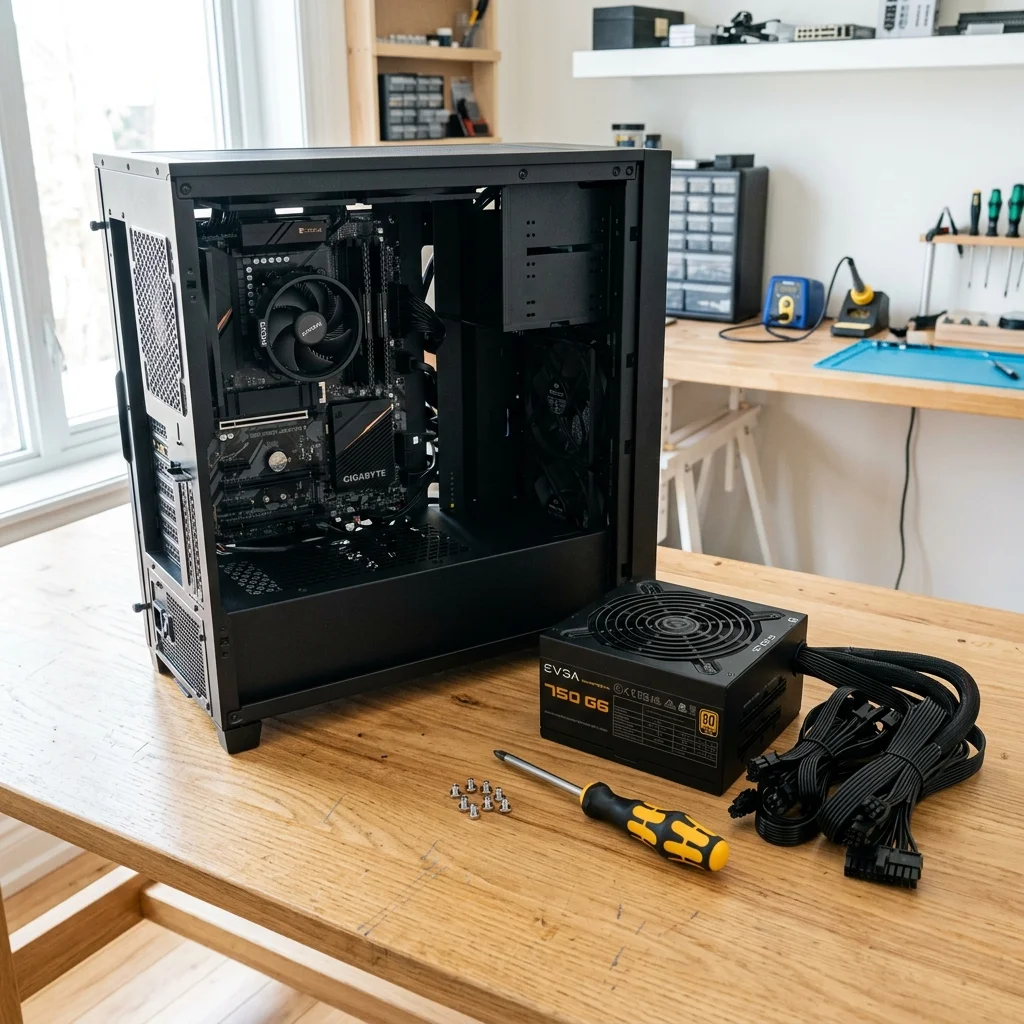
De flesta stationära datorer har en tumskruv eller två på baksidan av sidopanelen — du kanske inte ens behöver en skruvmejsel för att öppna chassit. Använd en magnetisk skruvmejsel om du har en, så slipper du tappa skruvarna inuti datorn.
Tips: Innan du kopplar ur någonting, ta ett tydligt foto av datorns insida med din mobiltelefon. Fotografera särskilt hur kablar är dragna och var komponenter sitter. Detta är ovärderligt om du skulle bli osäker på hur något ska sitta tillbaka. Fotot kan också hjälpa dig identifiera CMOS-batteriets exakta position på moderkortet om du har svårt att hitta det.
Öppna datorn
Innan du rör en enda komponent, vidta dessa säkerhetsåtgärder:
- Stäng av datorn helt — använd inte vänteläge eller viloläge
- Vrid nätaggregatets strömbrytare till av-läget (O)
- Dra ur strömkabeln från vägguttaget
- Tryck på datorns strömknapp ett par gånger för att tömma eventuell kvarvarande laddning i kondensatorerna
- Vänta 30 sekunder
Öppna en stationär dator
De flesta stationära datorer har en sidopanel som kan tas bort:
- Ställ datorn på ett plant, rent underlag med gott om ljus
- Lossa tumskruvarna på baksidan av chassit som håller sidopanelen — vanligtvis två skruvar på höger sida (sett bakifrån)
- Skjut panelen bakåt och lyft av den
- Lägg panelen åt sidan med skruvarna
Vissa chassin har paneler som sitter med spärrar eller clips istället för skruvar. Konsultera datorns manual om panelen inte lossnar med skruvarna.
Öppna en bärbar dator
På de flesta bärbara datorer sitter CMOS-batteriet under bottenplattan, men åtkomsten varierar:
- Äldre laptops (före 2012): CMOS-batteriet kan sitta under en liten lucka på undersidan tillsammans med RAM-minnet och hårddisken. Du når det utan att öppna hela bottenplattan
- Nyare laptops: CMOS-batteriet sitter ofta på moderkortet och kräver att du tar bort hela bottenplattan. På vissa modeller är det fastlödd eller inbyggt och kräver professionell service
För laptops: konsultera din modells servicemanual online eller på tillverkarens webbplats. Om CMOS-batteriet är fastlödd på moderkortet — lämna in datorn till en verkstad. Att löda på ett moderkort kräver specialverktyg och erfarenhet.
Lokalisera CMOS-batteriet
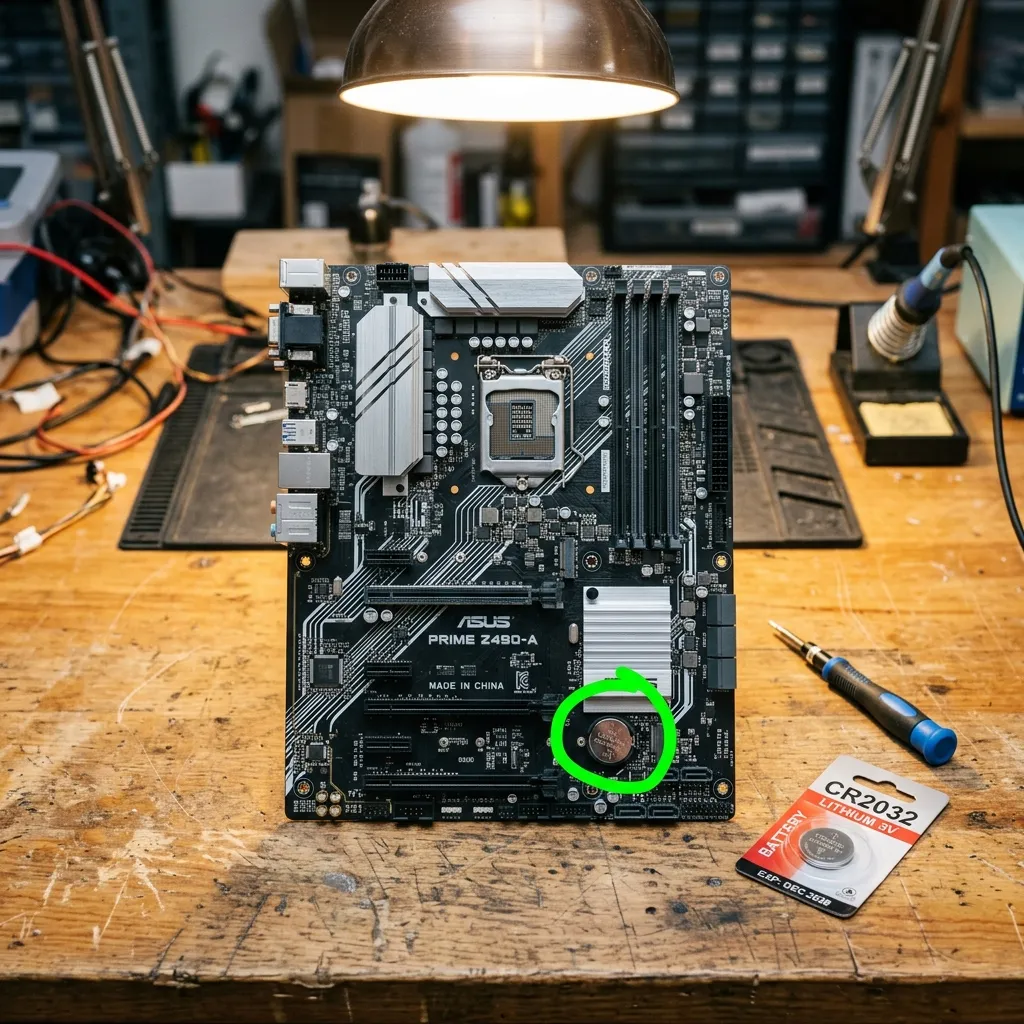
CMOS-batteriet är lätt att hitta när du vet vad du letar efter. Det sitter direkt på moderkortet i en rund metall- eller plasthållare.
Så här hittar du det:
- Titta på moderkortet — den stora kretskortspanelen som alla komponenter sitter fast på
- Leta efter en rund, silverfärgad skiva ungefär i storlek med ett tiokronorsmynt (20 mm diameter)
- Den sitter i en rund hållare med en metallklämma eller plastram runtom
- Batteriet kan vara placerat på olika ställen beroende på moderkortsmodell — vanliga positioner är:
- Mellan PCIe-platserna (grafikkortsplatserna)
- Nedanför processorn
- I nedre högra hörnet av moderkortet
- Bredvid RAM-platserna
- Under grafikkortet — du kan behöva ta ut grafikkortet för att komma åt det
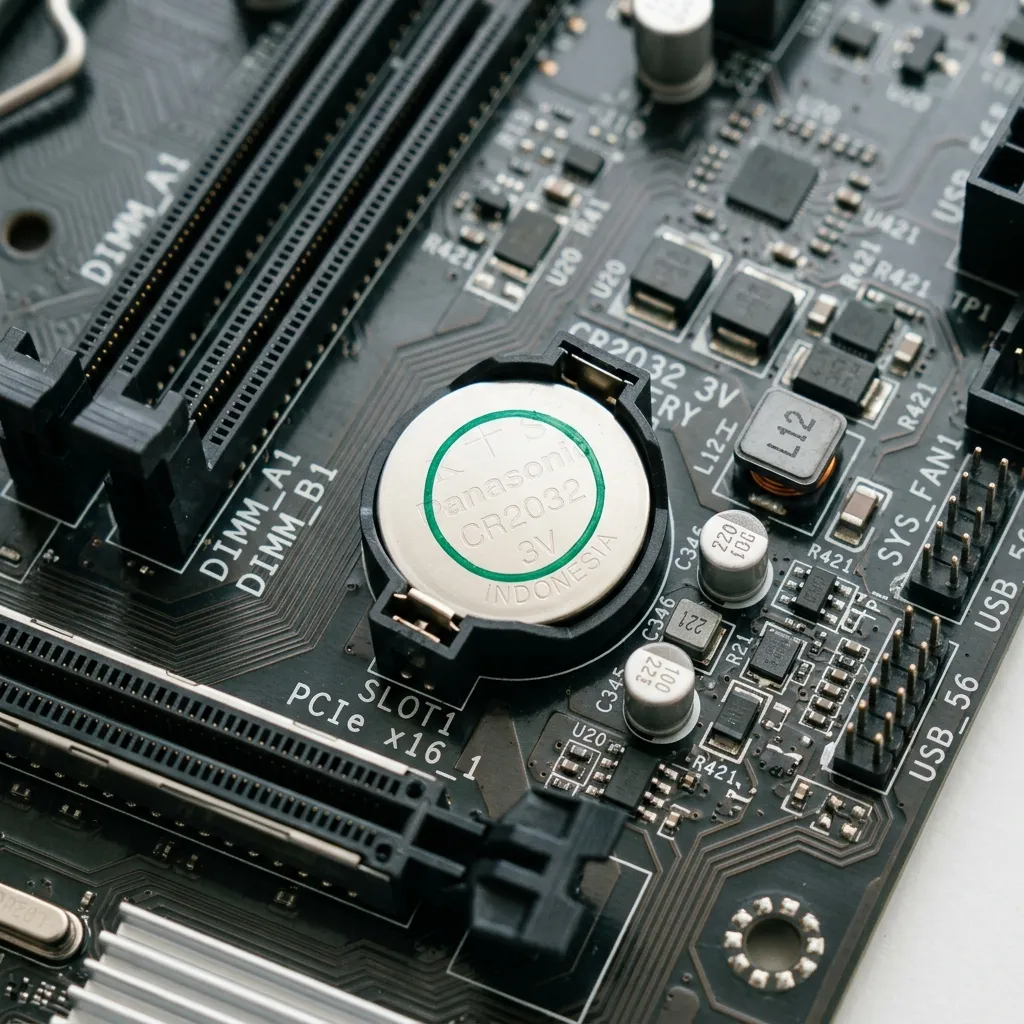 Klicka för att zoomaCMOS-batteri markerat på moderkortet i en rund hållare bredvid PCIe-platserna i en stationär dator
Om du har svårt att hitta CMOS-batteriet, sök på ditt moderkorts manual online. Sök efter ditt moderkorts modellnamn följt av "CMOS battery location". Moderkortets modellnamn står ofta tryckt på själva moderkortet — en kombination av bokstäver och siffror som "ASUS ROG STRIX B650-A" eller "MSI MAG Z790 TOMAHAWK".
Ta ut det gamla batteriet
När du har lokaliserat CMOS-batteriet är det dags att ta ut det. Det finns två huvudtyper av batterihållare:
Typ 1: Metallklämma
Den vanligaste hållaren på stationära datorer. En liten metallklämma håller batteriet på plats i en rund plast- eller metallfatning:
- Identifiera metallklämman som trycker mot batteriets ovansida
- Använd fingret, en pincett eller en liten platt skruvmejsel för att försiktigt trycka metallklämman åt sidan — bort från batteriet
- När klämman släppt greppet kommer batteriet att poppa upp en aning på ena sidan
- Lyft ut batteriet med fingrarna eller en pincett. Var försiktig så att batteriet inte flyger iväg
- Notera batteriets orientering — den sida med text (plus-sidan) är vänd uppåt. Minus-sidan är den släta, tomma sidan
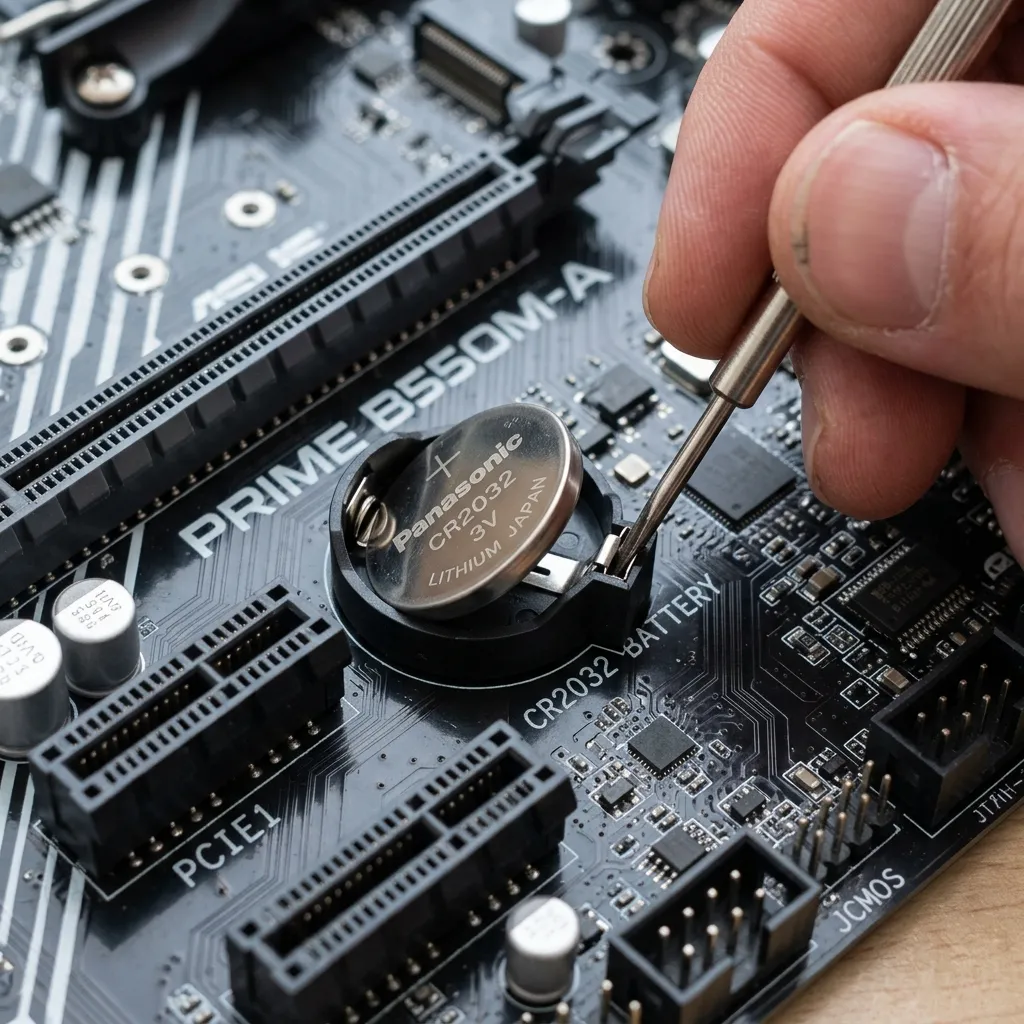 Klicka för att zoomaNärbild på borttagning av CMOS-batteriet med skruvmejsel som lossar metallklämman i hållaren
Typ 2: Plasthållare med spärr
Vissa moderkort har en plasthållare där batteriet sitter inskjutet från sidan:
- Identifiera spärren eller flärpen på hållarens sida
- Tryck spärren utåt samtidigt som du skjuter batteriet mot spärren
- Batteriet glider ut ur hållaren
Typ 3: Kabelanslutet batteri (bärbara datorer)
På vissa bärbara datorer är CMOS-batteriet inlindat i svart eller gul plast och anslutet till moderkortet via en liten kabel med en vit kontakt:
- Notera hur kabeln är dragen
- Dra försiktigt i kontakten — aldrig i kabeln — för att lossa den från moderkortet
- Bänd försiktigt bort batteriet från chassit om det sitter fast med tejp eller lim
Om du är osäker på hur batteriet sitter — ta ett foto och sök på din datormodell online för specifika instruktioner.
Varning — statisk elektricitet: Statisk elektricitet från din kropp kan förstöra känsliga komponenter på moderkortet. Innan du rör vid något inuti datorn, jorda dig själv genom att vidröra ett jordat metallföremål — till exempel ett element, en vattenkran eller datorns metallchassi (med strömkabeln urdragen). Använd helst en antistatisk handledsrem. Arbeta inte på heltäckningsmatta och undvik kläder i syntetmaterial som genererar statisk elektricitet. Ta av ringar, klockor och armband innan du arbetar inuti datorn.
Sätt i det nya batteriet
Att installera det nya CR2032-batteriet är betydligt enklare än att ta ut det gamla. Här är stegen:
-
Ta fram ditt nya CR2032-batteri och kontrollera att det är av rätt typ. Jämför med det gamla — storleken och spänningen (3V) måste vara identisk
-
Identifiera batteriets plus-sida (den med text och modellnummer, ofta "+" markerat) och minus-sida (den släta sidan). Plus-sidan ska vara vänd uppåt, bort från moderkortet
-
För metallklämme-hållaren: placera batteriet i hållaren med minussidan nedåt, tryck ner batteriet mot metallklämman tills det klickar på plats. Se till att metallklämman ligger an ordentligt mot batteriets ovansida
-
För plasthållaren: skjut in batteriet i spåret med minussidan nedåt tills spärren klickar och håller batteriet på plats
-
För kabelanslutet batteri: anslut kontakten till moderkortet på samma plats som det gamla batteriet satt. Tryck kontakten rakt ner tills den sitter stadigt. Fäst batteripaketet på samma ställe som originalet — använd eltejp om det tidigare satt fast med tejp
-
Dubbelkolla att batteriet sitter stadigt och inte lossnar om du skakar försiktigt på datorchassit. Ett löst batteri kan ramla ur och kortsluta andra komponenter
-
Innan du stänger chassit — gör en sista visuell kontroll:
- Är batteriet korrekt orienterat (plus uppåt)?
- Sitter det stadigt i hållaren?
- Har du råkat lossa några kablar under arbetet?
- Ligger det några lösa skruvar kvar på moderkortet?
Konfigurera BIOS efter byte
Efter batteribytet måste du konfigurera om BIOS- eller UEFI-inställningarna, eftersom de återställdes när det gamla batteriet var slut eller när du tog ut det.
Steg 1: Starta datorn
- Sätt tillbaka sidopanelen på chassit och skruva fast den
- Anslut strömkabeln till vägguttaget
- Vrid nätaggregatets strömbrytare till på-läget (I)
- Starta datorn
Du kommer sannolikt att mötas av ett BIOS-meddelande om att datum och tid inte är inställda. Detta är normalt och förväntat.
Steg 2: Gå in i BIOS/UEFI
När datorn startar, tryck på rätt tangent för att komma in i BIOS/UEFI. Tangenten visas ofta på skärmen under den första sekunden av uppstart. Vanliga tangenter är:
- Delete (DEL) — de flesta stationära moderkort (ASUS, Gigabyte, MSI, ASRock)
- F2 — många laptops och vissa moderkort
- F10 — vissa HP-datorer
- F1 — vissa Lenovo-datorer
- ESC — vissa bärbara datorer
Om du missar tangenten, starta om och försök igen.
Steg 3: Ställ in datum och tid
- I BIOS/UEFI-menyn, navigera till datum- och tidsinställningarna (ofta under en flik som heter "Main", "System" eller "Date & Time")
- Ställ in korrekt datum (år, månad, dag) och tid (timmar, minuter, sekunder)
- Se till att tidszonen är korrekt inställd om det alternativet finns
Steg 4: Kontrollera boot-ordning
- Navigera till "Boot"-menyn eller "Boot Order"
- Kontrollera att din hårddisk eller SSD med operativsystemet står som första boot-alternativ
- Om du har flera diskar, se till att rätt disk står först i listan
Steg 5: Återställ eventuella anpassade inställningar
Om du tidigare hade gjort anpassningar i BIOS — som XMP-profil för RAM-minnet, fläktkurvor eller överklockning — återställ dessa nu. Om du inte vet vad någon inställning gör, rör den inte. Standardinställningarna fungerar utmärkt för de allra flesta användare.
Steg 6: Spara och avsluta
- Gå till "Save & Exit" (ofta genom att trycka F10)
- Bekräfta att du vill spara ändringarna och starta om
- Datorn startar nu normalt med rätt datum och tid
Kontrollera att allt fungerar
När datorn startat in i Windows eller macOS:
- Kontrollera att klockan visar rätt datum och tid
- Starta om datorn och kontrollera klockan igen — den ska nu behålla rätt tid
- Dra ur strömkabeln, vänta en minut, anslut den igen och starta — klockan ska fortfarande vara rätt
Om klockan fortfarande återställs efter batteribytet, kontrollera följande:
- Batteriet sitter med plus-sidan uppåt
- Batteriet är av rätt typ (CR2032)
- Batteriet är nytt och inte ett gammalt som du råkade köpa
- Hållarens metallklämma har god kontakt med batteriet
Vanliga frågor
Hur ofta behöver CMOS-batteriet bytas?
CMOS-batteriet behöver vanligtvis bytas efter 3–10 år. Hur länge det håller beror på flera faktorer: hur mycket datorn används, om datorn ofta är helt frånkopplad från ström, och kvaliteten på batteriet. Ett batteri i en dator som står avstängd i ett skåp kan ta slut på 2–3 år, medan samma batteri i en dator som alltid är ansluten till ström kan hålla i 8–10 år.
Kan jag använda vilket CR2032-batteri som helst?
Ja, alla CR2032-batterier har samma specifikationer (3 volt, 20 mm diameter, 3,2 mm tjocklek). Du kan använda CR2032-batterier från vilket märke som helst — Duracell, Panasonic, Energizer, Varta, Maxell eller butikernas egna märken. Skillnaden mellan märken är främst hållbarhet och kvalitetskontroll, men alla fungerar tekniskt sett.
Kommer jag att förlora mina data när jag byter CMOS-batteri?
Nej. Dina personliga filer, dokument, bilder och installerade program påverkas inte av ett CMOS-batteribyte. Dessa lagras på din hårddisk eller SSD, inte i CMOS-minnet. Det enda som återställs är BIOS-inställningarna — datum, tid, boot-ordning och eventuella hårdvaruinställningar du gjort i BIOS. Dina data är helt säkra.
Måste jag byta CMOS-batteri eller kan jag ignorera problemet?
Du kan tekniskt sett ignorera ett slutkört CMOS-batteri och fortsätta använda datorn. Men det blir irriterande — du tvingas trycka förbi BIOS-varningar vid varje start, klockan visar fel datum (vilket kan ställa till problem med filers tidsstämplar, HTTPS-certifikat och programlicenser), och eventuella BIOS-inställningar återställs. Med tanke på att ett CR2032-batteri kostar 15–50 kronor och bytet tar 5 minuter finns det ingen anledning att inte åtgärda problemet.
Sammanfattning
Att byta CMOS-batteriet är en av de enklaste reparationerna du kan göra på en dator. För under femtio kronor och tio minuters arbete slipper du irriterande BIOS-varningar och felaktig klocka vid varje omstart. Här är stegen sammanfattade:
- Identifiera symptomet — klockan återställs efter omstart, BIOS-varningar vid uppstart
- Skaffa rätt batteri — CR2032, 3V, tillgängligt i de flesta butiker
- Förbered dig — stäng av datorn, dra ur strömkabeln, jorda dig själv
- Öppna chassit — lossa sidopanelen och lokalisera batteriet på moderkortet
- Ta ut det gamla batteriet — tryck bort metallklämman och lyft ur batteriet. Notera plus-sidans orientering
- Sätt i det nya batteriet — plus-sidan uppåt, tryck fast tills det klickar
- Konfigurera BIOS — ställ in datum, tid och boot-ordning
- Verifiera — starta om och kontrollera att klockan behåller rätt tid
CMOS-batteribytet kräver minimal teknisk kunskap och är en utmärkt första reparation för den som vill börja lära sig om datorns inre delar. Och när du ändå har chassit öppet kan du passa på att rengöra datorn från damm — dammansamlingar är ofta omfattande i datorer som varit igång i flera år utan rengöring. Om din dator är slö och seg kan du också överväga att byta hårddisken till en SSD — den enskilt mest effektiva uppgraderingen du kan göra.