Vad är Windows-brandväggen och varför behöver du den?
Varje gång din dator är ansluten till internet skickar och tar den emot data. En del av denna trafik är önskad — som när du surfar, streamar film eller hämtar e-post. Men annan trafik kan vara direkt farlig: försök till intrång, skadlig programvara som försöker ringa hem, eller obehöriga anslutningar från fjärranvändare.
Windows-brandväggen fungerar som en digital grindvakt mellan din dator och nätverket. Den granskar all inkommande och utgående trafik och blockerar allt som inte är uttryckligen tillåtet. Det är din första försvarslinje mot nätverksbaserade hot.
Det bästa? Windows-brandväggen är redan installerad på din dator — helt gratis — och har funnits i alla Windows-versioner sedan Windows XP. Trots det är det många svenska användare som aldrig har öppnat brandväggsinställningarna eller kontrollerat att den faktiskt fungerar som den ska.
Windows-brandväggen är aktiverad som standard, men den skyddar dig bara fullt ut om du har konfigurerat den rätt. Den här guiden visar exakt hur du gör — oavsett om du använder Windows 11 eller Windows 10.
Så fungerar Windows-brandväggen
Brandväggen bygger på ett enkelt koncept: regler. Varje regel talar om ifall en specifik typ av nätverkstrafik ska tillåtas eller blockeras. Reglerna kan gälla:
- Inkommande trafik — data som skickas till din dator utifrån (exempelvis fjärranslutningar)
- Utgående trafik — data som skickas från din dator till internet (exempelvis ett program som uppdaterar sig)
- Specifika portar — numrerade kanaler som olika tjänster använder för att kommunicera
- Specifika program — du kan tillåta eller blockera enskilda appar
Windows-brandväggen använder också tre olika nätverksprofiler som automatiskt växlar beroende på var du befinner dig:
- Domännätverk — används när datorn är ansluten till en företagsdomän (ovanligt för privatpersoner)
- Privat nätverk — ditt hemmanätverk, där du litar på andra enheter
- Offentligt nätverk — nätverk på kaféer, flygplatser, hotell och andra platser där du inte känner till övriga anslutna enheter
Viktigt: Varje gång du ansluter till ett nytt Wi-Fi-nätverk frågar Windows om nätverket är privat eller offentligt. Välj alltid offentligt för nätverk utanför hemmet — då aktiveras striktare brandväggsregler som bättre skyddar din dator mot obehörig åtkomst.
Steg 1: Öppna brandväggsinställningarna
Det finns flera sätt att nå brandväggsinställningarna i Windows. Här är de två snabbaste metoderna:
Metod 1 — Via Windows Säkerhet
- Klicka på Start-menyn och skriv Windows Säkerhet
- Öppna appen och klicka på Brandvägg och nätverksskydd
- Du ser nu en översikt över dina tre nätverksprofiler och om brandväggen är aktiv för var och en
Metod 2 — Via Kontrollpanelen (avancerat)
- Tryck på Windows-tangenten + R för att öppna Kör-dialogen
- Skriv
control firewall.cploch tryck Enter - Detta öppnar den äldre men mer detaljerade brandväggsvyn från Kontrollpanelen
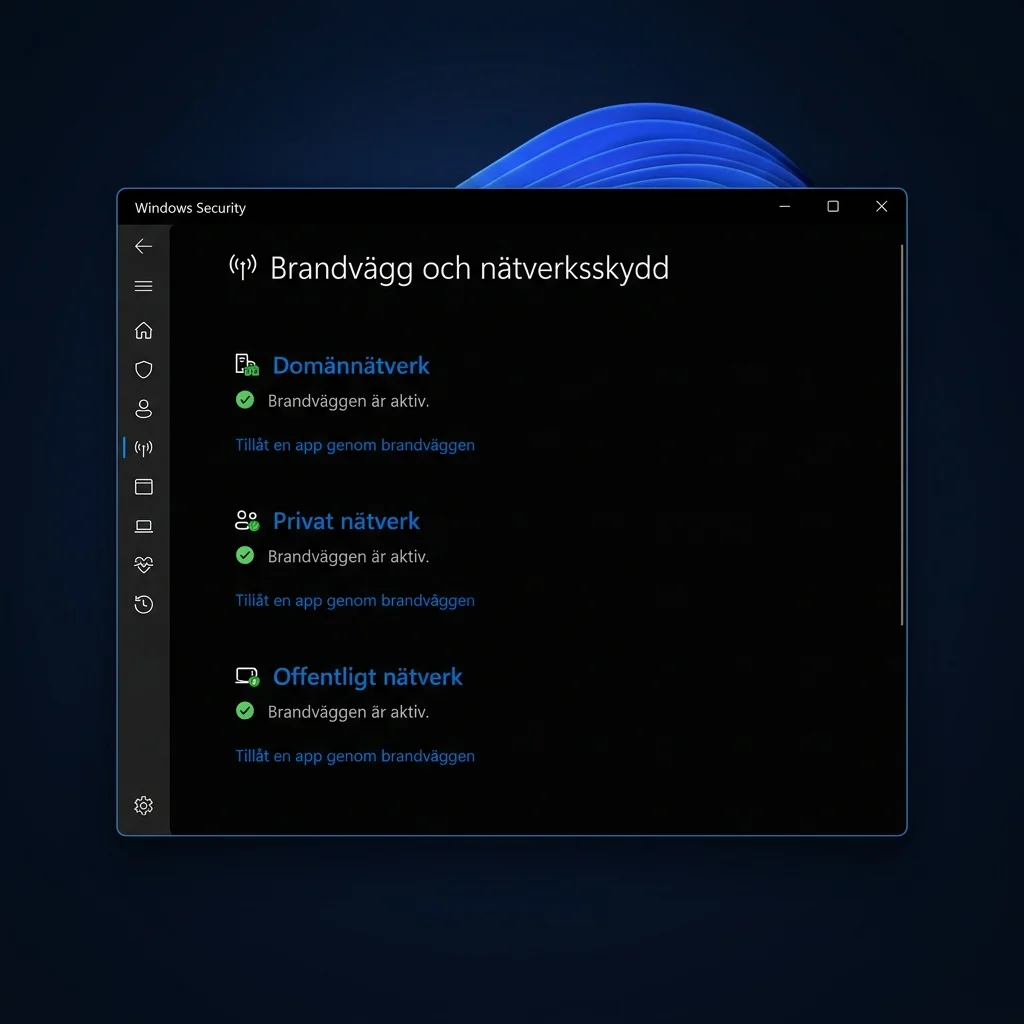 Klicka för att zoomaWindows Säkerhet visar brandväggs- och nätverksskyddsvyn med tre nätverksprofiler och deras brandväggsstatus
Steg 2: Kontrollera att brandväggen är aktiv för alla profiler
När du är inne i Brandvägg och nätverksskydd ser du tre rutor — en för varje nätverksprofil. Under varje ruta står det om brandväggen är på eller av.
- Klicka på Domännätverk och kontrollera att Brandvägg är inställd på På
- Gå tillbaka och klicka på Privat nätverk — samma sak här, brandväggen ska vara På
- Klicka slutligen på Offentligt nätverk — detta är den viktigaste profilen när du är på resande fot. Brandväggen måste vara På
Om någon av profilerna är avstängd — klicka på reglaget för att slå på den. Du kan behöva administratörsrättigheter.
Tips: Under varje nätverksprofil finns också inställningen Blockera alla inkommande anslutningar. Aktivera denna för offentliga nätverk för maximalt skydd — även appar som normalt är tillåtna genom brandväggen blockeras då. Perfekt för flygplatser och kaféer!
Steg 3: Tillåt ett program genom brandväggen
Ibland behöver ett program kommunicera fritt över nätverket — exempelvis ett spel, en mediaserver eller ett fildelningsprogram. När du installerar ett sådant program frågar Windows-brandväggen normalt om det ska tillåtas. Men om du råkade klicka nej, eller vill ändra i efterhand, gör du så här:
- Öppna Brandvägg och nätverksskydd via Windows Säkerhet
- Klicka på Tillåt en app via brandväggen
- Klicka på Ändra inställningar — du behöver administratörsrättigheter
- Leta upp programmet i listan. Program som redan är tillåtna har en bock i rutan
- Markera rutan för den nätverksprofil där programmet ska vara tillåtet (Privat eller Offentligt)
- Om programmet inte finns i listan — klicka på Tillåt en annan app och bläddra till programmets .exe-fil
Var försiktig med vilka program du tillåter. Tillåt bara appar du känner igen och litar på. Ett bra antivirusprogram hjälper dig att identifiera misstänkta program — läs gärna vår jämförelse av de bästa antivirusprogrammen 2026 för att stärka ditt skydd ytterligare.
Steg 4: Blockera ett program från internetåtkomst
Precis som du kan tillåta program kan du också blockera dem. Detta är användbart om du vill hindra ett specifikt program från att skicka data över internet — exempelvis ett gammalt program som inte längre får säkerhetsuppdateringar.
- Öppna Windows-brandväggen med avancerad säkerhet — sök efter detta i Start-menyn
- I vänstermenyn, klicka på Utgående regler
- I högermenyn, klicka på Ny regel
- Välj Program och klicka på Nästa
- Bläddra till programmets .exe-fil och klicka på Nästa
- Välj Blockera anslutningen och klicka på Nästa
- Markera alla tre profilerna (Domän, Privat, Offentligt) och klicka på Nästa
- Ge regeln ett beskrivande namn, till exempel "Blockera GammaltSpel", och klicka på Slutför
Regeln aktiveras omedelbart. Programmet kan nu inte längre skicka eller ta emot data över nätverket.
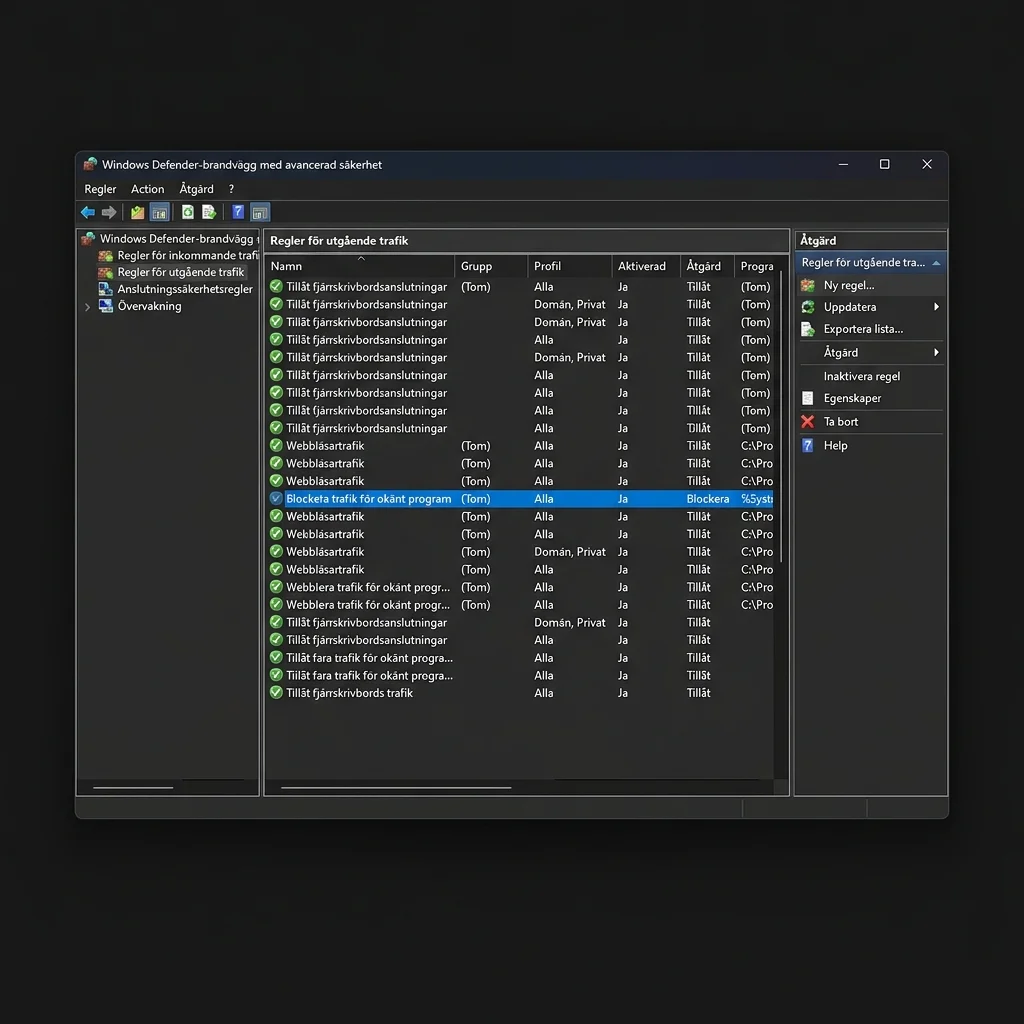 Klicka för att zoomaWindows-brandväggens fönster för avancerad säkerhet med en lista över utgående regler och menyn för att skapa en ny regel
Steg 5: Skapa avancerade brandväggsregler
För användare som vill ha mer detaljerad kontroll finns Windows-brandväggen med avancerad säkerhet. Här kan du skapa regler baserade på portar, IP-adresser och specifika protokoll.
Blockera en specifik port
Vissa typer av attacker riktar in sig på specifika portar. Om du vet att en viss port utnyttjas kan du blockera den:
- Öppna Windows-brandväggen med avancerad säkerhet
- Klicka på Inkommande regler i vänstermenyn
- Klicka på Ny regel i högermenyn
- Välj Port och klicka på Nästa
- Välj TCP eller UDP beroende på protokollet, och ange portnumret i fältet Specifika lokala portar (exempelvis
3389för fjärrskrivbord) - Välj Blockera anslutningen och klicka på Nästa
- Markera alla profiler och klicka på Nästa
- Ge regeln ett namn, till exempel "Blockera port 3389 fjärrskrivbord", och klicka på Slutför
Begränsa åtkomst till en specifik IP-adress
Om du vet att attacker kommer från ett specifikt IP-intervall kan du blockera det helt:
- Följ steg 1–3 ovan, men välj Anpassad som regeltyp
- Under fliken Omfattning, ange IP-adresserna du vill blockera under Vilka fjärr-IP-adresser gäller den här regeln för?
- Fortsätt med att blockera anslutningen och följ resten av guiden
Steg 6: Säkra din dator på offentliga nätverk
Offentliga Wi-Fi-nätverk — på kaféer, bibliotek, tågstationer och flygplatser — är bland de farligaste platserna att ansluta sin dator till. Andra personer på samma nätverk kan potentiellt skanna efter sårbara enheter och försöka ta sig in.
Så här maximerar du brandväggsskyddet för offentliga nätverk:
- Bekräfta nätverksprofilen — när Windows frågar, välj alltid Offentligt nätverk
- Aktivera blockering av inkommande trafik — gå till Windows Säkerhet > Brandvägg och nätverksskydd > Offentligt nätverk och aktivera Blockera alla inkommande anslutningar, även de i listan över tillåtna appar
- Stäng av nätverksupptäckt och fildelning — dessa funktioner ska aldrig vara aktiva på offentliga nätverk. Windows stänger av dem automatiskt när du väljer offentlig profil
- Använd VPN — en VPN-tjänst krypterar all din trafik även på osäkra nätverk, vilket ger ett extra skyddslager utöver brandväggen
För mer detaljerade instruktioner om hur du skyddar ditt trådlösa nätverk hemma, läs vår guide om att säkra ditt trådlösa nätverk.
Varning: På offentliga nätverk kan andra användare se okrypterad trafik från din dator. Kombinera alltid brandväggen med HTTPS-anslutningar (hänglåset i webbläsaren) och överväg en VPN-tjänst. Undvik att logga in på banken eller hantera känsliga uppgifter på öppna Wi-Fi-nätverk.
Vanliga frågor om Windows-brandväggen
Behöver jag en separat brandvägg om jag redan har ett antivirusprogram?
De flesta moderna antivirusprogram inkluderar en egen brandvägg. Den kan antingen ersätta eller komplettera Windows-brandväggen. Om du använder ett antiviruspaket som Bitdefender eller Norton — kontrollera att bara en brandvägg är aktiv åt gången. Två samtidiga brandväggar kan skapa konflikter och göra felsökning svår.
Kan Windows-brandväggen skydda mot ransomware?
Brandväggen skyddar främst mot nätverksbaserade hot och obehörig åtkomst. Ransomware sprids ofta via e-postbilagor och skadliga nedladdningar — hot som brandväggen inte alltid fångar upp. För ett komplett skydd mot ransomware behöver du kombinera brandväggen med ett antivirusprogram och regelbundna säkerhetskopior. Läs vår kompletta guide om att skydda dig mot ransomware.
Ska jag stänga av brandväggen när jag spelar online?
Nej. Moderna spel fungerar utmärkt med brandväggen aktiverad. Om ett specifikt spel har anslutningsproblem — tillåt bara det spelet genom brandväggen (steg 3 ovan) istället för att stänga av hela brandväggen. Att spela online med avstängd brandvägg är som att lämna ytterdörren olåst.
Hur ofta ska jag se över brandväggsinställningarna?
Gå igenom dina brandväggsregler minst en gång om året. Ta bort regler för program du inte längre använder. Kontrollera att inga okända program har tillåtits — detta kan vara ett tecken på att skadlig programvara har manipulerat inställningarna.
Sammanfattning: Din checklista för Windows-brandväggen
Windows-brandväggen är ett kraftfullt verktyg — men bara om du använder den rätt. Här är en snabbchecklista:
- Brandväggen är aktiverad för alla tre nätverksprofiler (Domän, Privat, Offentligt)
- Blockering av inkommande anslutningar är aktiverad för offentliga nätverk
- Du har granskat listan över tillåtna appar och tagit bort okända eller gamla program
- Du väljer alltid offentlig nätverksprofil på kaféer, flygplatser och hotell
- Du använder ett uppdaterat antivirusprogram som komplement till brandväggen
- Du har gått igenom avancerade regler och rensat bort föråldrade port-blockeringar
- Du kombinerar brandväggen med starka lösenord och tvåfaktorsautentisering på viktiga konton
Ett robust skydd mot digitala hot handlar inte om en enskild åtgärd — det är summan av flera lager. Brandväggen är ett av dessa lager, tillsammans med antivirus, säkerhetskopior och klokt beteende online. För ytterligare tips om hur du skyddar din integritet på nätet, läs vår guide om att skydda din integritet online 2026.