Din router har fler inställningar än du tror
De flesta svenskar plockar upp en router från internetleverantören, kopplar in den och använder den med standardinställningarna tills den går sönder. Det är synd — för bakom routerns enkla installationsguide döljer sig en rad avancerade inställningar som dramatiskt kan förbättra både hastighet, räckvidd och stabilitet i ditt wifi-nätverk.
Sanningen är att routertillverkare avsiktligt gömmer undan många inställningar bakom "Avancerat"-flikar för att inte skrämma bort vanliga användare. Men med lite vägledning kan du tryggt navigera bland dessa inställningar och få ut betydligt mer av ditt nätverk — helt utan att köpa ny hårdvara.
Hur du loggar in: För att komma åt routerns inställningar öppnar du en webbläsare och skriver in routerns IP-adress i adressfältet. Vanliga adresser är 192.168.0.1, 192.168.1.1 eller 192.168.1.254. Användarnamn och lösenord står ofta på ett klistermärke på routerns undersida. Läs vår guide om att konfigurera router för detaljerade steg-för-steg-instruktioner.
Här är de viktigaste dolda inställningarna du bör känna till och vad de faktiskt gör.
Quality of Service — prioritera rätt trafik
Quality of Service, förkortat QoS, är kanske den mest underskattade inställningen i moderna routrar. Funktionen låter dig prioritera viss nätverkstrafik framför annan — till exempel ge högsta prioritet till videosamtal och onlinespel, medan filnedladdningar och uppdateringar får lägre prioritet.
Hur QoS fungerar
Utan QoS fungerar din router enligt principen "först till kvarn". All trafik behandlas lika. Om någon i familjen laddar ner en stor fil samtidigt som du sitter i ett viktigt videomöte kan ditt möte hacka och frysa — nedladdningen tar helt enkelt all tillgänglig bandbredd.
Med QoS aktiverat identifierar routern vilken typ av trafik det handlar om och fördelar bandbredden intelligent. Videomöten röstsamtal och onlinespel får automatiskt högsta prioritet eftersom de är känsliga för fördröjning. Filnedladdningar och mjukvaruuppdateringar får lägre prioritet eftersom några sekunders fördröjning inte spelar någon roll för slutresultatet.
Så konfigurerar du QoS
- Logga in på routerns administrationsgränssnitt
- Leta efter QoS, Quality of Service, Bandbreddshantering eller Prioritering — namnet varierar mellan tillverkare
- Aktivera QoS — på vissa routrar måste du ange din internetuppkopplings faktiska hastighet (kan mätas via bredbandskollen.se)
- Välj prioriteringsmetod:
- Per enhet — ge specifika enheter (din arbetsdator, spelkonsolen) högre prioritet
- Per tjänst — prioritera till exempel Zoom, Teams, Skype och speltrafik automatiskt
- Per port/Protokoll — avancerat, för specifika program och spel
- Spara inställningarna och starta om routern
Varning: Innan du ändrar QoS-inställningar — dokumentera originalvärdena. Skriv ner eller ta en skärmdump av inställningarna som de ser ut nu. Om något går fel eller nätverket blir långsammare kan du enkelt återställa till hur det var. Detta gäller för alla inställningar i denna guide.
Beamforming — rikta signalen mot dina enheter
Beamforming är en teknik som gör att routern kan rikta wifi-signalen specifikt mot dina anslutna enheter istället för att slumpmässigt sända ut den i alla riktningar. Föreställ dig skillnaden mellan en lampa som lyser upp hela rummet och en ficklampa som du riktar mot det du vill se.
Hur beamforming fungerar
När beamforming är aktiverat lyssnar routern kontinuerligt på signalerna från dina enheter och beräknar deras ungefärliga position. Istället för att skicka ut wifi-signalen som en jämn sfär formar routern signalen till en koncentrerad stråle riktad mot enheten. Resultatet blir starkare signal, högre hastighet och färre avbrott — särskilt för enheter som rör sig, som en mobiltelefon du bär med dig genom huset.
Effekten är mest påtaglig på medellånga avstånd. På korta avstånd (inom samma rum) är signalen redan tillräckligt stark, och på mycket långa avstånd räcker inte beamforming till för att kompensera. Men för enheten i sovrummet på övervåningen kan beamforming göra skillnaden mellan ostabil och pålitlig uppkoppling.
Så aktiverar du beamforming
- Logga in på routerns administrationsgränssnitt
- Gå till Avancerade trådlösa inställningar eller WiFi-inställningar
- Leta efter Beamforming, Explicit Beamforming eller Implicit Beamforming
- Aktivera både explicit och implicit beamforming om båda finns — de kompletterar varandra
- Vissa routrar har beamforming aktiverat som standard och inställningen kan heta något annat — "Signal shaping" eller "Adaptive antenna"
- Spara och starta om routern
Observera att beamforming fungerar bäst med nyare enheter (från cirka 2015 och framåt). Riktigt gamla enheter kan ibland få sämre prestanda med beamforming aktiverat, men moderna telefoner, laptops och surfplattor stödjer tekniken fullt ut.
Band Steering — låt routern välja rätt frekvens
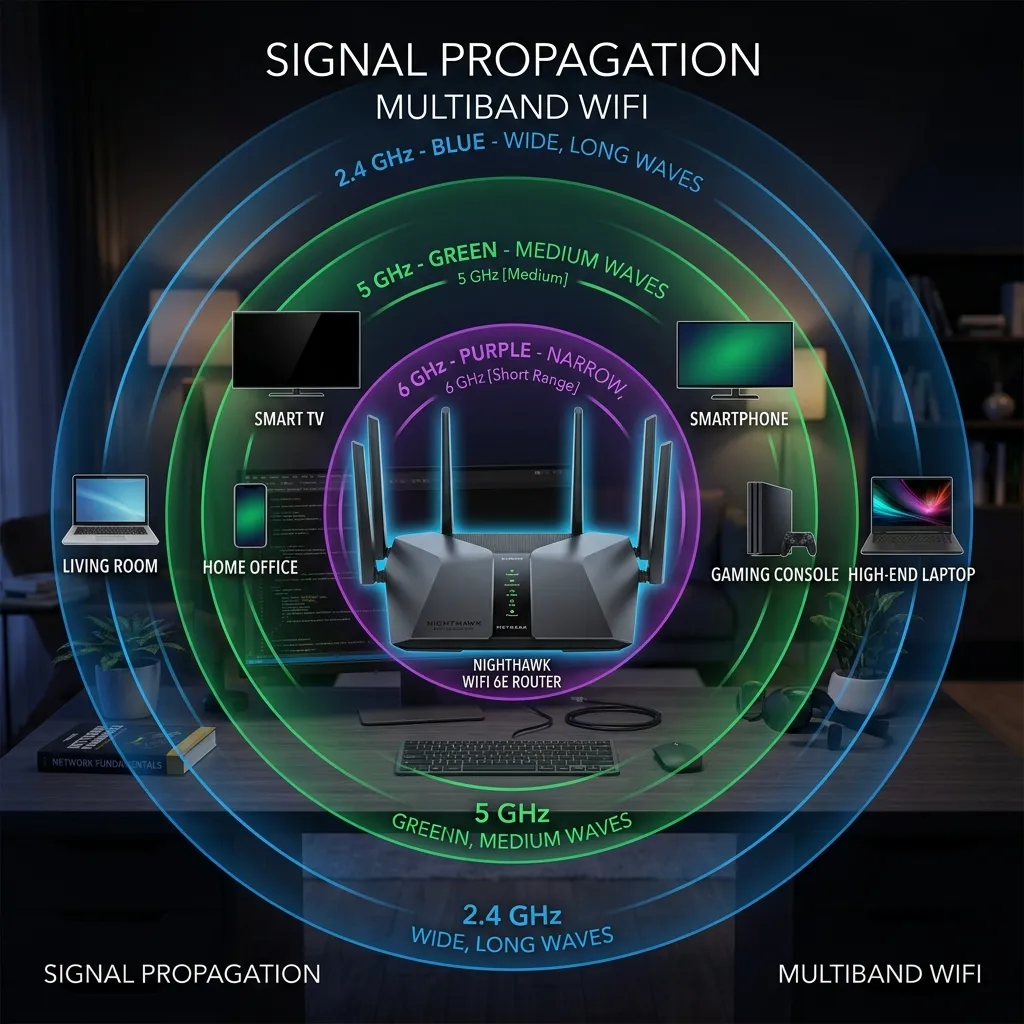
Band steering är en funktion som automatiskt styr dina enheter till den mest optimala wifi-frekvensen — 2.4 GHz eller 5 GHz. För dig som användare är det helt osynligt, men effekten på nätverksprestandan kan vara betydande.
Varför band steering behövs
Utan band steering bestämmer varje enhet själv vilken frekvens den ska ansluta till — och den gör inte alltid det smartaste valet. En telefon som är nära routern kanske väljer den långsammare 2.4 GHz-frekvensen av ren vana, medan en enhet långt bort i huset envist försöker hålla fast vid 5 GHz trots svag signal. Båda scenarierna ger onödigt dålig prestanda.
Med band steering skickar routern ut samma nätverksnamn (SSID) för både 2.4 GHz och 5 GHz och analyserar kontinuerligt varje enhets signalstyrka. Enheter nära routern styrs mot 5 GHz för maximal hastighet. Enheter med svag signal styrs mot 2.4 GHz för bättre räckvidd och stabilitet. Routern gör detta automatiskt utan att du märker något.
Så aktiverar du band steering
- Logga in på routerns administrationsgränssnitt
- Gå till trådlösa inställningar
- Leta efter Band Steering, Smart Connect, Tri-band steering eller Band steering automatiskt
- Aktivera funktionen
- Viktigt: Både 2.4 GHz och 5 GHz måste ha SAMMA nätverksnamn (SSID) för att band steering ska fungera
- Spara inställningarna
Om du har problem med att vissa äldre enheter inte kan ansluta efter att du har aktiverat band steering — stäng av funktionen igen. Vissa äldre IoT-enheter (smarta lampor, sensorer, äldre skrivare) förväntar sig separata nätverksnamn för 2.4 GHz och 5 GHz.
Ändra wifi-kanal manuellt — minska störningar
Din router skickar ut wifi-signalen på en specifik kanal — en underindelning av frekvensbandet. De flesta routrar väljer kanal automatiskt, men i täta bostadsområden och lägenhetshus gör den automatiska kanalväljaren ofta ett dåligt jobb. Resultatet blir störningar från grannarnas wifi som sänker din hastighet.
Varför kanalval spelar roll
För 2.4 GHz-bandet finns det 13 kanaler i Europa, men endast 3 av dem överlappar inte varandra — kanal 1, 6 och 11. Om du och dina grannar alla använder kanal 6 tävlar era routrar om samma frekvensutrymme. På 5 GHz-bandet finns det betydligt fler kanaler (19 i praktiken) och problemet är mindre akut, men kan fortfarande uppstå i mycket täta bostadsområden.
Så hittar och byter du kanal
- Använd ett wifi-analysverktyg för att se vilka kanaler grannarna använder:
- Android: WiFi Analyzer (gratis i Play Store)
- iPhone: AirPort Utility (Apple) — aktivera "Wi-Fi-scanning" i appens inställningar först
- Mac: Alternativ-klicka på Wi-Fi-ikonen → "Öppna trådlös diagnostik" → Skanna
- Windows: Använd kommandot
netsh wlan show networks mode=bssidi kommandotolken
- Identifiera den minst använda kanalen — för 2.4 GHz, välj 1, 6 eller 11 (den med minst överlappande nätverk)
- Logga in på routern och gå till trådlösa inställningar
- Ändra kanal från "Auto" till det specifika kanalnumret du vill använda
- Spara och starta om routern
Ett byte från en överbelastad kanal till en ledig kanal kan öka hastigheten med 30-50 procent i vissa fall — särskilt på 2.4 GHz-bandet där kanalbristen är som värst.
Justera sändningseffekten (TX Power)
De flesta routrar sänder ut wifi-signalen med maximal effekt från fabrik. Det låter bra — starkare signal borde ju vara bättre. Men i praktiken kan för hög sändningseffekt skapa problem som du kanske inte tänker på.
När lägre effekt är bättre
För hög sändningseffekt kan orsaka:
- Överhörning — routerns signal är så stark att den studsar och skapar interferens med sig själv
- Störningar mot grannar — din router stör deras nätverk mer än nödvändigt
- Onödigt hög strömförbrukning — routern drar mer ström än den behöver
- Sämre batteritid — din mobiltelefon måste arbeta hårdare för att kommunicera tillbaka till en router som är långt bort
I en lägenhet på 60 kvadratmeter behöver du inte maximal sändningseffekt — 50-70 procent räcker gott. I en större villa kan du behöva högre effekt, men ofta är placeringen av routern viktigare än rå effekt.
Så justerar du sändningseffekten
- Logga in på routerns administrationsgränssnitt
- Gå till Avancerade trådlösa inställningar eller WiFi-professionella inställningar
- Leta efter TX Power, Transmit Power, Sändningseffekt eller Signalstyrka
- Värdet anges ofta i procent (100% = max) eller milliwatt (mW)
- Sänk till 70% och testa under en dag — om täckningen är tillräcklig, prova 50%
- Du kan ha olika sändningseffekt för 2.4 GHz och 5 GHz
MU-MIMO — flera enheter samtidigt
MU-MIMO står för Multi-User, Multiple Input, Multiple Output och är en teknik som tillåter routern att kommunicera med flera enheter SAMTIDIGT istället för en i taget. Det är som att öppna flera kassor i en butik istället för att ha en enda kö.
Skillnaden mellan SU-MIMO och MU-MIMO
Utan MU-MIMO (den äldre tekniken SU-MIMO) betjänar routern en enhet i taget — den skickar data till din telefon, sedan till din laptop, sedan till din surfplatta, och så vidare. Växlingen går så snabbt att du inte märker det, men den totala effektiviteten i nätverket blir lidande när många enheter är anslutna samtidigt.
Med MU-MIMO kan routern kommunicera med upp till fyra enheter samtidigt — varje enhet får en egen dataström utan att behöva vänta på sin tur. Detta märks främst i hushåll med många anslutna enheter — familjer där alla streamar, spelar och surfar samtidigt.
Så aktiverar du MU-MIMO
- Logga in på routerns administrationsgränssnitt
- Gå till Avancerade trådlösa inställningar
- Leta efter MU-MIMO — det kan också heta "Multi-user MIMO"
- Aktivera funktionen
- På vissa routrar finns separata inställningar för nedlänk (DL MU-MIMO) och upplänk (UL MU-MIMO) — aktivera båda
- Spara
MU-MIMO kräver stöd i både routern och de anslutna enheterna. De flesta enheter från 2017 och framåt stödjer MU-MIMO, men äldre enheter fungerar som vanligt (de kommer bara inte att dra nytta av tekniken).
Airtime Fairness — rättvis fördelning av sändningstid
Airtime Fairness är en inställning som förhindrar att långsamma enheter sänker hastigheten för hela nätverket. Utan denna funktion kan en enda gammal enhet med dålig wifi-mottagning tvinga routern att spendera oproportionerligt mycket tid på att kommunicera med just den enheten.
Problemet med blandade enhetsgenerationer
I ett typiskt hem finns enheter från flera olika år — en splitterny iPhone 17 tillsammans med en åtta år gammal skrivare och en smart termostat från 2019. När routern kommunicerar med den gamla skrivaren måste den sänka hastigheten för att anpassa sig till skrivarens äldre wifi-standard. Utan Airtime Fairness kan denna kommunikation ta lika lång tid som att prata med den nya iPhone, trots att skrivaren överför mycket mindre data.
Med Airtime Fairness aktiverat fördelar routern sändningstiden rättvist — snabba enheter får mer tid eftersom de kan överföra mer data på samma tid. Långsamma enheter får tillräckligt med tid för att fungera men tillåts inte dominera sändningstiden.
Så aktiverar du Airtime Fairness
- Logga in på routerns administrationsgränssnitt
- Gå till Avancerade trådlösa inställningar
- Leta efter Airtime Fairness — kan också heta "Fairness" eller "Time-based fairness"
- Aktivera funktionen för både 2.4 GHz och 5 GHz
- Spara
Tips: Om du har många äldre enheter från före 2014 — testa att aktivera Airtime Fairness under en dag. I ovanliga fall kan äldre enheter få problem med anslutningen när funktionen är aktiv. Om det fungerar stabilt — behåll den påslagen. Om gamla enheter tappar anslutningen — stäng av den.
DHCP Lease Time — justera tiden för IP-adresser
DHCP Lease Time är en inställning som de flesta aldrig rör, men som kan påverka nätverksstabiliteten mer än du tror. DHCP är protokollet som automatiskt tilldelar IP-adresser till alla enheter som ansluter till ditt nätverk. Lease Time anger hur länge en tilldelad IP-adress är giltig innan den måste förnyas.
Vad Lease Time påverkar
En för kort Lease Time (till exempel 1 timme) innebär att enheter måste begära en ny IP-adress ofta. För det mesta går detta smidigt, men i vissa fall kan det orsaka korta avbrott i anslutningen när lease-avtalet löper ut och enheten snabbt måste förnya det.
En för lång Lease Time (till exempel 7 dagar eller mer) innebär att IP-adresser är låsta länge även för enheter som inte längre är anslutna. I ett nätverk med många tillfälliga gäster (fester, övernattningar) kan IP-adresserna ta slut och nya enheter kan inte ansluta.
Rekommenderade inställningar
- Hemmanätverk med få enheter: 86400 sekunder (24 timmar) — standard på de flesta routrar
- Hemmanätverk med många enheter: 43200 sekunder (12 timmar) — frigör IP-adresser snabbare
- Offentliga nätverk eller gästnätverk: 3600 sekunder (1 timme) — minimerar IP-adressförbrukning
Så ändrar du DHCP Lease Time
- Logga in på routerns administrationsgränssnitt
- Gå till Nätverksinställningar → DHCP-server eller LAN-inställningar
- Leta efter Lease Time, Lease Duration eller Hyrestid
- Värdet anges oftast i minuter eller sekunder
- Ändra till önskat värde — använd online-kalkylator för att konvertera timmar till sekunder om din router använder sekunder
- Spara
Dynamisk DNS — nå ditt hemnätverk från internet
Dynamisk DNS (DDNS) låter dig nå din router och dina hemmanätverksenheter från internet via ett vanligt domännamn — till exempel mitt-hem.nu istället för en svårkomlig IP-adress som ändras regelbundet.
Vad DDNS används till
- Fjärråtkomst till nätverksenheter (NAS, övervakningskameror, smarta hemsystem)
- Fjärrstyrning av routerns inställningar
- Åtkomst till hemmaservern eller media-biblioteket när du är på resa
- VPN-server i hemmet
De flesta internetleverantörer ger dig en dynamisk IP-adress som ändras med jämna mellanrum — ibland varje dygn, ibland vid omstart av routern. DDNS-tjänsten håller koll på din nuvarande IP-adress och kopplar den till ett fast domännamn som alltid fungerar.
Så konfigurerar du DDNS
- Skapa ett konto hos en gratis DDNS-tjänst — till exempel No-IP, DuckDNS eller Dynu
- Välj ett domännamn — till exempel
dittnamn.ddns.net - Logga in på routerns administrationsgränssnitt
- Gå till Avancerat → DDNS eller Dynamisk DNS
- Välj din DDNS-tjänst från listan över leverantörer
- Ange ditt användarnamn, lösenord och domännamn från DDNS-tjänsten
- Spara och verifiera att statusen visar "Ansluten" eller "OK"
Separata SSID för 2.4 GHz och 5 GHz
Många moderna routrar kör samma nätverksnamn (SSID) för både 2.4 GHz och 5 GHz — detta kallas "band steering" och kan vara bekvämt. Men ibland är det bättre att ha separata namn så att du själv kan styra vilken frekvens dina enheter använder.
När separata SSID är bättre
- När du har IoT-enheter (smarta lampor, sensorer) som bara stödjer 2.4 GHz och inte kan ansluta om nätverksnamnet är delat
- När du vill tvinga en specifik enhet att ALLTID använda 5 GHz för maximal hastighet
- När du felsöker anslutningsproblem och vill veta exakt vilken frekvens en enhet använder
- När du vill ha ett gästnätverk som bara fungerar på 2.4 GHz (längre räckvidd, mindre viktigt med hastighet)
Så separerar du SSID
- Logga in på routerns administrationsgränssnitt
- Gå till trådlösa inställningar
- Hitta SSID-inställningarna för 2.4 GHz och 5 GHz
- Ge dem olika namn — till exempel
MittWifi(för 5 GHz) ochMittWifi-2.4(för 2.4 GHz) - Du kan använda samma lösenord för båda — det är enklare att komma ihåg
- Spara
Nu kan du själv välja på varje enhet vilket nätverk du vill ansluta till. För bästa prestanda — anslut alla snabba enheter till 5 GHz-nätverket och långsammare IoT-enheter till 2.4 GHz.
Uppdatera firmware — den mest bortglömda inställningen
Routertillverkare släpper regelbundet firmware-uppdateringar som åtgärdar säkerhetshål, förbättrar prestanda och ibland till och med lägger till nya funktioner. Trots detta kör de flesta routrar med flera år gammal firmware — ofta samma version som de levererades med från fabrik.
Varför firmware-uppdateringar är kritiska
Under 2024-2025 upptäcktes flera allvarliga säkerhetshål i routrar från bland annat TP-Link, Netgear, Asus och D-Link. Dessa sårbarheter tillåter hackare att ta full kontroll över routern, avlyssna all nätverkstrafik och använda routern i botnät-attacker mot andra. Samtliga tillverkare har släppt uppdateringar som täpper till dessa hål — men bara om du installerar dem.
Utöver säkerhet kan firmware-uppdateringar också förbättra:
- Stabilitet — färre avbrott och omstarter
- Hastighet — optimerad datahantering och nyare wifi-standarder
- Nya funktioner — till exempel WPA3-stöd på routrar som ursprungligen bara hade WPA2
Så uppdaterar du firmware
- Logga in på routerns administrationsgränssnitt
- Gå till System → Firmware Update, Programuppdatering eller Administration
- Kontrollera aktuell firmware-version — jämför med den senaste versionen på tillverkarens webbplats
- På moderna routrar finns en "Sök efter uppdatering"-knapp som automatiskt laddar ner och installerar
- Alternativt — ladda ner firmware-filen från tillverkarens webbplats och ladda upp manuellt
- Routern startar om under uppdateringen — alla enheter kopplas från tillfälligt
- Vänta tills routern har startat klart — avbryt INTE uppdateringen
Varning: Avbryt aldrig en firmware-uppdatering medan den pågår. Om strömmen bryts eller du stänger av routern under uppdateringen kan den bli permanent obrukbar — så kallad "brickad". Se till att routern har stabil ström under hela uppdateringen och vänta tills den startar om av sig själv.
Sammanfattning
Din router är betydligt mer kapabel än vad grundinställningarna visar. Här är de viktigaste inställningarna att börja med, rangordnade efter effekt:
- QoS — prioritera videomöten och spel framför nedladdningar
- Wifi-kanalbyte — byt till en mindre överbelastad kanal för omedelbar hastighetsökning
- Firmware-uppdatering — täpp till säkerhetshål och få bättre prestanda gratis
- Band Steering — låt routern automatiskt välja bästa frekvens för varje enhet
- Beamforming — rikta signalen för starkare uppkoppling på medellånga avstånd
- MU-MIMO — bättre prestanda när många enheter är anslutna samtidigt
- Airtime Fairness — förhindra att gamla enheter sänker hela nätverket
- TX Power — sänk sändningseffekten i mindre bostäder för renare signal
- Separata SSID — ge dig själv kontroll över vilken frekvens enheter använder
- DHCP Lease Time — finjustera IP-adresshanteringen
Du behöver inte ändra alla inställningar på en gång. Börja med QoS och wifi-kanal — de två inställningarna ger oftast störst och mest märkbar förbättring. Gör en ändring i taget, testa i en dag och gå sedan vidare till nästa. På en vecka kan du ha optimerat bort år av försummelse och få ett nätverk som känns helt nytt — utan att ha spenderat en enda krona på ny hårdvara.
Tips: Ta skärmdumpar av samtliga inställningssidor innan du gör några ändringar. Spara dem i en mapp på datorn med namn som "Router-installningar-orginal". Om något går fel eller nätverket blir sämre efter ändringen — gå tillbaka till skärmdumpen och återställ värdet exakt som det var.