Vem använder egentligen ditt Wi-Fi?
Du sitter hemma och surfar men märker att internet är segare än vanligt. Netflix buffrar, websidorna laddar långsamt, och videomöten hackar. En möjlig orsak — och en vanligare än du tror — är att någon obehörig har kopplat upp sig på ditt trådlösa nätverk.
Det kan vara grannen som har gissat ditt lösenord, någon som knäckte det med ett enkelt verktyg för lösenordsattack, eller en tidigare gäst som fortfarande har lösenordet sparat på sin telefon. Oavsett vem det är så snyltar de på din bandbredd, sänker din hastighet och kan i värsta fall komma åt dina enheter på nätverket.
Den goda nyheten är att du kan se exakt vilka enheter som är anslutna till ditt Wi-Fi, identifiera främlingarna och blockera dem permanent. Här är hela guiden — steg för steg.
Varning: Ett okänt antal anslutna enheter kan vara ett tecken på att ditt Wi-Fi-lösenord är komprometterat. Att bara blockera en enhet räcker inte — du måste också byta lösenordet efteråt. Annars kan inkräktaren enkelt ansluta igen från en annan enhet.
Steg 1: Logga in på din router
Alla ändringar i denna guide görs via routerns administrationspanel. Du når den via din webbläsare.
Hitta routerns IP-adress:
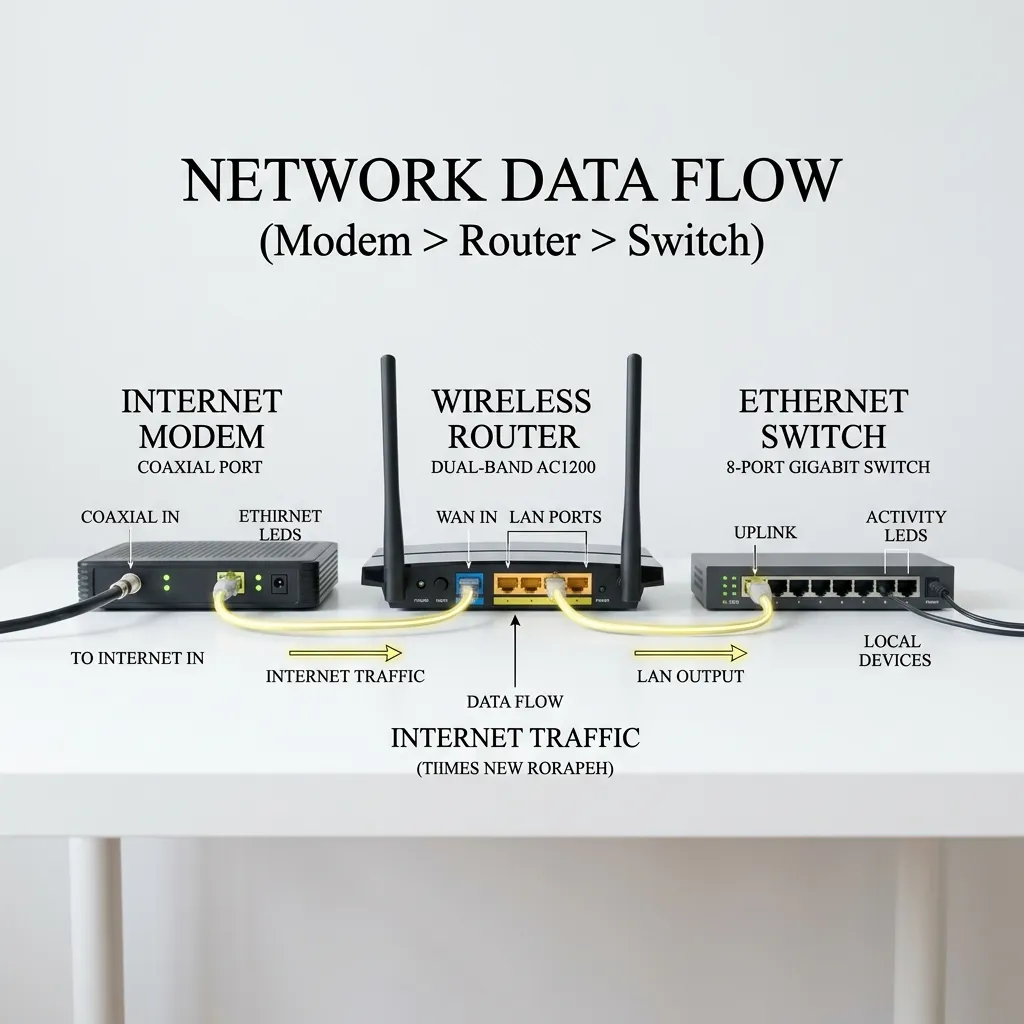
Routerns IP-adress finns oftast på ett klistermärke på routerns undersida eller baksida. De vanligaste adresserna är:
- 192.168.1.1
- 192.168.0.1
- 192.168.1.254
- 10.0.0.1
På Windows:
- Tryck Windows-tangenten + R, skriv
cmdoch tryck Enter - Skriv
ipconfigoch tryck Enter - Leta efter raden "Standardgateway" — IP-adressen där är din routers adress
På Mac:
- Öppna Systeminställningar > Nätverk
- Välj din aktiva anslutning (Wi-Fi eller Ethernet)
- Klicka på Detaljer och leta under fliken TCP/IP efter "Router"
Logga in:
- Öppna en webbläsare och skriv in IP-adressen i adressfältet
- Ange användarnamn och lösenord — detta finns på klistermärket på routern
- Vanliga standardkombinationer:
admin/admin,admin/password,admin/(inget lösenord)
Om du inte kommer in: Har någon bytt routerns administrationslösenord och du inte vet det nya? Då måste du återställa routern till fabriksinställningar. Håll in återställningsknappen (ett litet hål på baksidan) med ett gem i 10–15 sekunder. Läs mer i vår guide om att hitta routerns IP-adress för detaljerade instruktioner.
Steg 2: Se alla enheter som är anslutna till ditt Wi-Fi
När du är inloggad i administrationspanelen är nästa steg att se vilka enheter som för närvarande är anslutna. Menyerna ser olika ut på olika routrar, men leta efter något av följande:
- Anslutna enheter, Connected Devices, DHCP Client List, Device List, Nätverkskarta, Network Map, Enhetshanteraren
- Trådlös status, Wireless Status, WLAN Clients, Wi-Fi Clients, Klientlista
- Hem > Anslutna enheter (vanligt på moderna routrar)
Var hittar du enhetslistan på vanliga router-märken:
- ASUS: Nätverkskarta > Klienter
- TP-Link: DHCP > DHCP-klientlista, eller Trådlöst > Trådlös statistik
- Netgear: BASIC > Anslutna enheter
- D-Link: Status > Trådlöst, eller Setup > Nätverksinställningar
- Zyxel: Underhåll > DHCP-tabell
- Inteno/Telia-router: Nätverk > Lokalt nätverk > DHCP
Vad du ser i enhetslistan:
Varje ansluten enhet visas vanligtvis med:
- Enhetsnamn eller Hostname — till exempel "iPhone-Illia", "Anders-dator", "Samsung-TV"
- IP-adress — en intern nätverksadress som börjar med 192.168, till exempel 192.168.1.10
- MAC-adress — en unik identifierare för nätverkskortet, till exempel AA:BB:CC:DD:EE:FF
Tips: Om du är osäker på var listan finns, leta efter menyer som innehåller orden "DHCP", "Clients", "Devices" eller "Status". Dessa ord är nästan alltid med i menynamnet för enhetslistor. Bläddra igenom alla flikar — det finns inte så många.
Steg 3: Identifiera okända enheter
Nu kommer detektivarbetet. Du har en lista med anslutna enheter — vissa känner du igen, andra kanske inte. Så här identifierar du vilka som är dina och vilka som är obehöriga:
Gör en inventering av dina egna enheter:
Skriv ner en lista över ALLA enheter i ditt hem som använder Wi-Fi. Glöm inte:
- Alla familjemedlemmars telefoner
- Alla datorer (bärbara och stationära)
- Surfplattor (iPad, Android-surfplattor)
- Smart-TV och streaming-enheter (Apple TV, Chromecast, Fire TV)
- Smarta högtalare (Google Home, Amazon Echo, HomePod)
- Spelkonsoler (PlayStation, Xbox, Nintendo Switch)
- Smarta hem-prylar (termostater, lampor, kameror, dörrklockor, robotdammsugare)
- Skrivare med Wi-Fi
- E-läsare (Kindle, läsplattor)
Tips för att identifiera okända enheter:
- Stäng av och sätt på — stäng av en enhet och se vilken post i listan som försvinner. Sätt på den igen och se vilken som dyker upp
- Jämför MAC-adressens tillverkare — de första sex tecknen i en MAC-adress (till exempel AA:BB:CC) identifierar tillverkaren. Sök på nätet: "MAC address lookup AA:BB:CC" för att se om enheten är från Samsung, Apple, Sony eller ett okänt märke
- Räkna enheterna — har du 6 egna enheter men listan visar 9? Då är 3 obehöriga
- Okända tillverkare — en enhet från ett märke du inte känner igen (till exempel en okänd kinesisk tillverkare) kan vara misstänkt
- Konstiga enhetsnamn — namn som "Android-4", "localhost", "unknown" eller slumpmässiga teckensträngar är ofta obehöriga enheter
Tips: De flesta routrar låter dig också se en historik över tidigare anslutna enheter — inte bara de som är online just nu. Leta efter "Tidigare anslutna enheter", "Offline-enheter" eller liknande för att se om obehöriga har varit inkopplade tidigare när du inte har kollat.
Steg 4: Blockera enheter med MAC-adressfiltrering
Nu när du har identifierat de obehöriga enheterna är det dags att blockera dem. MAC-adressfiltrering är den mest permanenta metoden — du talar om för routern vilka MAC-adresser som INTE får ansluta, oavsett om de har rätt lösenord eller inte.
Vad är en MAC-adress?
En MAC-adress (Media Access Control) är ett unikt serienummer för nätverkskortet i varje enhet. Den är 12 tecken lång och ser ut så här: AA:BB:CC:DD:EE:FF. Till skillnad från IP-adresser som kan ändras, är MAC-adressen inbränd i hårdvaran och ändras normalt inte — även om avancerade användare kan spoofa (förfalska) den.
Så här aktiverar du MAC-adressfiltrering:
- I routerns administrationspanel, leta efter en meny som heter:
- MAC-filter, MAC Address Filter, MAC-filtrering
- Åtkomstkontroll, Access Control, Access Control List (ACL)
- Trådlös MAC-filtrering, Wireless MAC Filtering
- Säkerhet > MAC-filter eller Trådlöst > MAC-adressfilter
- Aktivera filtreringen — det finns vanligtvis två lägen:
- Tillåt-lista (Allow/Whitelist): ENDAST MAC-adresser på listan får ansluta. Detta är det säkraste alternativet men kräver att du manuellt lägger till alla dina egna enheter
- Blockera-lista (Deny/Blacklist): MAC-adresser på listan blockeras, alla andra tillåts. Detta är enklare — du behöver bara lägga till de obehöriga enheterna
-
Välj Blockera-lista (Deny/Blacklist) om du bara vill blockera specifika enheter
-
Lägg till MAC-adresserna för de obehöriga enheterna — kopiera adressen exakt från enhetslistan
-
Spara inställningarna — routern kan behöva starta om för att ändringen ska träda i kraft
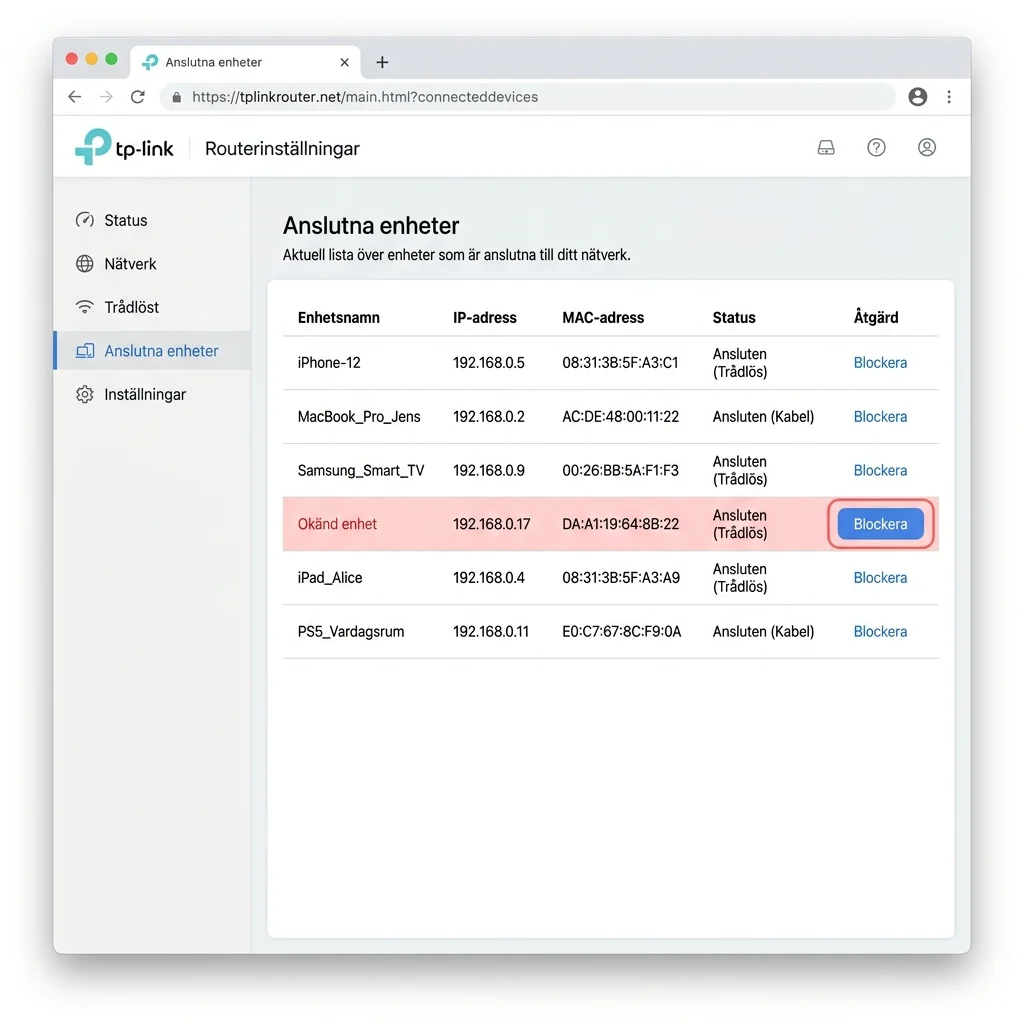 Klicka för att zoomaRouter administrationsgränssnitt som visar MAC-adressfiltrering med en lista över blockerade enheter
Varning: Var extremt försiktig om du använder Tillåt-listan (Whitelist). Om du glömmer att lägga till din egen dator eller telefon blir du utelåst från ditt eget Wi-Fi! Använd alltid Blockera-listan först — den är mycket säkrare att konfigurera och ger samma resultat mot kända inkräktare.
Steg 5: Aktivera åtkomstkontroll (Access Control)
Vissa routrar har en separat funktion som kallas åtkomstkontroll eller Access Control. Detta liknar MAC-adressfiltrering men kan ha ytterligare funktioner som att blockera enheter baserat på tid på dygnet eller veckodagar.
Så här aktiverar du:
- Leta efter Access Control, Åtkomstkontroll, Föräldrakontroll eller Parental Control i menyn
- Aktivera funktionen
- Lägg till de obehöriga MAC-adresserna i blockeringslistan
- Ange om du vill blockera dem permanent eller endast under vissa tider
- Spara inställningarna
Fördelen med åtkomstkontroll jämfört med ren MAC-filtrering:
- Kan schemalägga åtkomst för specifika enheter — till exempel barnens enheter under nattetid
- Ofta mer användarvänligt gränssnitt än MAC-filtrering
- Kan blockera enheter på både trådlös och trådbunden anslutning
Steg 6: Byt Wi-Fi-lösenordet — det viktigaste steget
Att blockera en specifik MAC-adress är en tillfällig lösning. En inkräktare som har ditt Wi-Fi-lösenord kan enkelt ansluta från en annan enhet med en annan MAC-adress. Därför måste du byta lösenordet för att permanent stänga ute obehöriga.
Så här byter du Wi-Fi-lösenordet:
- I administrationspanelen, gå till Trådlöst, Wi-Fi, Wireless eller WLAN
- Gå till Säkerhet eller Security
- Leta efter fältet Lösenord, Passphrase, Nyckel eller Pre-Shared Key
- Radera det gamla lösenordet och skriv in ett nytt, starkt lösenord:
- Minst 12 tecken
- Blanda stora och små bokstäver, siffror och specialtecken
- Använd inte personlig information (namn, adresser, födelsedatum)
- Använd inte samma lösenord som tidigare
- Kontrollera att krypteringen är inställd på WPA2-PSK (AES) eller WPA3
- Spara ändringarna
Alla anslutna enheter — inklusive dina egna — kommer att kopplas bort och måste ansluta igen med det nya lösenordet. Detta är normalt och är precis vad du vill: alla obehöriga enheter kastas ut och kan inte återansluta utan det nya lösenordet.
Innan du byter lösenord — förbered dina egna enheter:
- Se till att du har tillgång till routerns administrationspanel (du är redan inloggad)
- Ha lösenordet redo att skriva in på alla dina enheter
- Börja med att ansluta din primära dator eller telefon — så att du kan komma åt routern igen om något går fel
Steg 7: Inaktivera WPS för extra säkerhet
WPS (Wi-Fi Protected Setup) är en funktion som gör det enkelt att ansluta enheter genom att trycka på en knapp på routern istället för att skriva in lösenordet. Tyvärr har WPS en känd säkerhetsbrist som gör att angripare kan knäcka ditt Wi-Fi-lösenord på några timmar — oavsett hur starkt det är.
Så här inaktiverar du WPS:
- I administrationspanelen, leta efter WPS i menyn för trådlösa inställningar eller avancerade inställningar
- Avmarkera eller stäng av funktionen helt
- Spara ändringarna
Viktigt: WPS är en av de vanligaste vägarna för Wi-Fi-intrång. Även ett supersäkert 20-teckens lösenord kan knäckas via WPS. Stäng av det — det finns ingen anledning att ha det aktiverat när du ändå ska skriva in lösenordet manuellt på dina enheter.
Steg 8: Övervaka ditt nätverk regelbundet
Säkerhet är inte en engångsgrej. Gör det till en vana att kontrollera din routers enhetslista regelbundet — en gång i månaden är en bra rutin.
Verktyg för att övervaka ditt nätverk:
- Fing (Android/iOS/Windows/Mac) — gratis app som skannar ditt nätverk och visar alla anslutna enheter med tillverkare, IP-adress och MAC-adress. Mycket mer användarvänligt än routerns eget gränssnitt
- Who Is On My Wi-Fi (Windows) — enkelt verktyg som visar anslutna enheter och varnar för okända
- Wireless Network Watcher (Windows) — litet, portabelt program som visar alla enheter på nätverket
- Router admin-app — många moderna routrar har en tillhörande mobilapp (ASUS Router, TP-Link Tether, Netgear Nighthawk) som gör övervakning enklare
Sätt upp varningar om möjligt:
Vissa routrar (särskilt ASUS och moderna TP-Link) kan skicka push-notiser eller e-post när en ny enhet ansluter till nätverket. Leta efter denna funktion under Administration > System > Aviseringar eller liknande meny.
Sammanfattning
Du har nu verktygen för att upptäcka, blockera och permanent stänga ute obehöriga från ditt Wi-Fi-nätverk. Här är din checklista:
- Loggat in på routerns administrationspanel
- Identifierat alla dina egna enheter i enhetslistan
- Hittat och antecknat MAC-adresserna för okända obehöriga enheter
- Aktiverat MAC-adressfiltrering i blockera-läge och lagt till de obehöriga MAC-adresserna
- Skapat ett nytt, starkt Wi-Fi-lösenord (minst 12 tecken, ej samma som tidigare)
- Kontrollerat att WPA2-PSK (AES) eller WPA3 är aktiverat
- Inaktiverat WPS
- Anslutit alla dina egna enheter med det nya lösenordet
- Verifierat att enhetslistan nu bara innehåller dina egna enheter
Med dessa åtgärder har du både blockerat den nuvarande inkräktaren och täppt till hålet som släppte in dem från första början. För ännu starkare skydd rekommenderar vi att också gå igenom routerns övriga säkerhetsinställningar — läs våra relaterade guider nedan för att bygga ett helt säkert hemnätverk.
Relaterade guider
- Säkra ditt trådlösa nätverk — Steg för steg-guide — alla säkerhetssteg för ett helt säkert Wi-Fi
- Byta lösenord på Wi-Fi-routern — Steg för steg — detaljerad guide för lösenordsbyte
- Brandvägg i Windows — Komplett guide — ytterligare ett lager av säkerhet för dina enheter