Innan du börjar — det här behöver du
Att konfigurera en ny router kan kännas tekniskt, men med rätt vägledning är det inte svårare än att installera en app på mobilen. Här är vad du behöver ha redo:
- Den nya routern och dess medföljande nätadapter
- En nätverkskabel (brukar medfölja routern)
- En dator, surfplatta eller mobiltelefon
- Inloggningsuppgifter från din internetleverantör (om du byter från en gammal router)
- Cirka 20-30 minuter
Bra att veta: De flesta moderna routrar har en snabbguide i kartongen. Följ gärna den först — den här guiden är ett komplement för dig som vill förstå varje steg och göra avancerade inställningar.
Steg 1: Anslut routern fysiskt
Börja med den fysiska installationen — det är enklast och måste göras rätt för att resten ska fungera.
- Koppla in routerns nätadapter i ett vägguttag och anslut den till routern
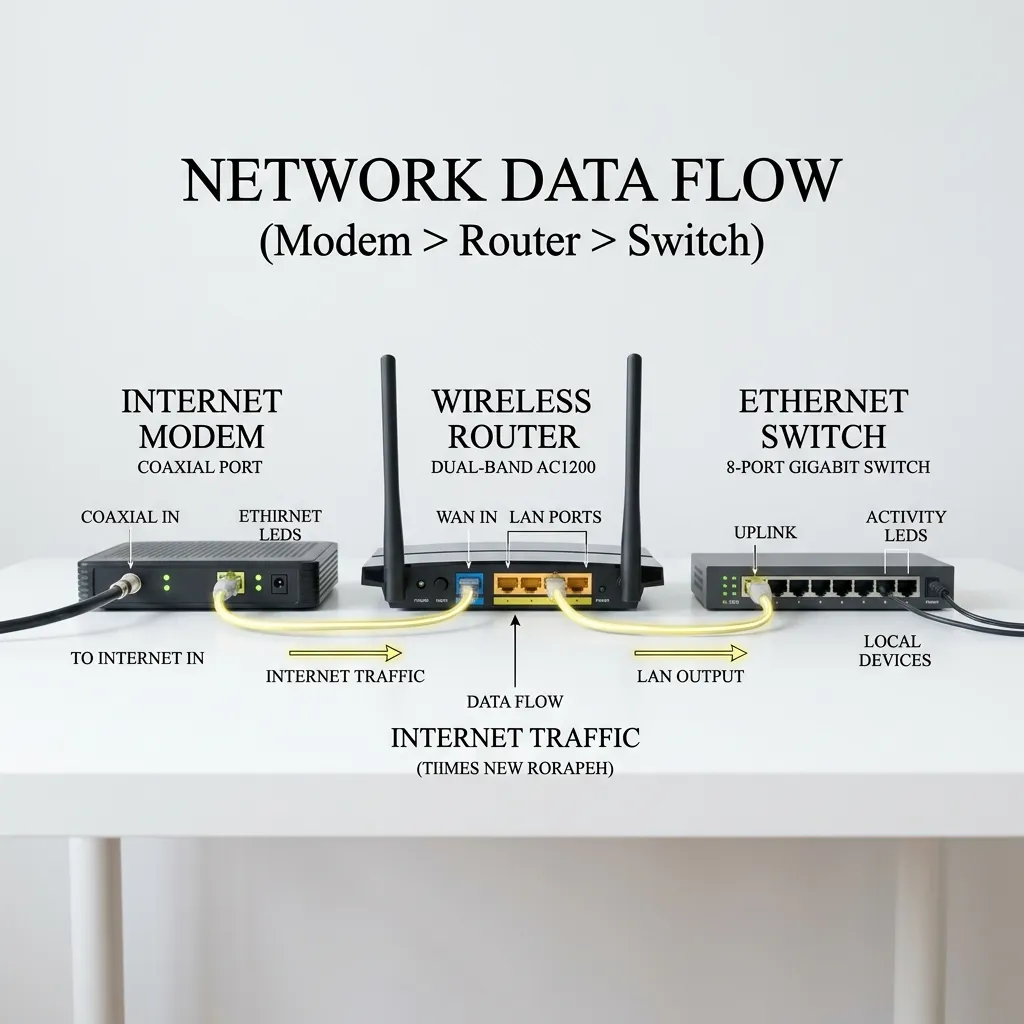
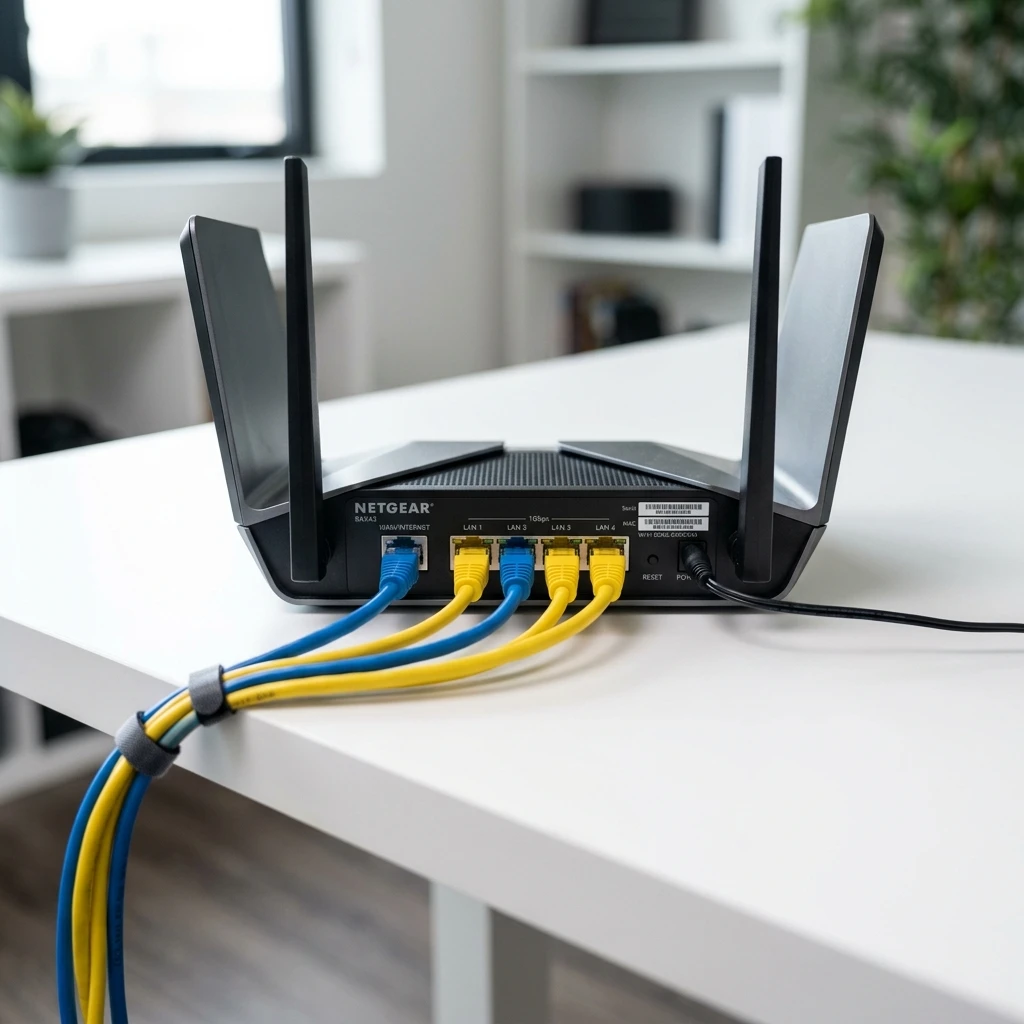
- Anslut internetkabeln (den som kommer från väggen eller ditt fiberuttag) till routerns WAN-port eller Internet-port. Den är ofta markerad med en annan färg än de andra portarna
- Anslut en nätverkskabel mellan routerns LAN-port och din dator (du kan också använda Wi-Fi senare, men kabel är säkrare under konfigurationen)
- Slå på routern och vänta cirka 2-3 minuter tills lamporna har stabiliserats
De flesta routrar har fyra LAN-portar och en separat WAN-port. WAN-porten är din väg ut till internet — LAN-portarna är för dina lokala enheter.
Steg 2: Logga in i routerns administrationspanel
Nu ska du logga in i routerns inställningar via din webbläsare.
Hitta routerns IP-adress:
Routerns IP-adress brukar stå på ett klistermärke på routerns undersida eller baksida. De vanligaste adresserna är:
- 192.168.1.1
- 192.168.0.1
- 192.168.1.254
Så här loggar du in:
- Öppna en webbläsare (Chrome, Edge, Firefox — vilken som helst fungerar)
- Skriv in IP-adressen i adressfältet (exempel:
192.168.1.1) och tryck Enter - Du möts av en inloggningssida — ange användarnamn och lösenord
Standardinloggningen finns på samma klistermärke. Vanliga kombinationer är:
- Användarnamn:
admin, Lösenord:admin - Användarnamn:
admin, Lösenord: lösenordet på klistermärket
Varning: Om du inte byter standardlösenordet kan vem som helst på ditt nätverk logga in i routern och ändra inställningarna. Gör detta i steg 4.
Steg 3: Ändra nätverksnamn (SSID)
Nätverksnamnet, eller SSID, är det namn som visas när du söker efter Wi-Fi-nätverk med din mobil eller dator.
Så här ändrar du SSID:
- I administrationspanelen, leta efter en meny som heter Trådlöst, Wi-Fi eller Wireless
- Leta efter fältet SSID eller Nätverksnamn
- Skriv in ditt önskade nätverksnamn
Tips för ett bra nätverksnamn:
- Använd något personligt men inte avslöjande — undvik ditt fullständiga namn eller adress
- Undvik specialtecken som kan strula med äldre enheter
- Ett exempel kan vara "HemmaNätet" eller "FamiljenAndersson"
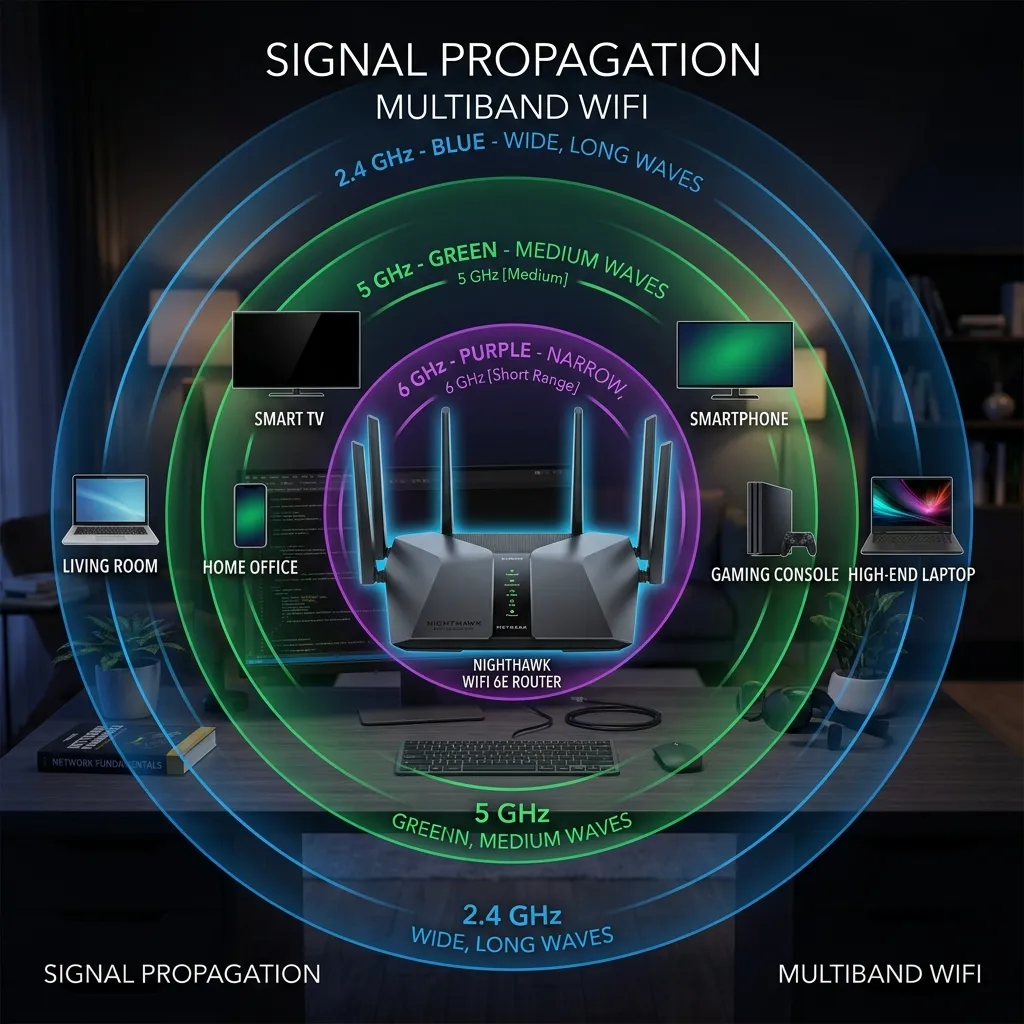
Om din router har både 2,4 GHz och 5 GHz-band kan du ge dem olika namn (till exempel "HemmaNätet" och "HemmaNätet-5G") eller låta routern automatiskt välja band — båda alternativen har för- och nackdelar.
Steg 4: Sätt ett starkt Wi-Fi-lösenord
Detta är ett av de viktigaste stegen. Ett svagt lösenord gör att grannar — eller värre, obehöriga — kan ansluta till ditt nätverk.
Så här sätter du lösenord:
- I samma meny (Trådlöst/Wi-Fi) letar du efter Säkerhet eller Security
- Välj säkerhetsmetod: WPA2-PSK (AES) eller WPA3 om din router stöder det
- Ange ditt nya lösenord i fältet Lösenord, Nyckel eller Passphrase
Vad är ett bra Wi-Fi-lösenord?
- Minst 12 tecken långt
- En blandning av stora och små bokstäver, siffror och specialtecken
- Inte baserat på personlig information (namn, födelsedatum, husdjursnamn)
- Lätt att komma ihåg men svårt att gissa
Exempel på starkt lösenord: Blåbär&Kanel2026! eller SolStol-47Moln
Tips: Skriv ner ditt nya Wi-Fi-lösenord och förvara det på en säker plats. Du kommer att behöva ange det på alla dina enheter efter att du sparat ändringarna. Ett tips är att tejpa en lapp på insidan av en kökslucka.
Steg 5: Uppdatera routerns firmware
Precis som din dator och mobiltelefon behöver routern uppdateras regelbundet för att täppa till säkerhetshål.
- Leta efter en meny som heter System, Administration, Underhåll eller Firmware Update
- Klicka på Sök efter uppdateringar eller Check for Updates
- Om en uppdatering finns, följ instruktionerna för att installera den
Vissa routrar uppdaterar sig själva automatiskt — kontrollera att den funktionen är aktiverad. Under uppdateringen får du inte stänga av routern eller tappa strömmen, då kan routern skadas permanent.
Steg 6: Säkra administrationspanelen
Som vi nämnde tidigare är det viktigt att byta standardlösenordet till routerns administrationspanel.
- Leta efter Administration, System eller Management i menyn
- Leta efter Ändra lösenord eller Change Password
- Ange ett nytt starkt lösenord — ett annat än ditt Wi-Fi-lösenord
- Spara ändringarna
Du kommer att loggas ut och måste logga in igen med det nya lösenordet. Detta är normalt.
Steg 7: Avancerade inställningar (valfritt)
Här är några inställningar som inte är obligatoriska men som kan förbättra din upplevelse.
Ändra Wi-Fi-kanal
Om du bor i lägenhet eller tättbebyggt område kan Wi-Fi-näten störa varandra. Att byta kanal kan förbättra hastigheten.
- Under Wi-Fi-inställningarna letar du efter Kanal eller Channel
- Istället för "Auto", prova kanal 1, 6 eller 11 för 2,4 GHz-bandet
- För 5 GHz-bandet brukar "Auto" fungera bra
Aktivera gästnätverk
Ett gästnätverk ger dina besökare internet utan att de får tillgång till ditt privata nätverk och dina enheter.
- Leta efter Gästnätverk eller Guest Network
- Aktivera funktionen och ge nätverket ett eget namn
- Sätt ett separat lösenord
Ställ in QoS (Quality of Service)
QoS prioriterar internettrafik så att viktiga aktiviteter som videosamtal och spel får företräde framför nedladdningar.
- Leta efter QoS eller Bandwidth Control
- Aktivera funktionen
- Prioritera enheter efter dina behov
Steg 8: Testa att allt fungerar
Nu är det dags att testa din nya konfiguration.
- Koppla bort nätverkskabeln från din dator
- Klicka på nätverksikonen i aktivitetsfältet och leta efter ditt nya nätverksnamn
- Anslut med ditt nya Wi-Fi-lösenord
- Öppna en webbläsare och besök en webbplats för att bekräfta att internet fungerar
- Testa på alla dina enheter — dator, mobil, surfplatta, smart-TV
Tips: Gå runt i hemmet och testa Wi-Fi-signalen. Om vissa rum har dålig täckning kan du behöva flytta routern eller överväga ett mesh-system eller en Wi-Fi-förstärkare.
Vanliga problem och lösningar
Här är några problem du kan stöta på och hur du löser dem:
"Kan inte nå routerns inloggningssida"
- Kontrollera att du är ansluten till routern med kabel
- Testa en annan webbläsare
- Öppna Kommandotolken, skriv
ipconfigoch tryck Enter. Leta efter raden "Standardgateway" — det är routerns IP-adress
"Glömt routerns lösenord"
- De flesta routrar har en liten återställningsknapp på baksidan
- Håll in knappen med ett gem i 10-15 sekunder tills lamporna blinkar
- Routern återställs till fabriksinställningarna — då fungerar standardlösenordet igen
"Ingen internetanslutning trots att Wi-Fi fungerar"
- Kontrollera att internetkabeln sitter ordentligt i WAN-porten
- Starta om både routern och ditt fiberuttag/modem
- Kontakta din internetleverantör — det kan vara ett avbrott i deras nät
Sammanfattning
Du har nu konfigurerat din router från grunden — bytt nätverksnamn, satt ett starkt lösenord, uppdaterat firmware och säkrat administrationspanelen. Ditt nätverk är nu både snabbare och säkrare än med standardinställningarna.
Kom ihåg att regelbundet kontrollera om det finns firmware-uppdateringar och byt lösenord minst en gång om året. Med rätt inställningar kan din router fungera tryggt och stabilt i många år framöver.