Varför är ditt Wi-Fi långsamt?
Det finns få saker som är så frustrerande som hackig videoströmning, webbsidor som snurrar i evigheter och nedladdningar som aldrig verkar bli klara. Ofta skyller vi på internetleverantören, men i många fall är problemet närmare än du tror – i ditt eget hemnätverk.
Wi-Fi är radiovågor som färdas genom luften. Allt från betongväggar och speglar till mikrovågsugnar och grannarnas nätverk kan störa signalen och sänka hastigheten dramatiskt.
Här är 12 konkreta tips för att få ordning på ditt trådlösa nätverk. Börja med de enklaste åtgärderna – de löser problemet i 70 procent av fallen.
Innan du börjar: Mät din nuvarande hastighet på bredbandskollen.se eller fast.com så att du har ett riktmärke. Skriv ner resultatet – då kan du jämföra efter att du gjort ändringarna.
1. Placera routern rätt
Routerplacering är den enskilt viktigaste faktorn för bra Wi-Fi. Här är grundreglerna:
- Centralt i bostaden – Wi-Fi-signalen sprids i en cirkel från routern. Placera den mitt i hemmet, inte i ett hörn.
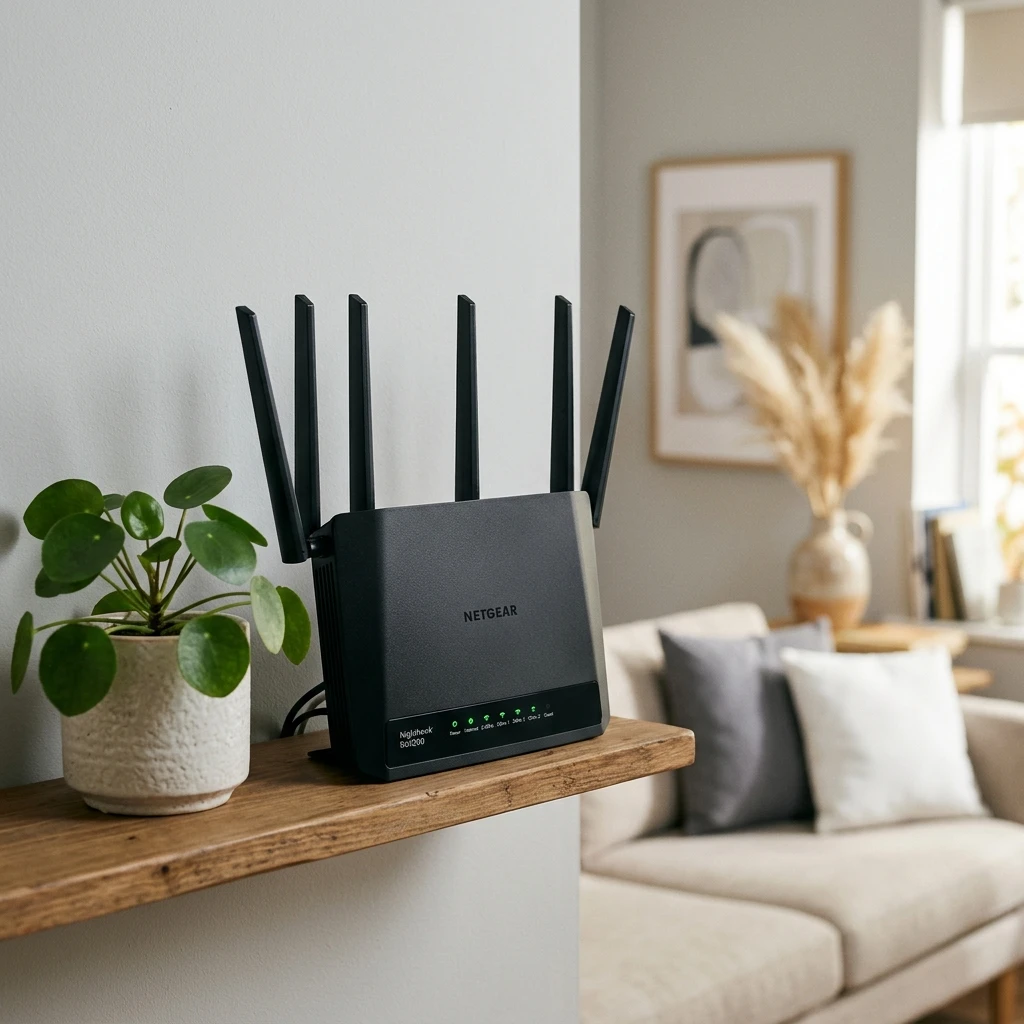
- Högt upp – signalen färdas bättre genom öppna ytor än genom möbler. Sätt routern på en hylla, inte på golvet.
- Fritt från hinder – undvik att gömma routern i ett skåp, bakom TV:n eller bakom böcker. Metall och tjocka material blockerar signalen.
- Bort från störkällor – håll routern minst 2 meter från mikrovågsugnar, babyvakter, trådlösa högtalare och Bluetooth-enheter.
Praktiskt tips: Tänk dig att routern är en lampa utan skärm som lyser i alla riktningar. Du vill att "ljuset" ska nå alla rum utan att blockeras.
2. Uppdatera routerns programvara
Precis som din dator och telefon behöver routern uppdateringar för att fungera optimalt. Många kör samma programvara i flera år utan att uppdatera.
Logga in på routerns administrationspanel (oftast genom att skriva 192.168.1.1 eller 192.168.0.1 i webbläsarens adressfält). Leta efter en meny som heter System, Administration eller Firmware Update. Följ instruktionerna för att söka efter och installera uppdateringar.
Uppdateringar kan förbättra stabiliteten, täppa till säkerhetshål och i vissa fall förbättra hastigheten.
3. Välj rätt frekvensband
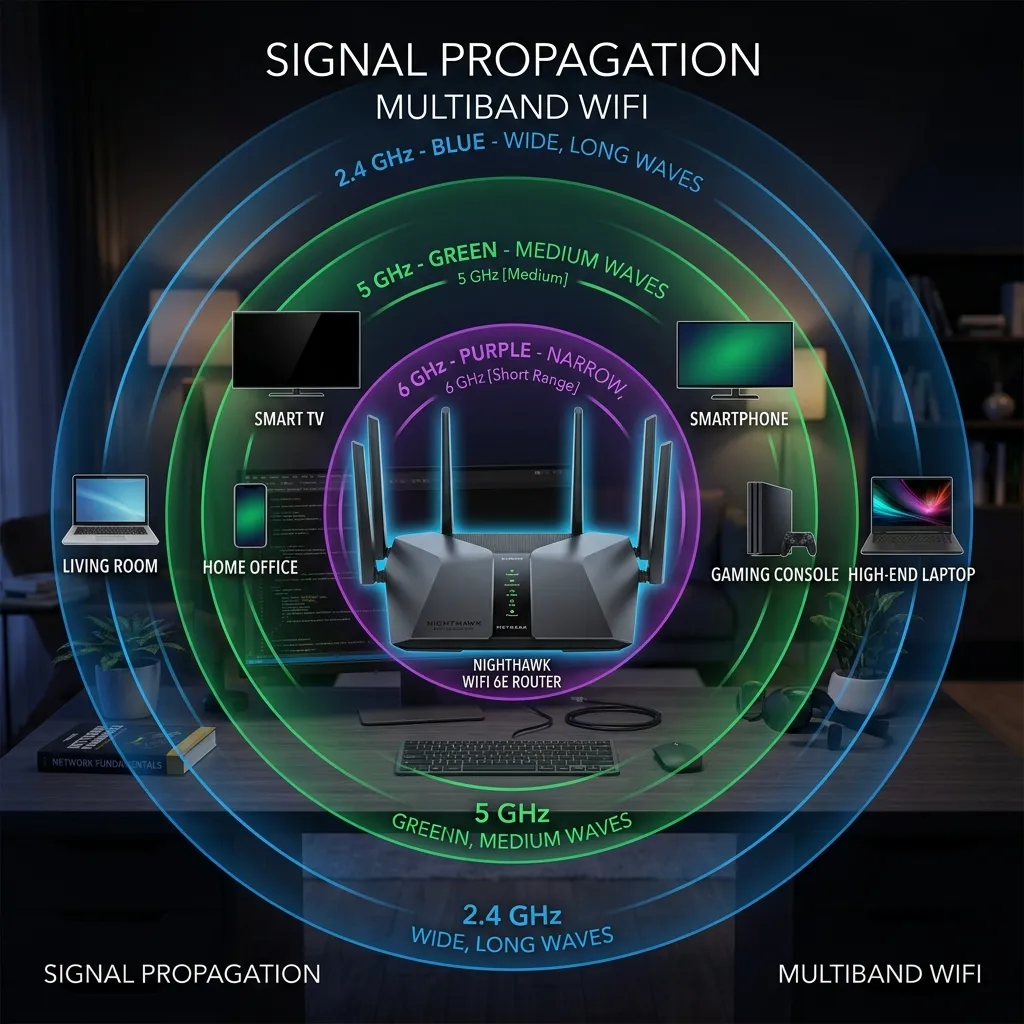
Moderna routrar sänder på två frekvensband: 2,4 GHz och 5 GHz (och numera även 6 GHz med Wi-Fi 6E/7). De har olika egenskaper:
| 2,4 GHz | 5 GHz | 6 GHz | |
|---|---|---|---|
| Räckvidd | Lång | Medel | Kort |
| Hastighet | Lägre | Hög | Högst |
| Störningar | Mycket | Lite | Minimalt |
| Vägggenomträngning | Bra | Sämre | Sämst |
Anslut datorer, TV-apparater och spelkonsoler till 5 GHz-bandet för maximal hastighet. Använd 2,4 GHz för enheter som står långt från routern, som smarta hem-prylar och äldre utrustning.
Om din router har "smart connect" eller "band steering" – slå på funktionen. Då väljer routern automatiskt bästa band för varje enhet.
4. Byt kanal – undvik grannarnas nätverk
Alla Wi-Fi-nätverk i samma område delar på samma radioutrymme. Om du bor i lägenhet kan tio-tjugo nätverk konkurrera om samma frekvenser. Detta kallas kanalöverbelastning och ger sämre hastighet för alla.
På 2,4 GHz-bandet är kanalerna 1, 6 och 11 de enda som inte överlappar varandra. Använd en Wi-Fi-analysator (gratisappar som WiFi Analyzer för Android eller NetSpot för Windows/Mac) för att se vilka kanaler grannarna använder – och välj den minst belastade.
Viktigt: Ändra endast kanal i routerns inställningar. Välj en fast kanal istället för "Auto" om grannarna också kör Auto – annars kan alla routrar hoppa mellan samma kanaler samtidigt.
5. Byt till ett mesh-nätverk
Om du bor i en större bostad eller ett hus med flera våningar räcker en ensam router sällan till. En Wi-Fi-förstärkare (repeater) kan hjälpa men halverar ofta hastigheten eftersom den måste både ta emot och sända på samma kanal.
Ett mesh-nätverk är en modernare lösning. Du placerar ut flera noder i hemmet som tillsammans skapar ett enda, sammanhängande nätverk. Systemet styr automatiskt vilken nod varje enhet ska ansluta till.
Populära och prisvärda mesh-system inkluderar TP-Link Deco, Google Nest Wifi och Netgear Orbi. De finns i paket med två eller tre enheter och är enkla att installera via en mobilapp.
6. Rensa bland anslutna enheter
Varje enhet som är ansluten till ditt Wi-Fi tar upp en liten del av bandbredden – även när den inte används aktivt. Många smarta hem-enheter, gamla telefoner och surfplattor ligger och "pratar" med nätverket i bakgrunden.
Gå in på routerns administrationspanel och titta under Anslutna enheter eller DHCP Client List. Ser du enheter du inte känner igen eller inte längre använder? Ta bort dem och byt lösenord om du misstänker obehöriga anslutningar.
7. Använd kabel för stationära enheter
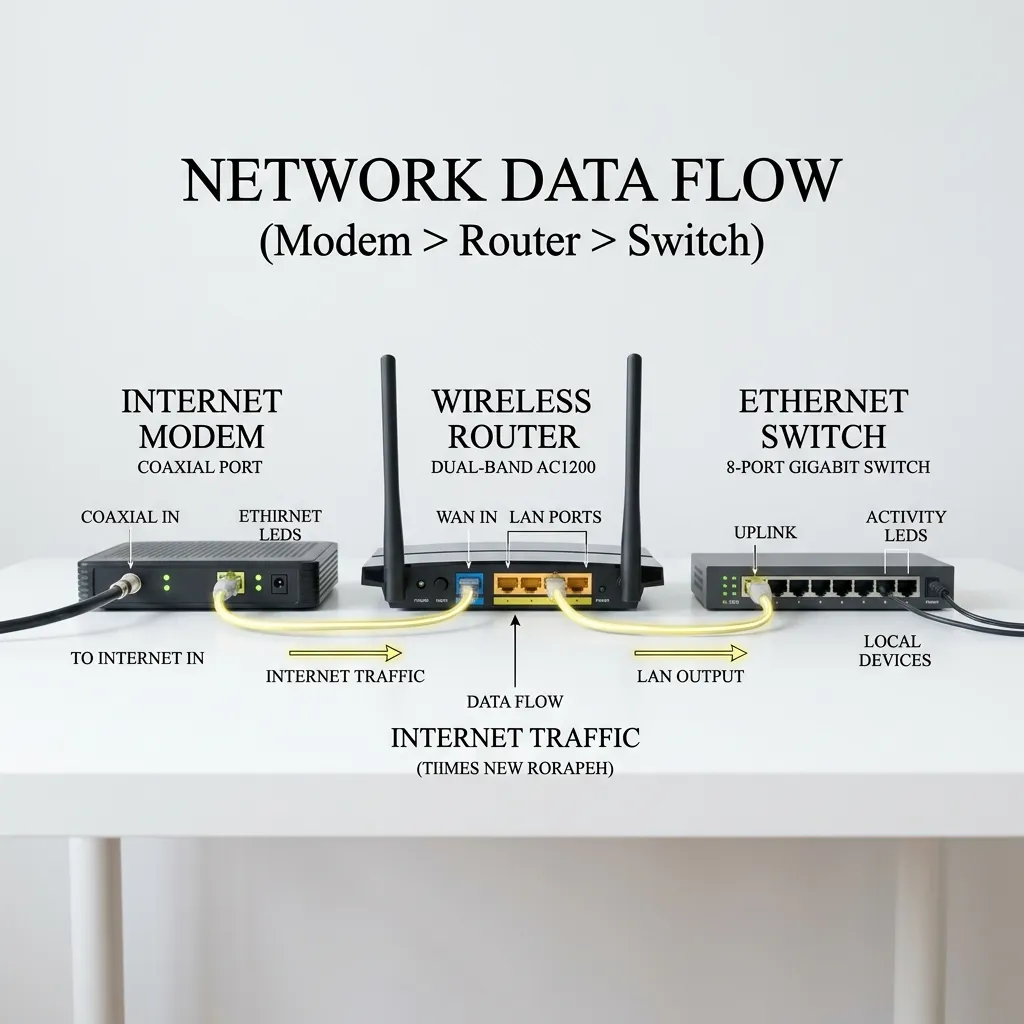
Det här tipset är enkelt men effektivt: allt som står stilla ska ha kabel. Stationära datorer, TV-apparater, spelkonsoler och skrivare kan med fördel anslutas direkt till routern med nätverkskabel (Ethernet).
Kabelanslutning ger dig routerns fulla hastighet utan störningar och med lägre fördröjning (ping). För varje enhet du flyttar från Wi-Fi till kabel frigör du kapacitet för de enheter som verkligen måste vara trådlösa – som mobiler, surfplattor och bärbara datorer.
8. Uppgradera till en modern router
Använder du samma router som din internetleverantör skickade med för fem år sedan? Då är det dags för en uppgradering. Tekniken har gått framåt ordentligt:
- Wi-Fi 6 (802.11ax) – standarden från 2019 och framåt, hanterar många samtidiga enheter effektivt
- Wi-Fi 6E – samma som Wi-Fi 6 men med tillgång till 6 GHz-bandet för mindre störningar
- Wi-Fi 7 (802.11be) – den senaste standarden, med ännu högre hastigheter och bättre stabilitet (2024+)
En Wi-Fi 6-router kostar från cirka 700 kronor och kan göra en dramatisk skillnad för nätverk med många anslutna enheter.
Sparpengar-tips: Köp en egen router istället för att hyra från din internetleverantör. På ett par år har du tjänat in kostnaden, och du får ofta en mycket bättre router.
9. Starta om routern regelbundet
En av de äldsta och fortfarande mest effektiva felsökningsteknikerna: starta om. Routrar är små datorer och precis som alla datorer kan de drabbas av minnesläckor, mjukvarubuggar och överhettning över tid.
Koppla ur routerns strömkabel, vänta minst 30 sekunder (viktigt – kondensatorerna måste laddas ur) och koppla in den igen. Gör detta en gång i månaden, eller när du märker att nätet beter sig konstigt.
Vissa routrar har en funktion för schemalagd omstart i inställningarna – slå på den så sköter den sig själv mitt i natten.
10. Uppdatera enheters drivrutiner
Problemet sitter inte alltid i routern. Föråldrade eller felaktiga drivrutiner för din dators nätverkskort kan sänka hastigheten avsevärt.
På Windows: öppna Enhetshanteraren, leta upp Nätverkskort, högerklicka på ditt Wi-Fi-kort och välj Uppdatera drivrutin. Du kan också gå till datortillverkarens webbplats och ladda ner de senaste drivrutinerna därifrån.
På Mac: drivrutiner uppdateras automatiskt tillsammans med macOS-uppdateringar. Kontrollera att du har den senaste versionen av macOS installerad.
11. Kontrollera bakgrundsprogram
Det är inte alltid nätverket som är långsamt – ibland är det din egen dator som använder all bandbredd i bakgrunden. Molnsynkronisering, Windows-uppdateringar, Steam-nedladdningar och strömmande säkerhetskopiering kan ta upp all tillgänglig kapacitet.
I Windows 11: tryck Ctrl + Shift + Escape för att öppna Aktivitetshanteraren, gå till fliken Prestanda och klicka på Wi-Fi. Där ser du exakt hur mycket data som skickas och tas emot i realtid. Gå sedan till fliken Processer och sortera efter nätverksanvändning.
På Mac: öppna Aktivitetskontroll (Activity Monitor) från Program > Verktyg och klicka på fliken Nätverk.
12. Justera QoS-inställningar
QoS (Quality of Service) är en funktion i de flesta routrar som låter dig prioritera viss trafik. Du kan exempelvis prioritera videosamtal och spel framför filnedladdningar, så att ditt Teams-möte inte laggar för att någon i familjen laddar ner en stor fil.
Logga in på routern och leta efter QoS, Bandwidth Control eller Trafikprioritering i inställningarna. Vissa routrar har enkla reglage för att prioritera specifika enheter, medan andra låter dig prioritera trafiktyper.
Observera: QoS kan sänka den maximala hastigheten på hela nätverket något, eftersom routern måste analysera trafiken innan den skickas. Använd funktionen bara om du har specifika problem med att vissa aktiviteter tar över all bandbredd.
Sammanfattning – i vilken ordning ska du testa?
Börja med de enklaste och gratis åtgärderna:
- Starta om routern (gratis, 2 minuter)
- Mät hastigheten och notera resultatet (gratis, 1 minut)
- Optimera routerns placering (gratis, 10 minuter)
- Kontrollera bakgrundsprogram på dina enheter (gratis, 5 minuter)
- Byt Wi-Fi-kanal (gratis, 5 minuter)
- Uppdatera routerns programvara (gratis, 15 minuter)
- Se över frekvensbanden – anslut till 5 GHz (gratis, 5 minuter)
- Anslut stationära enheter med kabel (kabelns pris, 10 minuter)
- Rensa bland anslutna enheter (gratis, 5 minuter)
- Uppdatera drivrutiner för nätverkskort (gratis, 15 minuter)
- Justera QoS-inställningar (gratis, 10 minuter)
- Investera i ny router eller mesh-system (från 700 kr, 30-60 minuter)
I de flesta fall löser steg 1-5 problemet. Om inte – fortsätt neråt i listan. Och kom ihåg: ibland är det faktiskt internetleverantören som har problem, inte ditt hemnätverk. Kontakta deras support om du testat flera av tipsen utan resultat.
Vanliga frågor
Varför är hastigheten mycket lägre än vad jag betalar för?
Wi-Fi-hastigheten är alltid lägre än den teoretiska maxhastigheten för ditt abonnemang. Räkna med att få cirka 50-70 procent av abonnemangets hastighet över Wi-Fi under bra förhållanden. Mät med kabel för att se vad som faktiskt levereras till din bostad.
Är Wi-Fi-förstärkare eller mesh bäst?
Mesh är bättre om du har budgeten. Förstärkare tar emot och återsänder signalen, vilket halverar hastigheten för enheter som är anslutna via förstärkaren. Mesh-noder kommunicerar via en dedikerad kanal och behåller hastigheten bättre genom hela hemmet.
Kan för många enheter göra nätverket långsamt?
Ja. Äldre routrar klarar 10-15 samtidiga enheter utan problem, medan moderna Wi-Fi 6-routrar klarar 50+. Varje enhet använder en liten del av routerns processorkraft, även i viloläge. Om ditt nätverk plötsligt blivit långsammare, titta på om du nyligen lagt till många smarta hem-enheter.