

Vad är ett dolt Wi-Fi-nätverk?
Ett dolt Wi-Fi-nätverk är ett trådlöst nätverk som inte skickar ut sitt namn (SSID). När du öppnar Wi-Fi-listan på din telefon eller dator ser du grannarnas nätverk, caféets nätverk och ditt eget — men ett dolt nätverk syns inte alls. Det dyker upp som "Dolt nätverk" eller "Hidden Network" i listan.
Många tror att dolda nätverk är säkrare — men det är en myt. Nätverksnamnet är dolt, men själva signalen är fortfarande synlig. En hackare med rätt verktyg kan enkelt hitta och attackera ett dolt nätverk. Att dölja SSID är som att gömma ytterdörren bakom en buske — det stoppar ingen som faktiskt letar.
Wi-Fi Alliance rekommenderar inte dolda SSID som en säkerhetsåtgärd. Använd WPA3-kryptering och ett starkt lösenord istället — det ger verkligt skydd.
Likväl finns det situationer där du behöver ansluta till ett dolt nätverk — till exempel på ett kontor, ett hotell eller hos en vän som har valt denna inställning. Här är hur du gör, oavsett enhet.
Anslut till dolt Wi-Fi i Windows 11
- Klicka på nätverksikonen i aktivitetsfältet (bredvid klockan)
- Klicka på pilen bredvid Wi-Fi-symbolen för att se tillgängliga nätverk
- Längst ner i listan finns Dolt nätverk — klicka på det
- Markera Anslut automatiskt om du vill att Windows ska komma ihåg nätverket
- Klicka på Anslut
- Ange nätverksnamnet (SSID) — du måste veta exakt namn, versaler och gemener spelar roll
- Klicka på Nästa
- Ange nätverkslösenordet
- Klicka på Nästa
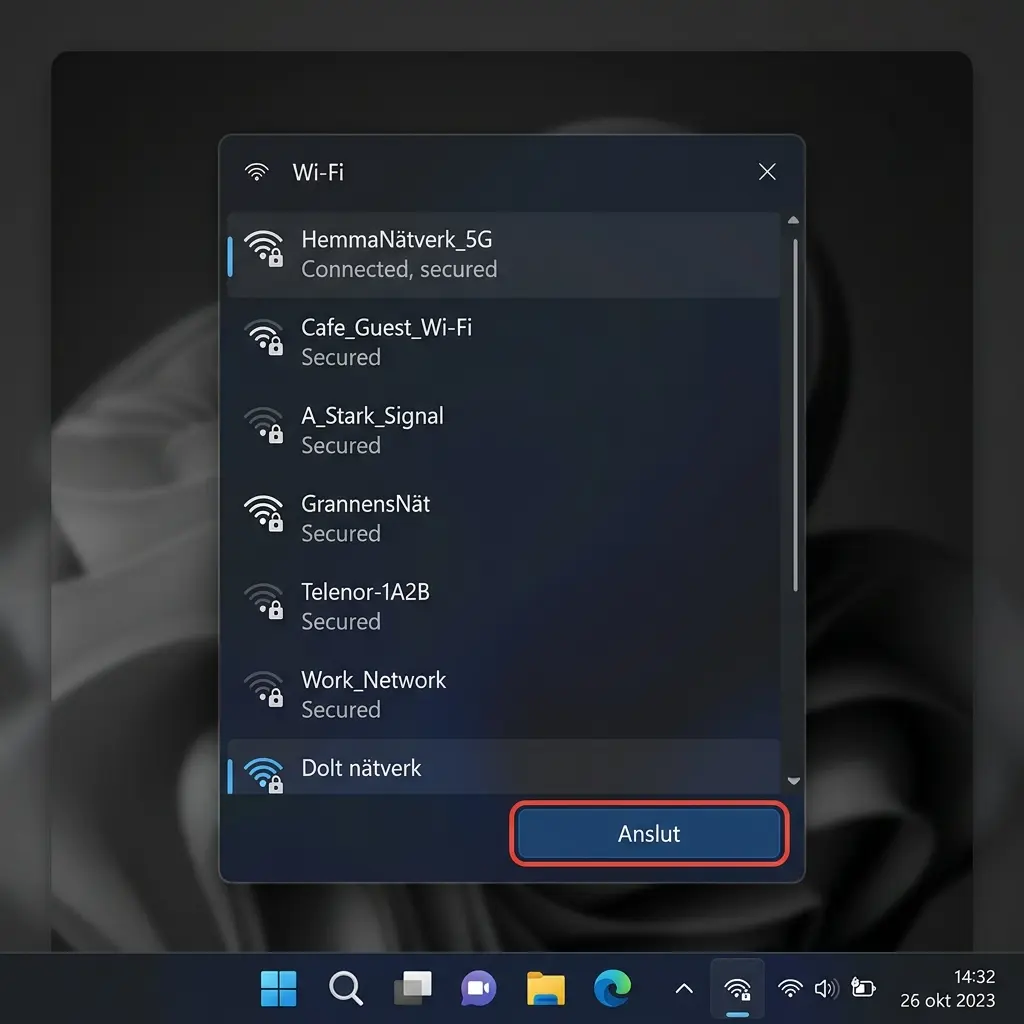 Klicka för att zoomaWindows 11 Wi-Fi-nätverkslista med Dolt nätverk markerat längst ner och Anslut-knappen
Om "Dolt nätverk" inte syns
- Öppna Inställningar > Nätverk och internet > Wi-Fi
- Klicka på Hantera kända nätverk
- Klicka på Lägg till nätverk
- Ange nätverksnamnet, säkerhetstyp, och lösenord
- Markera Anslut även om nätverket inte sänder
- Klicka på Spara
Anslut till dolt Wi-Fi på Mac
- Klicka på Wi-Fi-ikonen i menyraden
- Längst ner i listan finns Andra nätverk... — klicka på det
- I fönstret som visas:
- Nätverksnamn: Ange det exakta SSID-namnet
- Säkerhet: Välj WPA2 Personal eller WPA3 Personal
- Lösenord: Ange nätverkslösenordet
- Markera Kom ihåg det här nätverket
- Klicka på Anslut
Anslut till dolt Wi-Fi på iPhone
- Öppna Inställningar > Wi-Fi
- Under listan med nätverk, tryck på Annat...
- Ange det exakta nätverksnamnet
- Tryck på Säkerhet och välj WPA2 eller WPA3
- Tryck på Lösenord och ange nätverkslösenordet
- Tryck på Anslut uppe till höger
iPhone ansluter automatiskt till dolda nätverk du tidigare har anslutit till — precis som med synliga nätverk. Du behöver bara ange informationen en gång.
Anslut till dolt Wi-Fi på Android
- Öppna Inställningar > Nätverk och internet > Wi-Fi
- Scrolla till botten av nätverkslistan
- Tryck på Lägg till nätverk
- Ange nätverksnamnet (SSID)
- Tryck på Säkerhet och välj WPA/WPA2 PSK
- Ange lösenordet
- Tryck på Avancerade alternativ och markera Dolt nätverk — Ja
- Tryck på Spara
Varför du (oftast) inte ska dölja ditt eget nätverk
Att dölja ditt SSID har flera nackdelar:
- Alla dina enheter måste konfigureras manuellt — ingen automatisk anslutning
- Vissa äldre enheter och IoT-prylar (smarta lampor, skrivare) kan inte ansluta till dolda nätverk alls
- Din router använder mer resurser för att hantera dolda anslutningar
- Det ger dig en falsk känsla av säkerhet — nätverket är fortfarande synligt för alla med rätt verktyg
Vad du ska göra istället för att dölja nätverket
- Använd WPA3-Personal — den starkaste krypteringen för hemanvändare
- Använd ett starkt lösenord — minst 16 tecken, slumpmässig blandning
- Inaktivera WPS (Wi-Fi Protected Setup) — en känd säkerhetsbrist
- Skapa ett gästnätverk för besökare — håller dina enheter separerade
- Uppdatera routerns firmware regelbundet


