Varför behöver du ett gästnätverk?
Varje gång någon besöker ditt hem och frågar "Vad har du för Wi-Fi-lösenord?" står du inför ett dilemma. Ger du bort lösenordet får personen inte bara internet — de får också tillgång till din skrivare, din nätverkshårddisk, dina smarta hem-enheter och potentiellt alla filer du delar på nätverket.
Ett gästnätverk löser detta elegant. Det är ett separat Wi-Fi-nätverk som bara ger internetåtkomst — ingen åtkomst till dina enheter, dina filer eller din routeradministration. När gästerna har åkt kan du enkelt byta lösenord utan att behöva koppla om alla dina egna enheter.
De flesta routrar tillverkade efter 2018 har stöd för gästnätverk. Även din internetoperatörs standardrouter har sannolikt funktionen — den är bara inte aktiverad som standard.
Vad du behöver innan du börjar
- Din routers IP-adress och inloggningsuppgifter (användarnamn och lösenord för routeradministration)
- Cirka 5–10 minuter
- En dator eller mobil ansluten till ditt nuvarande Wi-Fi
Om du inte känner till din routers IP-adress eller inloggningsuppgifter, läs vår guide om att hitta routerns IP-adress.
Steg 1: Logga in på din routers administrationsgränssnitt
- Öppna en webbläsare på en dator eller mobil som är ansluten till ditt Wi-Fi
- Skriv in din routers IP-adress i adressfältet — vanligtvis
192.168.0.1,192.168.1.1eller192.168.50.1 - Tryck Enter
- Ange användarnamn och lösenord för routeradministration
Om du aldrig har bytt routerns administrationslösenord är det troligen standardlösenordet, ofta tryckt på en klisterlapp på routerns undersida. Byt detta omedelbart — standardlösenord är lätta att hitta online.
Steg 2: Hitta inställningen för gästnätverk
Gränssnitten varierar mellan tillverkare, men funktionen finns nästan alltid under något av följande namn:
- ASUS: Gästnätverk (finns direkt i huvudmenyn)
- TP-Link: Avancerat > Trådlöst > Gästnätverk
- Netgear: Avancerat > Inställningar > Gästnätverk
- D-Link: Inställningar > Trådlöst > Gästzon
- Linksys: Wi-Fi-inställningar > Gästnätverk
- Operatörsrouter (Telia, Tele2, etc.): Wi-Fi > Gästnätverk eller Avancerat > Wi-Fi
Leta efter ord som "Guest Network", "Gästnätverk", "Gäst" eller "Guest Zone". På vissa routrar måste du först aktivera "Avancerat läge" för att se alternativet.
Steg 3: Konfigurera gästnätverket
Nu skapar du själva gästnätverket. Här är inställningarna att tänka på:
Nätverksnamn (SSID)
Välj ett namn som tydligt skiljer sig från ditt privata nätverk — till exempel Eriksson_Gast om ditt privata heter Eriksson. Låt gästerna veta vilket nätverk de ska ansluta till.
Lösenord
Använd ett annat lösenord än ditt privata nätverk. Gör det lagom enkelt — gästerna ska kunna skriva in det utan krångel. Ett tips är att använda ett lösenord som är lätt att säga högt, till exempel valkommen2026.
Säkerhetstyp
Välj WPA2-PSK (AES) eller WPA3 om din router stöder det. Använd aldrig WEP eller öppet nätverk utan lösenord.
Tillgång till lokalt nätverk
Markera Nej eller avaktivera "Tillåt åtkomst till lokalt nätverk". Detta är själva poängen med gästnätverket — att isolera gästerna från dina privata enheter.
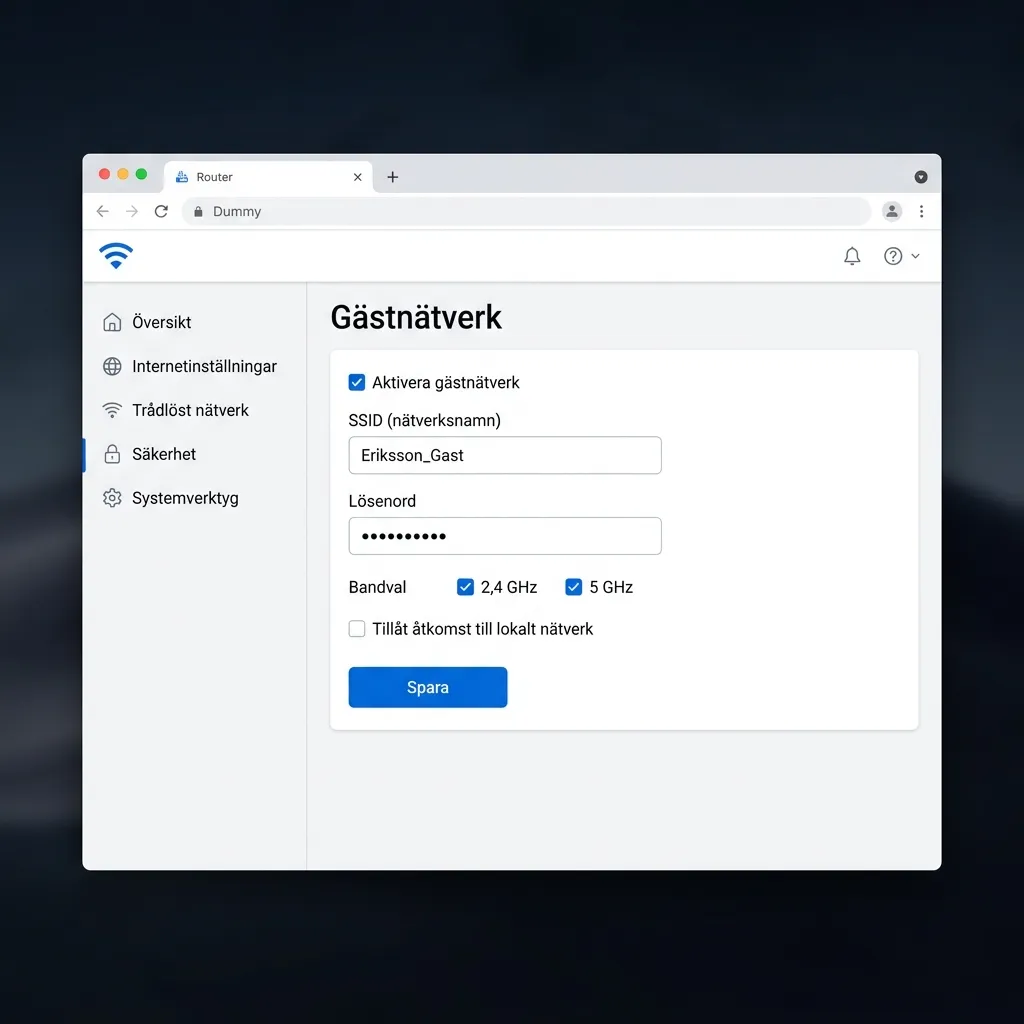 Klicka för att zoomaRouteradministration med gästnätverksformulär — SSID, lösenord, åtkomst till lokalt nätverk avaktiverat
Band (2,4 GHz / 5 GHz)
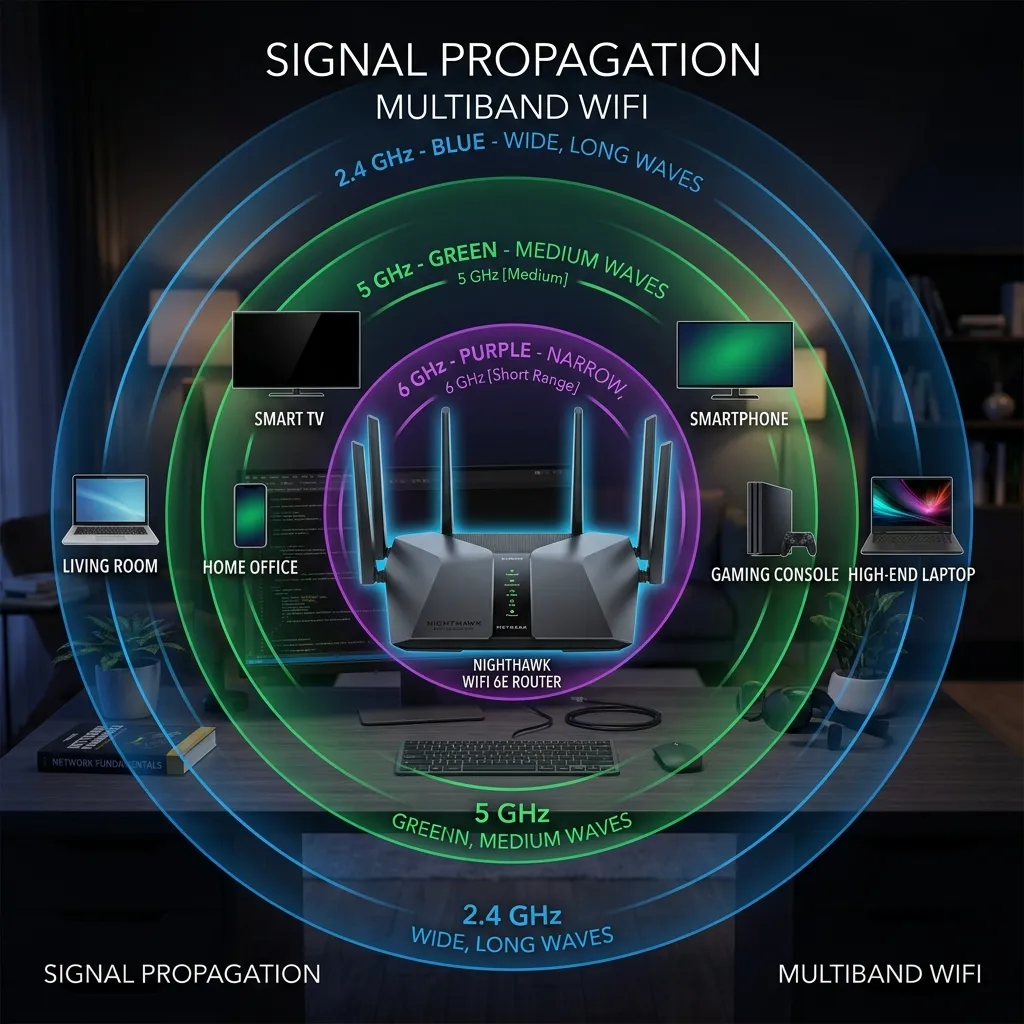
Aktivera båda banden om möjligt. Äldre enheter använder 2,4 GHz, nyare enheter 5 GHz. Om du bara kan välja ett — välj 2,4 GHz eftersom det har längre räckvidd.
Om din router har möjlighet att sätta en tidsgräns eller schemalägga gästnätverket — använd det. Då stängs gästnätverket av automatiskt på natten eller efter ett visst antal timmar.
Steg 4: Spara och testa
- Klicka på Spara eller Apply längst ner på sidan
- Vänta några sekunder medan routern tillämpar inställningarna
- Ta fram din mobil
- Öppna Wi-Fi-inställningarna och leta efter ditt nya gästnätverk
- Anslut med lösenordet du angav
- Testa att surfa på en webbplats
Kontrollera också att du inte kommer åt dina privata enheter. Prova till exempel att öppna din routers administrationssida (192.168.0.1) från gästnätverket — det ska inte gå.
Steg 5: Konfigurera gästnätverket för olika routrar
Här är steg-för-steg för de vanligaste routermärkena:
ASUS-router
- Logga in och välj Gästnätverk i vänstermenyn
- Klicka på Aktivera för önskat band (2,4 GHz eller 5 GHz)
- Ange nätverksnamn och lösenord
- Under Åtkomstintranät väljer du Inaktivera
- Klicka på Apply
TP-Link-router
- Gå till Avancerat > Trådlöst > Gästnätverk
- Markera Aktivera för önskat band
- Ange nätverksnamn och lösenord
- Markera Tillåt gäster att se varandra om du vill att gästerna ska kunna dela filer sinsemellan
- Avmarkera Tillåt gäster att få åtkomst till ditt lokala nätverk
- Klicka på Spara
Netgear-router
- Gå till Avancerat > Inställningar > Gästnätverk
- Markera Aktivera gästnätverk
- Ange namn och lösenord
- Avmarkera Tillåt gäster att se varandra
- Avmarkera Tillåt gäster att få åtkomst till mitt lokala nätverk
- Klicka på Apply
Om du har en mesh-router (till exempel Google Wifi, Eero eller TP-Link Deco) konfigurerar du gästnätverket via routerns app istället för via webbläsaren. Leta efter "Gästnätverk" i appens inställningar.
Tips för ett säkert gästnätverk
- Byt lösenordet med jämna mellanrum — särskilt efter större tillställningar med många gäster
- Skapa ett QR-kort — använd en QR-kodsgenerator för att skapa en QR-kod som automatiskt ansluter till gästnätverket. Skriv ut och rama in
- Stäng av gästnätverket när det inte används — onödigt att ha det aktivt dygnet runt
- Placera en skylt med nätverksnamn och lösenord på ett synligt ställe — då slipper du upprepa det tio gånger