Varför ska du uppdatera routerns firmware?
Din routers firmware — den inbyggda programvaran som styr allt — är som operativsystemet för ditt nätverk. Precis som Windows och macOS får säkerhetsuppdateringar, behöver din router firmware-uppdateringar för att täppa till säkerhetshål, fixa buggar och ibland till och med förbättra prestandan.
En majoritet av alla routerintrång sker via kända säkerhetshål som tillverkaren redan har åtgärdat — men användaren har inte installerat uppdateringen. Din router är den första försvarslinjen mellan internet och alla dina enheter. Att köra föråldrad firmware är som att ha en ytterdörr med ett trasigt lås.
Firmware är inte samma sak som drivrutiner eller appar. Det är den grundläggande programvaran som är inbyggd i routerns hårdvara och styr allt från Wi-Fi-signalen till brandväggen.
Innan du börjar — viktiga förberedelser
Gör följande innan du påbörjar uppdateringen:
- Anslut datorn till routern med Ethernet-kabel — uppdatera aldrig firmware över Wi-Fi. Ett avbrott i Wi-Fi-signalen under uppdateringen kan göra routern obrukbar (bricka)
- Anteckna dina nuvarande inställningar — skriv ner Wi-Fi-namn, lösenord, portvidarebefordran och andra anpassade inställningar. Vissa firmware-uppdateringar återställer allt till fabriksinställningarna
- Stäng alla andra program på datorn — inget som kan störa nätverksanslutningen
- Avbryt inte strömmen under några omständigheter — ett strömavbrott under firmware-uppdatering kan permanent skada routern
Om din router är från internetleverantören (Telia, Tele2, Telenor, etc.) — kontrollera först att du får uppdatera firmware själv. Vissa operatörer låser routern och skickar uppdateringar automatiskt. Att flasha en operatörslåst router kan bryta mot avtalet.
Steg 1: Hitta routerns modellnummer och nuvarande firmware-version
- Titta på klisterlappen på routerns undersida — där står modellnumret
- Logga in på routerns administrationsgränssnitt:
- Öppna webbläsaren och skriv in routerns IP-adress (vanligtvis 192.168.0.1 eller 192.168.1.1)
- Ange användarnamn och lösenord
- Leta efter firmware-versionen — den finns oftast på startsidan, under Status, Systeminformation eller Administration
- Anteckna versionsnumret
Steg 2: Ladda ner den senaste firmware
Gå till tillverkarens officiella webbplats — aldrig till tredjepartssajter.
- ASUS: asus.com > Support > ange modellnummer > Drivrutiner och verktyg > Firmware
- TP-Link: tp-link.com > Support > ange modellnummer > Firmware
- Netgear: netgear.com/support > ange modellnummer > Firmware
- D-Link: dlink.com > Support > ange modellnummer > Firmware
- Linksys: linksys.com/support > ange modellnummer > Firmware
Jämför versionsnumret med det du antecknade. Om versionsnumret är samma — du har redan den senaste versionen.
Ladda ner EXAKT den firmware som är avsedd för din specifika routermodell och hårdvaruversion. En firmware för fel modell eller version kan göra routern permanent obrukbar. Hårdvaruversionen står oftast på samma klisterlapp som modellnumret — till exempel "v1.0" eller "v2.5".
Steg 3: Installera firmware-uppdateringen
Allmän metod (fungerar på de flesta routrar)
- Packa upp den nedladdade firmware-filen om den är zippad
- Logga in på routerns administrationsgränssnitt
- Leta upp firmware-uppdatering — vanliga platser:
- Administration > Firmware-uppgradering
- System > Firmware Update
- Avancerat > Administration > Routeruppdatering
- Underhåll > Firmware
- Klicka på Bläddra eller Välj fil och välj firmware-filen
- Klicka på Uppgradera eller Uppdatera
- Vänta — routern startar om automatiskt. Detta kan ta 2–5 minuter
ASUS-router — specifik metod
- Logga in och gå till Administration > Firmware-uppgradering
- Klicka på Kontrollera — ASUS-routrar kan söka efter uppdateringar automatiskt
- Om en uppdatering hittas — klicka på Uppdatera
- Annars klickar du på Välj fil, väljer den nedladdade firmware-filen och klickar på Skicka
TP-Link-router — specifik metod
- Gå till Avancerat > System > Firmware Upgrade
- Klicka på Bläddra och välj firmware-filen
- Klicka på Uppgradera
- Vänta tills förloppsindikatorn når 100% och routern startar om
Vissa moderna routrar har automatisk uppdatering. Leta efter en inställning som "Auto Update" eller "Automatisk firmware-uppdatering" och aktivera den om den finns. Då slipper du göra detta manuellt i framtiden.
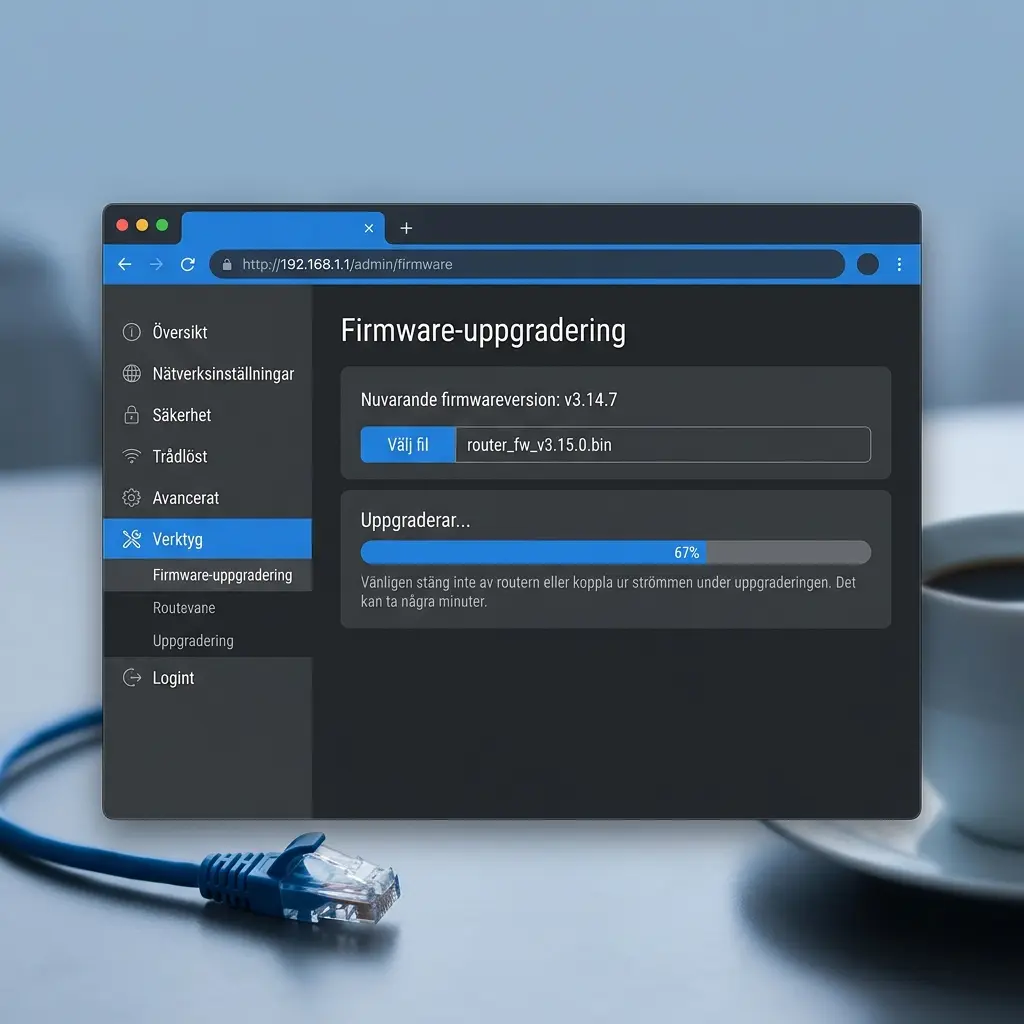 Klicka för att zoomaRouteradministration med firmware-uppgradering — förloppsindikator på 67%
Steg 4: Verifiera uppdateringen
När routern har startat om:
- Logga in på administrationsgränssnittet igen
- Kontrollera att firmware-versionen har ändrats till den nya versionen
- Kontrollera att Wi-Fi fungerar — anslut med din telefon
- Kontrollera att internet fungerar — öppna en webbplats
- Om inställningarna återställdes — återställ ditt Wi-Fi-namn, lösenord och andra anpassningar
Återställning om något går fel
Om firmware-uppdateringen misslyckas och routern inte startar normalt:
- Prova en hård återställning: Håll in reset-knappen (ett litet hål på baksidan) med ett gem i 10–30 sekunder medan routern är påslagen
- ASUS Firmware Restoration Tool: ASUS har ett särskilt återställningsverktyg för brickade routrar — ladda ner från deras supportsida
- TFTP-återställning: Många routrar har ett TFTP-läge för nödåterställning — sök på tillverkarens supportsida efter "TFTP recovery" + din modell
- Kontakta tillverkarens support — de har ofta specialverktyg för återställning
Om routern är helt död efter en misslyckad firmware-uppdatering kan den vara permanent skadad ("brickad"). I de flesta fall går det dock att återställa med rätt verktyg.