Tre olika lösenord — vilket har du glömt?
Innan du rusar iväg och återställer routern måste du veta vilket lösenord du faktiskt har tappat bort. En router har nämligen tre olika lösenord:
- Wi-Fi-lösenordet — det lösenord du skriver in på mobilen eller datorn för att ansluta till nätverket. Detta är det vanligaste lösenordet att glömma.
- Admin-lösenordet — lösenordet till routerns administrationspanel där du ändrar inställningar. Detta kan vara samma som Wi-Fi-lösenordet eller ett separat.
- Internetleverantörens inloggning — användarnamn och lösenord för själva internetanslutningen (PPPoE). Detta används endast på vissa typer av anslutningar, främst ADSL och äldre fiber.
Bra att veta: Om du bara vill ansluta en ny enhet till Wi-Fi och har glömt lösenordet behöver du förmodligen inte återställa routern alls. Läs vidare — vi börjar med det enklaste.
Metod 1: Hitta Wi-Fi-lösenordet utan att återställa
Om du bara har glömt Wi-Fi-lösenordet och fortfarande har en dator som redan är ansluten till nätverket kan du hitta lösenordet där. Detta är mycket enklare än att återställa hela routern.
Hitta lösenordet i Windows 11
- Öppna Inställningar > Nätverk och internet > Wi-Fi
- Klicka på ditt nätverksnamn under "Anslutet"
- Scrolla ner och klicka på Visa Wi-Fi-säkerhetsnyckel
- Lösenordet visas i fältet bredvid
Hitta lösenordet i Windows 10
- Öppna Kontrollpanelen > Nätverk och internet > Nätverks- och delningscenter
- Klicka på ditt Wi-Fi-nätverksnamn bredvid "Anslutningar"
- Klicka på Egenskaper för trådlöst nätverk
- Gå till fliken Säkerhet
- Markera Visa tecken — lösenordet visas i fältet "Säkerhetsnyckel för nätverk"
Hitta lösenordet på Mac
- Öppna Nyckelhanterare (Keychain Access) — sök via Spotlight
- Sök efter ditt Wi-Fi-nätverks namn i sökfältet uppe till höger
- Dubbelklicka på posten för ditt nätverk
- Markera Visa lösenord
- Ange ditt Mac-lösenord för att bekräfta — Wi-Fi-lösenordet visas
Hitta lösenordet på mobilen
- Android: Gå till Inställningar > Wi-Fi > tryck på nätverket > tryck på dela (QR-kod) — lösenordet visas under QR-koden
- iPhone/iPad: På iOS 16 och senare kan du se lösenordet direkt. Gå till Inställningar → Wi-Fi, tryck på informationsikonen (i) bredvid det anslutna nätverket, tryck på fältet för lösenordet och lås upp med Face ID/Touch ID för att visa det.
Tips: Om du har en äldre iOS-enhet (iOS 15 eller tidigare) kan du inte visa lösenordet direkt i klartext, men om du har en Mac inloggad på samma Apple-ID synkroniseras Wi-Fi-lösenordet automatiskt till datorns Nyckelhanterare via iCloud-nyckelringen.
Metod 2: Logga in med standardlösenordet på klistermärket
Om du aldrig har bytt routerns admin-lösenord (eller Wi-Fi-lösenord) kan du hitta det på routerns klistermärke. Alla routrar har ett klistermärke med standarduppgifterna — ofta på undersidan eller baksidan.
Vad står på klistermärket?
På klistermärket hittar du vanligtvis:
- SSID — nätverkets standardnamn (till exempel "Telia-5G-AB12")
- WPA-nyckel / Wi-Fi-lösenord — det förinställda lösenordet, ofta 8-16 tecken långt
- Router-IP — adressen till administrationspanelen (till exempel 192.168.1.1)
- Admin-användarnamn och lösenord — standardinloggningen, ofta "admin" / "admin" eller "admin" / "password"
- Serienummer och MAC-adress
Om klistermärket är slitet eller oläsligt, prova din internetleverantörs vanliga standardlösenord. Många leverantörer använder samma mönster — kontakta deras kundtjänst om du är osäker.
Metod 3: Återställ routern till fabriksinställningar
Om inget av ovanstående fungerar — eller om du har glömt admin-lösenordet och inte kommer in i administrationspanelen — måste du återställa routern till fabriksinställningarna. Detta raderar alla dina inställningar och återställer lösenorden till standard.
Varning: En fabriksåterställning raderar allt — Wi-Fi-namn, lösenord, portvidarebefordran, gästnätverk, föräldrakontroll och alla andra anpassningar du har gjort. Efter återställningen måste du konfigurera routern från grunden. Gå vidare till "Konfigurera routern på nytt" efter återställningen.
Steg 1: Hitta återställningsknappen
Återställningsknappen sitter nästan alltid på routerns baksida och är infälld i höljet — du behöver ett tunt föremål för att trycka på den. Leta efter en liten öppning märkt Reset, Restore eller med en cirkelpil-symbol.
Vanliga placeringar:
- Baksidan av routern, nära strömkontakten
- Undersidan, i ett litet hål märkt med röd text
- Bredvid nätverksportarna (mindre vanligt)
Steg 2: Tryck och håll inne återställningsknappen
- Se till att routern är påslagen och har ström
- Använd ett uträtat gem, en tandpetare eller toppen av en kulspetspenna — tryck försiktigt in i hålet
- Håll knappen intryckt i 10-30 sekunder (tiden varierar mellan tillverkare, 15 sekunder är vanligast)
- Du vet att återställningen fungerar när routerns lampor blinkar i ett speciellt mönster — ofta blinkar alla lampor samtidigt eller så släcks de och tänds igen
Steg 3: Vänta på omstart
Släpp knappen och vänta 2-3 minuter medan routern startar om. Under denna tid kan lamporna blinka, slockna och tändas i olika mönster — det är normalt. Routern är redo när strömlampan och eventuellt internet/WAN-lampan lyser med fast sken.
Steg 4: Kontrollera att återställningen lyckades
Det enklaste sättet att kontrollera att routern är fabriksåterställd är att titta på Wi-Fi-namnet. Sök efter Wi-Fi-nätverk med din mobil — routerns nätverk ska nu heta det standardnamn som står på klistermärket, till exempel "TP-Link_1234" eller "Telia-5G-ABCD".
Om återställningen inte fungerar: Vissa routrar har ett alternativt förfarande. Prova att dra ur strömmen, håll in återställningsknappen, anslut strömmen igen medan du fortfarande håller knappen intryckt och vänta 30 sekunder. Denna metod fungerar på bland annat äldre Netgear- och D-Link-modeller.
Konfigurera routern på nytt efter återställning
Efter återställningen är din router i nyskick. Här är stegen för att få igång allt igen.
Steg 1: Anslut till routern
Använd standardlösenordet på klistermärket för att ansluta din dator eller mobil till Wi-Fi-nätverket. Alternativt, anslut datorn med nätverkskabel — det är ofta enklare under konfigurationen.
Steg 2: Logga in i administrationspanelen
- Öppna en webbläsare
- Skriv in routerns IP-adress i adressfältet (står på klistermärket — oftast 192.168.1.1 eller 192.168.0.1)
- Logga in med standardanvändarnamn och lösenord från klistermärket
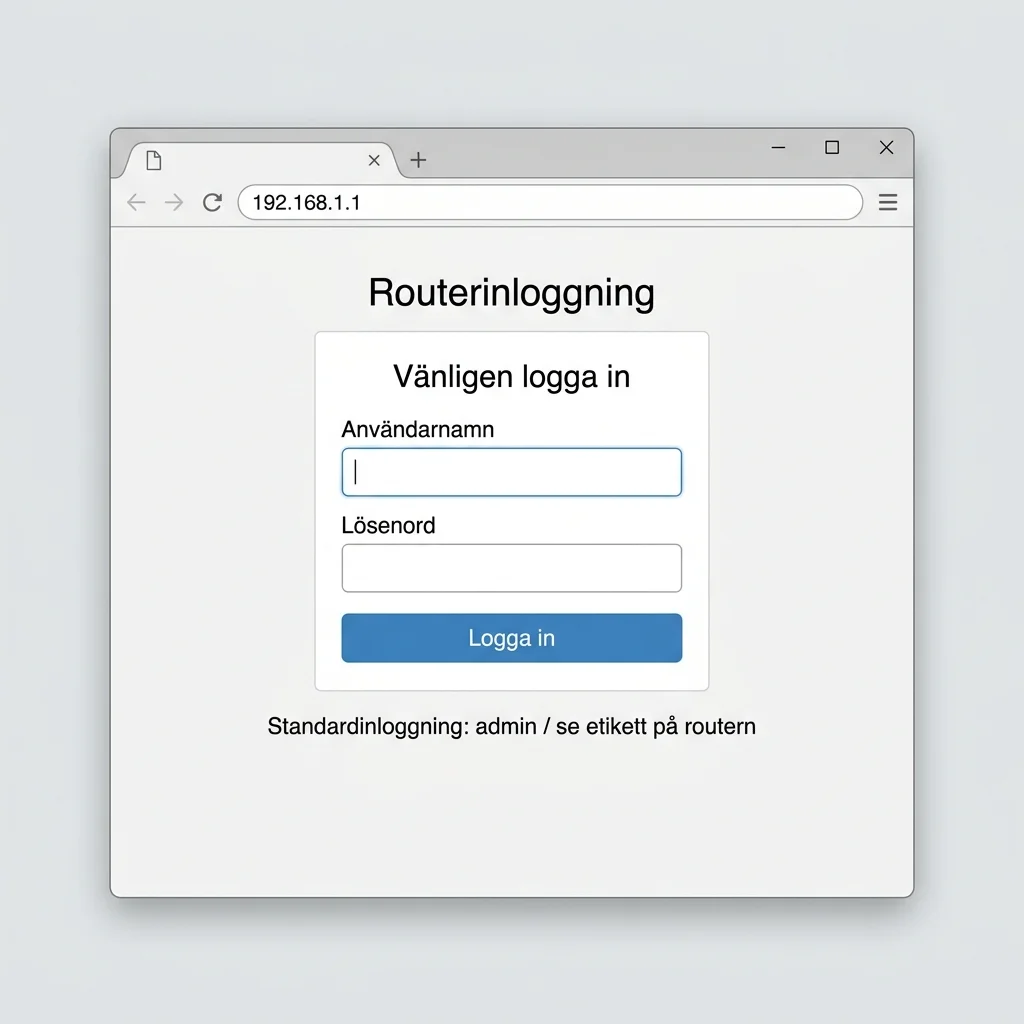 Klicka för att zoomaRouteradministrationspanelens inloggningssida med IP-adress i webbläsarens adressfält
Tips: Om standardinloggningen inte fungerar, prova dessa vanliga kombinationer: admin/admin, admin/password, admin/blankt (inget lösenord), eller root/admin. Olika tillverkare använder olika standardvärden.
Steg 3: Ändra Wi-Fi-namn och lösenord
- Leta efter menyn Trådlöst, Wi-Fi eller Wireless
- Ändra SSID (nätverksnamn) till något personligt — undvik att använda ditt riktiga namn eller adress
- Ändra Wi-Fi-lösenord till ett starkt, unikt lösenord. Rekommendation: minst 12 tecken, med stora och små bokstäver, siffror och specialtecken
- Klicka på Spara eller Apply
Steg 4: Ändra admin-lösenordet
Detta är avgörande för säkerheten. Standardlösenordet till administrationspanelen är detsamma för alla routrar av samma modell — vilket gör det enkelt för inkräktare.
- Leta efter menyn System, Administration eller Management
- Hitta fältet för Admin-lösenord eller Router-lösenord
- Ange ett nytt, starkt lösenord — använd inte samma som Wi-Fi-lösenordet
- Spara inställningarna
Steg 5: Uppdatera routerns inbyggda programvara
Många routrar levereras med föråldrad firmware. Uppdatera för bättre säkerhet och prestanda:
- Leta efter Firmware Update, Programvaruuppdatering eller liknande
- Klicka på Sök efter uppdatering — om routern stöder automatisk uppdatering
- Annars, gå till tillverkarens webbplats, ladda ner den senaste firmware-filen för din modell och ladda upp den manuellt
Steg 6: Anslut dina enheter till det nya nätverket
Nu måste du ansluta alla dina enheter till det nya Wi-Fi-nätverket med det nya lösenordet. Detta inkluderar:
- Datorer och mobiler
- Surfplattor
- Smart-TV och streamingenheter (Chromecast, Apple TV)
- Smarta hem-enheter (lampor, termostater, högtalare)
- Skrivare
- Spelkonsoler
Glöm inte: Om du har smarta hem-enheter, skrivare eller andra enheter som är svåra att konfigurera om — anteckna deras inställningar innan du återställer routern om möjligt. Vissa äldre enheter kräver att du trycker på fysiska knappar eller använder specifika appar för att återansluta.
Förebygg: Så slipper du glömma lösenordet igen
Nu när routern är konfigurerad — se till att du inte hamnar i samma situation igen.
Skriv ner lösenorden
Det låter självklart, men få gör det. Skriv ner följande på en lapp och fäst den under eller bakom routern:
- Wi-Fi-namn (SSID)
- Wi-Fi-lösenord
- Router-IP-adress
- Admin-användarnamn och lösenord
Alternativt, använd en lösenordshanterare som Bitwarden, 1Password eller Apples lösenordsfunktion för att spara uppgifterna säkert.
Spara en säkerhetskopia av routerinställningarna
Många routrar har en funktion för att exportera inställningarna:
- I administrationspanelen, leta efter Säkerhetskopiering, Backup, Export Settings eller liknande
- Ladda ner konfigurationsfilen till datorn
- Förvara filen på ett säkert ställe — då kan du återställa alla inställningar med ett klick nästa gång
Använd ett lösenord du kommer ihåg
Ett Wi-Fi-lösenord som är lätt att komma ihåg men svårt att gissa är bäst. Exempel: en kombination av tre slumpmässiga svenska ord med bindestreck, till exempel katt-gran-sol-87. Det är 20 tecken långt, lätt att säga till gäster och mycket svårt för datorer att gissa.
Om routern tillhör internetleverantören
Många svenska internetleverantörer (Telia, Tele2, Telenor, Com Hem, Bahnhof med flera) tillhandahåller routrar som är låsta till deras tjänst. Dessa har ofta andra procedurer:
- Fjärråterställning: Ring din leverantörs kundtjänst — de kan ofta återställa routern på distans och ge dig nya inloggningsuppgifter.
- Egen app: Många leverantörer har appar där du kan se och ändra Wi-Fi-lösenordet utan att logga in i administrationspanelen.
- Fjärruppdatering: Vissa leverantörer uppdaterar routerns firmware automatiskt via nätet.
Om du har en router från din internetleverantör och är osäker — kontakta deras support först. De har oftast en snabb lösning som inte kräver att du pillar med återställningsknappen.
Sammanfattning
Att glömma routerlösenordet är frustrerande men enkelt att lösa. Här är en snabb överblick:
- Har du bara glömt Wi-Fi-lösenordet? Hitta det i Windows eller Mac enligt Metod 1.
- Har du aldrig ändrat lösenordet? Titta på klistermärket på routerns undersida.
- Kommer du inte in alls? Fabriksåterställ routern och konfigurera den på nytt.
- Efter återställningen: Ändra Wi-Fi-lösenord, admin-lösenord och uppdatera firmware.
- Förebygg: Skriv ner lösenorden, spara en säkerhetskopia av inställningarna och använd en lösenordshanterare.
Det tar sällan mer än 15-30 minuter att återställa och konfigurera om en router. Och kom ihåg — en router som är rätt konfigurerad med starka lösenord är också en säkrare router.
Relaterade artiklar
- Konfigurera en ny router — Enkel guide för nybörjare — steg-för-steg-guide för att sätta upp en ny router
- Wi-Fi är långsamt? Så optimerar du ditt trådlösa nätverk — tips för att få snabbare och stabilare Wi-Fi
- Säkra lösenord — Guiden till starka lösenord du minns — skapa lösenord som är både säkra och lätta att komma ihåg
- Byta lösenord på din router