Ditt Wi-Fi-lösenord är den första försvarslinjen
När du fick din router av internetleverantören hade den ett standardlösenord — ofta tryckt på en klisterlapp på routerns undersida. Problemet är att dessa standardlösenord är lätta att gissa, finns i databaser online, och ger en falsk känsla av säkerhet.
Att byta både Wi-Fi-lösenordet OCH routerns administrationslösenord tar fem minuter men kan skydda dig mot intrång i åratal.
Det finns TVÅ lösenord på din router: Wi-Fi-lösenordet (för att ansluta enheter) och admin-lösenordet (för att ändra inställningar). Byt BÅDA.
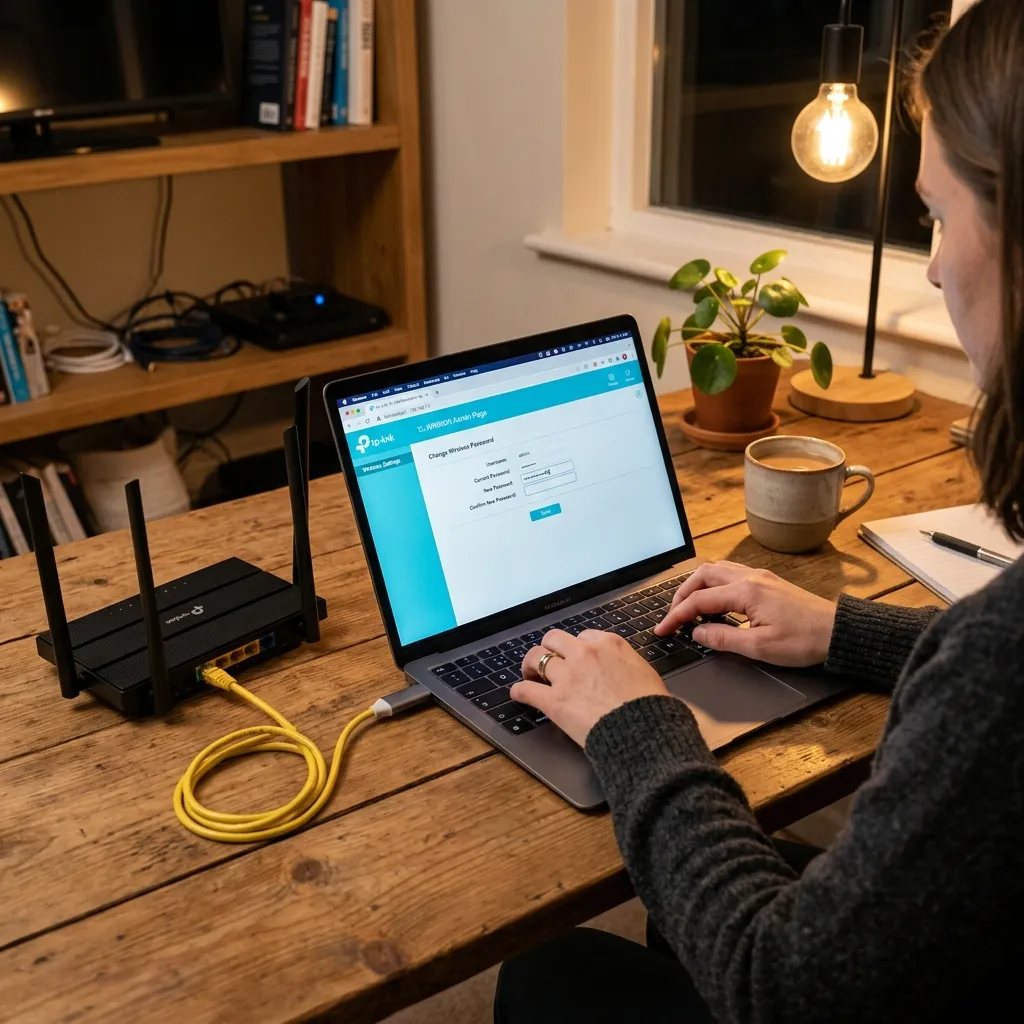
Steg 1: Logga in på routern
- Öppna en webbläsare och skriv routerns IP-adress — vanligtvis
192.168.0.1eller192.168.1.1 - Ange användarnamn och lösenord — standard är ofta
admin/adminelleradmin/password - Om du inte vet inloggningen — titta på klisterlappen på routerns undersida
Steg 2: Byt Wi-Fi-lösenordet
- Leta efter Trådlöst, Wi-Fi, Wireless eller WLAN
- Hitta Säkerhet eller Security
- Under WPA-nyckel, Lösenord eller Passphrase — skriv in ditt nya lösenord
- Använd minst 12 tecken — en blandning av bokstäver, siffror och symboler
- Använd INTE ditt namn, adress, födelsedatum eller "password123"
- Klicka på Spara eller Apply
Skriv upp det nya Wi-Fi-lösenordet på en fysisk lapp och sätt fast den på routerns undersida. Då kan gäster och familjemedlemmar enkelt hitta det utan att du ska behöva komma ihåg det.
Steg 3: Byt admin-lösenordet
- Leta efter Administration, System, Management eller Underhåll
- Hitta Ändra lösenord eller Change Password
- Ange det nuvarande lösenordet och sedan det nya
- Spara — du loggas ut och måste logga in med det nya lösenordet
Efter lösenordsbytet
Alla anslutna enheter kopplas bort från Wi-Fi. Du måste ange det nya lösenordet på varje enhet: telefoner, datorer, surfplattor, smart-TV, skrivare, smarta hem-enheter.
Vanliga frågor
F: Glömt admin-lösenordet? S: Återställ routern till fabriksinställningar — tryck in reset-knappen (ett litet hål på baksidan) med ett gem i 10–30 sekunder. Alla inställningar försvinner.
F: Vad är ett bra Wi-Fi-lösenord? S: Minst 12 tecken. En lösenfras som "GrönÄlgDricker7Kaffe!" är både säkert och lätt att komma ihåg.
Relaterade guider
Vanliga frågor och svar
F: Kan jag skada något genom att följa dessa instruktioner? S: Nej, alla metoder i denna guide är säkra och beprövade. Vi har valt ut de metoder som har minimal risk. Om ett steg innebär någon risk markerar vi det med en varning.
F: Hur ofta ska jag göra detta? S: Beroende på vad guiden handlar om — vissa åtgärder är engångsinställningar, andra rekommenderas en gång i månaden. Läs varje metod för specifik rekommendation.
F: Fungerar detta på äldre versioner? S: De flesta metoder fungerar på flera versioner av operativsystemet. Där det finns skillnader har vi noterat detta. För mycket gamla versioner kan menyerna se annorlunda ut.
F: Vad gör jag om problemet kvarstår efter alla steg? S: Om du har följt alla steg och problemet kvarstår — prova våra relaterade guider nedan. De täcker mer avancerade lösningar.
Sammanfattning
Vi har gått igenom de viktigaste metoderna för att lösa detta problem. Börja alltid med de enklaste lösningarna och arbeta dig systematiskt framåt. Dokumentera vad du ändrar så att du kan ångra om något går fel. Kom ihåg att teknik är till för att hjälpa dig — ta ett steg i taget.
Så förebygger du framtida problem
För att undvika att problemet återkommer rekommenderar vi följande förebyggande åtgärder:
- Håll operativsystemet och alla program uppdaterade till senaste versionen — säkerhetsuppdateringar och buggfixar släpps regelbundet
- Starta om datorn eller telefonen regelbundet — minst en gång i veckan — för att rensa temporära cachefiler och återställa processer som kan ha fastnat
- Undvik att installera program från okända källor — ladda bara ner från officiella webbplatser och appbutiker
- Gör regelbundna säkerhetskopior av dina viktigaste filer till en extern hårddisk eller molntjänst
- Lär dig känna igen varningssignalerna — när något börjar bete sig annorlunda, agera tidigt innan det blir ett större problem
Förebyggande underhåll tar några minuter i veckan men kan spara timmar av frustration och potentiellt kostsamma reparationer.
Varför du ska byta lösenordet NU
Ett ospärrat router-lösenord är som en olåst ytterdörr. Med standardlösenordet kan grannar, förbipasserande och hackare enkelt logga in på ditt nätverk. De kan avlyssna din trafik, stjäla bandbredd, komma åt dina enheter och i värsta fall använda din anslutning för olagliga aktiviteter. Fem minuter nu — år av trygghet. Använd ett lösenord som du inte använder någon annanstans. Routerns admin-lösenord ska vara helt unikt. Ett bra router-lösenord är minst 12 tecken långt och innehåller en blandning av stora och små bokstäver, siffror och specialtecken. Använd gärna en lösenordsfras. När du byter lösenord rekommenderar vi att du också uppdaterar routerns firmware om det finns en ny version tillgänglig — det ger både bättre säkerhet och prestanda.