Vad är en routers IP-adress och varför behöver du den?
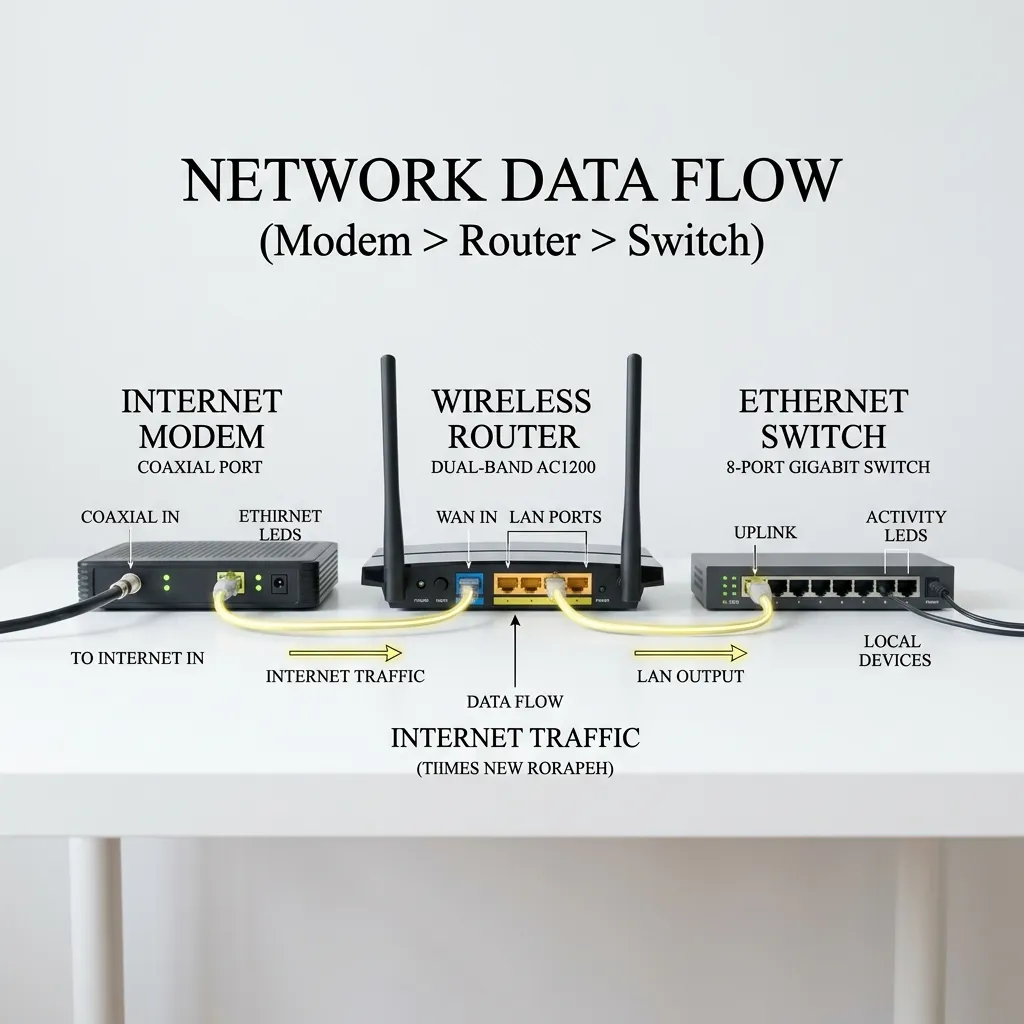
Varje enhet i ditt hemmanätverk har en unik identifierare som kallas IP-adress. Din router har en speciell lokal IP-adress som fungerar som dörren mellan ditt lokala nätverk och det globala internet. Denna adress kallas ofta för Default Gateway (standard-gateway) i operativsystemen.
Du behöver hitta denna IP-adress när du vill logga in i routerns administratörspanel. Genom att logga in där kan du ändra ditt Wi-Fi-namn (SSID), byta lösenord till det trådlösa nätverket, uppdatera routerns firmware, konfigurera föräldrakontroll eller öppna portar för onlinespel. De vanligaste standardadresserna för routrar är 192.168.1.1 eller 192.168.0.1, men om dessa inte fungerar visar vi hur du tar reda på din specifika adress på bara några sekunder.
Tips: Om du har hittat din IP-adress men inte kommer ihåg dina inloggningsuppgifter, läs vår guide om vad du gör om du har glömt ditt routerlösenord för att återställa enheten.
Hitta routerns IP-adress i Windows
I Windows kan du hitta IP-adresser antingen genom de vanliga inställningarna eller supersnabbt via Kommandotolken.
Metod 1: Via Kommandotolken (Snabbast)
- Klicka på Start (eller sökikonen), skriv "cmd" och tryck Enter för att öppna Kommandotolken.
- Skriv in följande kommando och tryck på Enter:
ipconfig
- Leta i listan efter den anslutning du använder (till exempel "Trådlös nätverksanslutning" eller "Ethernet-anslutning").
- Leta efter raden Standard-gateway (Default Gateway). Siffrorna till höger (till exempel
192.168.1.1) är din routers IP-adress.
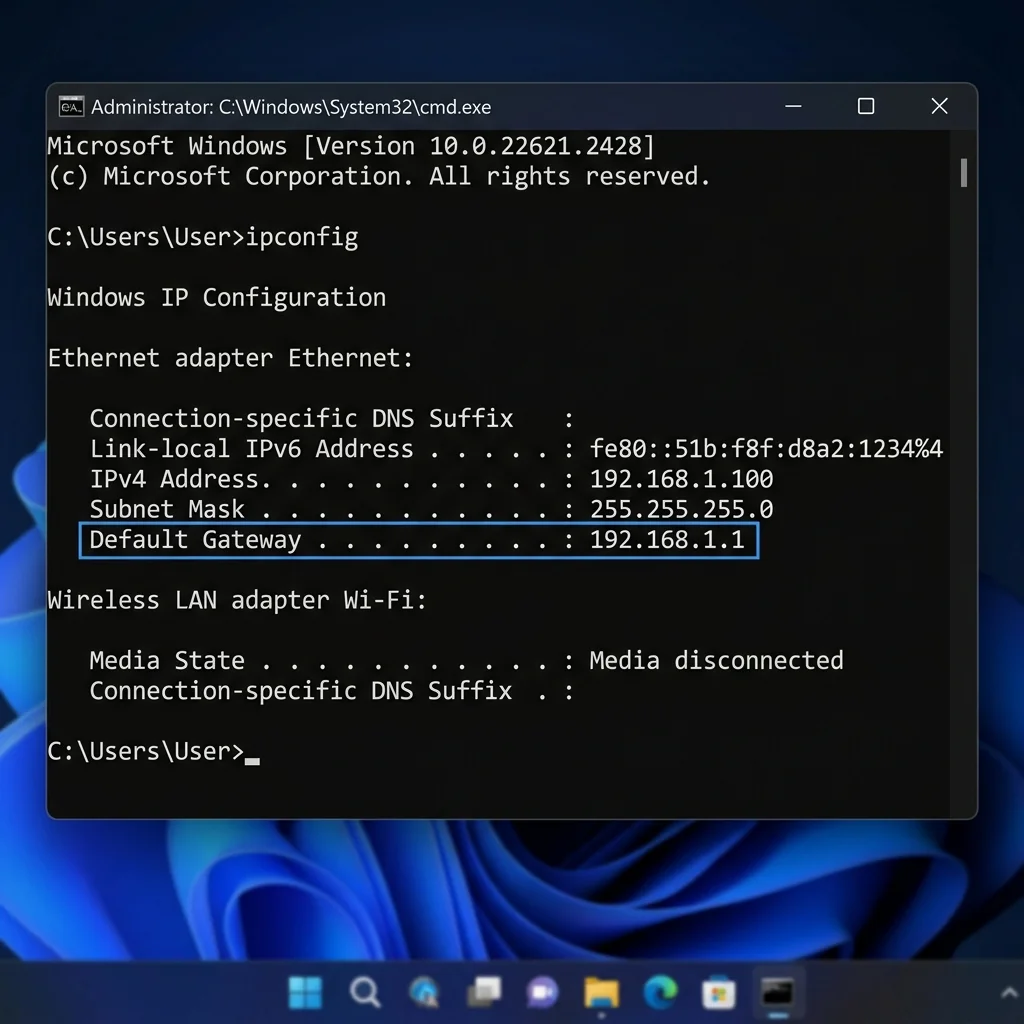 Klicka för att zoomaWindows Kommandotolken som visar sökresultatet för kommandot ipconfig med standard-gateway markerad
Hitta routerns IP-adress på Mac (macOS)
På en Mac hittar du enkelt din routers IP-adress under de allmänna nätverksinställningarna.
- Klicka på Apple-menyn () i det övre vänstra hörnet av skärmen.
- Välj Systeminställningar....
- Klicka på Nätverk i sidofältet till vänster.
- Klicka på Wi-Fi (eller Ethernet om du använder nätverkskabel).
- Klicka på knappen Detaljer... bredvid det trådlösa nätverk du för närvarande är ansluten till.
- Välj fliken TCP/IP i listan.
- Leta efter raden Router. IP-adressen som står där är den adress du ska använda.
Hitta routerns IP-adress på iPhone och iPad (iOS)
Om du använder en mobil enhet från Apple kan du hitta adressen direkt i Wi-Fi-inställningarna.
- Öppna appen Inställningar på din iPhone eller iPad.
- Tryck på Wi-Fi.
- Leta reda på det trådlösa nätverk som du är ansluten till (det har en blå bock bredvid sig) och tryck på den lilla informationssymbolen (i) till höger.
- Rulla ner till sektionen IPv4-adress.
- Leta efter raden Router. IP-adressen som visas där är din routers adress.
Hitta routerns IP-adress på Android
På Android kan stegen skilja sig något beroende på tillverkare (Samsung, Xiaomi, Google Pixel), men principen är densamma.
- Öppna Inställningar och gå till Anslutning > Wi-Fi (eller Nätverk och internet > Internet).
- Tryck på kugghjulsikonen bredvid det Wi-Fi-nätverk du är ansluten till.
- Tryck på Visa mer eller Avancerat (på vissa enheter trycker du direkt på Hantera router).
- Leta efter raden Gateway eller Standard-gateway. IP-adressen som står där är routerns adress.
Viktigt: Se till att din enhet är ansluten till ditt hemma-Wi-Fi när du gör dessa steg. Om du är ansluten till mobilnätet (4G/5G) kommer du inte att se din routers lokala IP-adress.
När du har hittat adressen kan du skriva in den direkt i adressfältet i din webbläsare (till exempel Safari, Chrome eller Edge) och trycka på Enter för att nå inloggningsskärmen. För tips om hur du skyddar din router efter inloggning, läs vår guide om att konfigurera routern korrekt och hur du kan optimera ett långsamt Wi-Fi.