
Varför ansluter inte din Mac till Wi-Fi?
Du sitter redo att arbeta, öppnar din MacBook och möts av en grå Wi-Fi-symbol med ett utropstecken. Internet är borta. Andra enheter i hemmet fungerar, men just din Mac vägrar ansluta. Frustrerande — men oftast lätt att lösa.
Orsakerna kan vara många: en enkel konflikt med det sparade nätverket, en IP-adress som inte förnyas korrekt, en korrupt DNS-cache eller i sällsynta fall ett maskinvarufel i nätverkskortet. Denna guide tar dig genom åtta lösningar i stigande komplexitet — från det snabbaste till det mest ingripande.
Innan du går vidare — kolla att problemet verkligen ligger i din Mac. Testa att ansluta en annan enhet (mobil, surfplatta) till samma Wi-Fi. Fungerar den? Då är problemet lokalt på din Mac. Fungerar den inte? Då ligger problemet i routern — starta om den först och främst.
Lösning 1: Stäng av och slå på Wi-Fi
Den enklaste och ofta mest effektiva lösningen är att helt enkelt slå av och på Wi-Fi. Det tvingar din Mac att starta om hela nätverksstacken.
- Klicka på Wi-Fi-ikonen i menyraden uppe till höger
- Slå av Wi-Fi genom att skjuta reglaget
- Vänta 15–20 sekunder — låt nätverkskortet hinna stängas ner helt
- Slå på Wi-Fi igen och vänta på att nätverkslistan fylls på
- Välj ditt nätverk och försök ansluta
Om detta inte fungerar, prova nästa steg.
Lösning 2: Glöm nätverket och återanslut
Ibland korrumperas den sparade nätverksprofilen — särskilt om du nyligen bytt lösenord på routern eller om routern har uppdaterats. Att glömma nätverket tvingar macOS att börja om från början.
- Klicka på Apple-menyn > Systeminställningar > Wi-Fi
- Klicka på Detaljer bredvid ditt nätverk
- Klicka på Glöm nätverket och bekräfta
- Stäng systeminställningarna
- Klicka på Wi-Fi-ikonen i menyraden, leta upp ditt nätverk igen och anslut
- Skriv in lösenordet — kontrollera noga att du skriver rätt, särskilt versaler och gemener
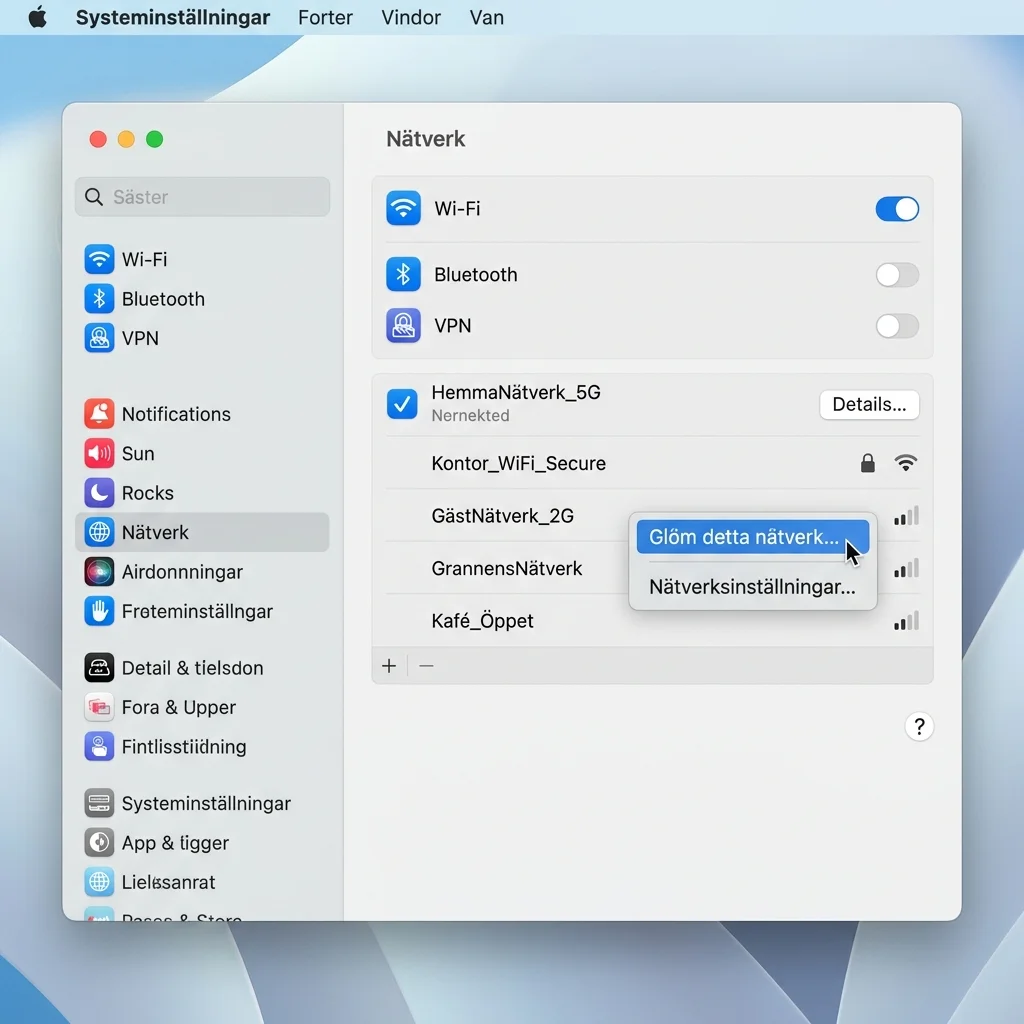 Klicka för att zoomaSysteminställningar för Wi-Fi på Mac med alternativet Glöm nätverket markerat bredvid det anslutna nätverket
Om du har bytt lösenord på routern nyligen och inte vill ta bort alla sparade nätverk kan du gå direkt till Systeminställningar > Wi-Fi > Avancerat (i äldre macOS via knappen Avancerat nere till höger) för att se en lista med alla sparade nätverk. Där kan du ta bort bara det nätverk som krånglar.
Lösning 3: Förnya DHCP-leasing
Varje enhet på ditt nätverk får en IP-adress från routern via DHCP. Denna adress är "leasad" under en viss tid. Om leasen går ut eller blir korrupt kan din Mac tappa kontakten trots att Wi-Fi-signalen är stark.
Så förnyar du DHCP
- Öppna Systeminställningar > Wi-Fi
- Klicka på Detaljer bredvid ditt nätverk
- Klicka på TCP/IP i sidofältet
- Klicka på knappen Förnya DHCP-leasing
- Din IP-adress uppdateras — det kan ta några sekunder
Om din Mac visar en egen tilldelad IP-adress som börjar på 169.254.x.x betyder det att DHCP har misslyckats helt. Att förnya leasingen löser detta i de flesta fall. Om inte, prova att starta om routern och sedan förnya leasingen igen.
Lösning 4: Rensa DNS-cache
DNS-cachen översätter webbadresser (som tekniksvep.se) till IP-adresser. När den blir korrupt eller inaktuell kan vissa webbplatser sluta fungera — eller så kan hela internetuppkopplingen kännas seg och opålitlig. Att rensa DNS-cachen tvingar macOS att hämta färsk information.
Så rensar du via Terminal
- Öppna Terminal — du hittar den i mappen Program > Verktyg eller genom att söka med Spotlight
- Skriv följande kommando och tryck Enter:
sudo dscacheutil -flushcache
sudo killall -HUP mDNSResponder
- Ange ditt administratörslösenord om du blir tillfrågad
- Stäng Terminal och testa anslutningen igen
Du kan också prova att byta till en snabbare DNS-server som Google DNS (8.8.8.8) eller Cloudflare (1.1.1.1) i samma TCP/IP-inställningar som du använde för DHCP tidigare.
Kommandot sudo ger dig administratörsrättigheter i Terminal. Var noga med att skriva kommandot exakt som det står — ett felaktigt kommando med sudo kan orsaka systemproblem.
Lösning 5: Starta om i felsäkert läge och testa
Felsäkert läge startar macOS med endast nödvändiga tillägg och rensar samtidigt vissa cachefiler. Om Wi-Fi fungerar i felsäkert läge men inte normalt, ligger problemet troligen i ett program eller ett tillägg som laddas vid vanlig start.
Så startar du i felsäkert läge
På Mac med Intel-processor:
- Stäng av datorn helt
- Starta datorn och håll direkt nere Shift-tangenten
- Släpp Shift när du ser inloggningsfönstret
- Logga in och testa Wi-Fi
På Mac med Apple Silicon (M1, M2, M3, M4):
- Stäng av datorn helt
- Håll in strömknappen tills du ser "Läser in startalternativ"
- Välj din startdiskett
- Håll nere Shift och klicka på Fortsätt i felsäkert läge
- Släpp Shift och logga in
Testa Wi-Fi i felsäkert läge. Fungerar det? Då bör du gå igenom dina startprogram och inloggningsobjekt — läs vår guide om hur du inaktiverar autostartprogram på Mac för att stänga av program som kan störa nätverksanslutningen.
Lösning 6: Återställ nätverksinställningar
Om ingen av ovanstående lösningar fungerar kan du behöva rensa alla nätverkskonfigurationsfiler och tvinga macOS att bygga upp dem på nytt.
Ta bort nätverkskonfigurationsfiler
- Stäng av Wi-Fi i menyraden
- Öppna Finder > Gå > Gå till mapp
- Klistra in följande sökväg och tryck Enter:
/Library/Preferences/SystemConfiguration/
- Leta upp och flytta följande filer till papperskorgen:
com.apple.airport.preferences.plistcom.apple.wifi.message-tracer.plistNetworkInterfaces.plistpreferences.plist
- Starta om din Mac
- Slå på Wi-Fi och anslut till ditt nätverk
Var inte orolig — macOS återskapar automatiskt nya, fräscha versioner av dessa filer vid omstart. Du kommer dock att behöva ange Wi-Fi-lösenordet på nytt.
Radera inga andra filer i den här mappen — endast de fyra som listas ovan. Andra filer kan påverka brandvägg, delning och andra nätverksfunktioner.
Lösning 7: Återställ SMC och NVRAM
SMC (System Management Controller) och NVRAM (Non-Volatile RAM) lagrar lågnivåinställningar för bland annat nätverkskort, strömhantering och startdisk. En återställning kan lösa envisa Wi-Fi-problem.
Återställ SMC på Mac med Apple Silicon
Det finns ingen separat SMC-återställning för Apple Silicon — en vanlig omstart uppnår samma effekt. Gör så här:
- Stäng av datorn
- Vänta 30 sekunder
- Starta datorn normalt
Återställ SMC på Intel-Mac med T2-chip
- Stäng av datorn
- Håll nere följande tangenter i 7 sekunder: Ctrl + Alt + Shift
- Medan du håller dessa, tryck och håll in strömknappen i ytterligare 7 sekunder
- Släpp alla tangenter, vänta några sekunder och starta datorn
Återställ NVRAM på Intel-Mac
- Stäng av datorn
- Starta och håll direkt nere Cmd + Alt + P + R
- Håll i cirka 20 sekunder tills datorn startar om en andra gång
- Släpp tangenterna
Apple Silicon-Mac har inte NVRAM-återställning på samma sätt — här räcker en fullständig avstängning.
Lösning 8: Kör trådlös diagnostik
macOS har ett inbyggt diagnostikverktyg som kan analysera din Wi-Fi-anslutning och ge rekommendationer.
- Stäng alla öppna program
- Håll nere Alt (Option) och klicka på Wi-Fi-ikonen i menyraden
- Välj Öppna trådlös diagnostik
- Klicka på Fortsätt och följ anvisningarna
- Diagnostikverktyget skannar din anslutning och rapporterar eventuella problem
Rapporten sparas i mappen /var/tmp/ och kan ge tekniska insikter om vad som är fel — till exempel signalkonflikter, kanalöverbelastning eller maskinvarufel.
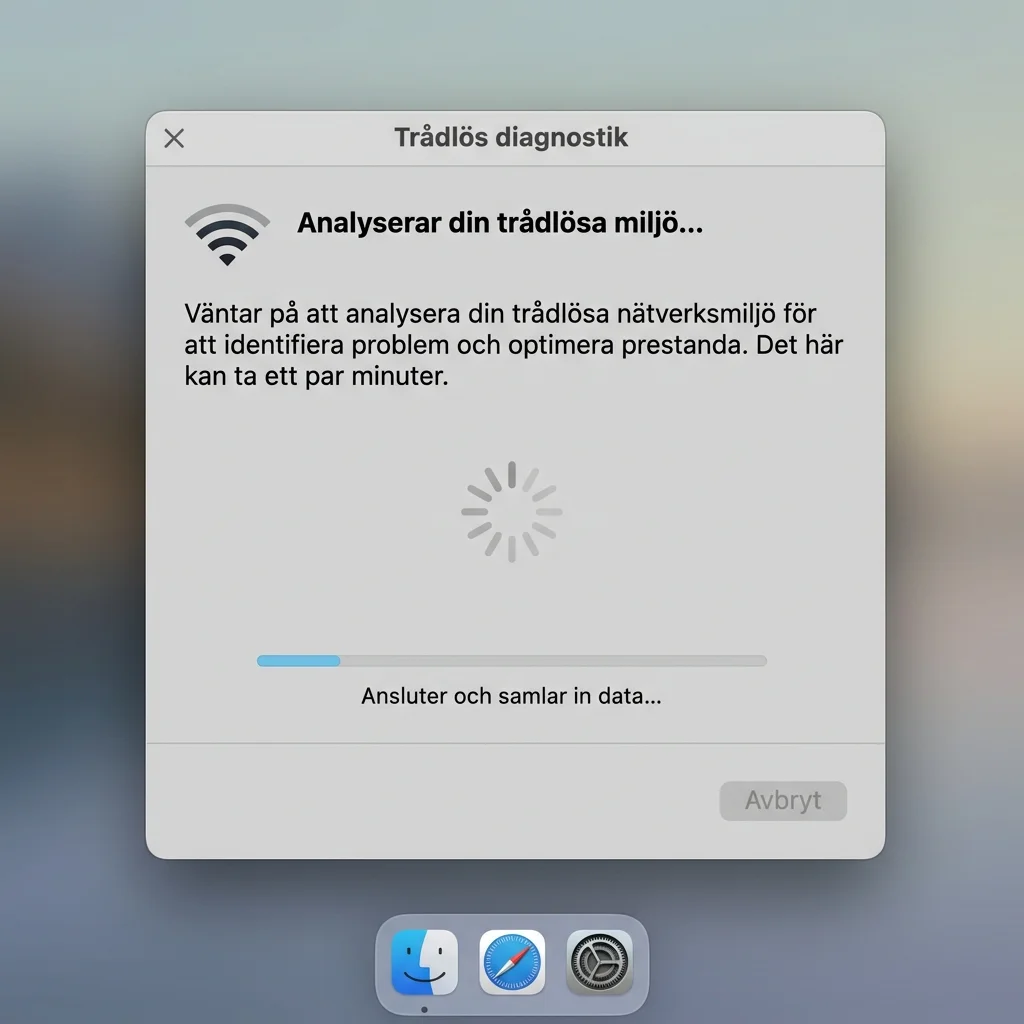 Klicka för att zoomaTrådlös diagnostik på Mac som analyserar Wi-Fi-anslutningen och visar en förloppsindikator under skanningen
Diagnostikverktyget kan också föreslå att du byter Wi-Fi-kanal. Detta görs i routerns inställningar — inte på din Mac. Läs vår guide om hur du optimerar ditt långsamma Wi-Fi för att förbättra hela nätverket, inte bara din Mac.
Sammanfattning
Wi-Fi-problem på Mac är nästan alltid mjukvarurelaterade och går att lösa utan verkstad. Här är felsökningsordningen i korthet:
- Slå av och på Wi-Fi — den snabbaste lösningen som fungerar förvånansvärt ofta
- Glöm nätverket och anslut på nytt — rensar korrupt nätverksprofil
- Förnya DHCP-leasing — ger dig en fräsch IP-adress från routern
- Rensa DNS-cache — löser problem med specifika webbplatser och seg uppkoppling
- Starta i felsäkert läge — isolerar om problemet beror på tredjepartsprogram
- Återställ nätverksinställningar — tar bort korrupta konfigurationsfiler
- Återställ SMC/NVRAM — löser envisa lågnivåproblem med nätverkskortet
- Kör trådlös diagnostik — få teknisk rapport om vad som är fel
Om du har gått igenom samtliga steg och problemet kvarstår kan det röra sig om ett maskinvarufel — kontakta i så fall Apple Support eller en auktoriserad verkstad. För att hålla din Mac i toppskick rekommenderar vi också att du läser vår guide om hur du snabbar upp en långsam MacBook och hur du säkerhetskopierar med Time Machine så att din data alltid är trygg.