Vad är port forwarding och när behöver du det?
Port forwarding (portvidarebefordran) låter externa enheter på internet ansluta till en specifik enhet i ditt hemnätverk. Du behöver det för:
- Spelservrar (Minecraft, CS, Valheim)
- IP-kameror och övervakningssystem
- Fjärråtkomst till NAS eller hemmaserver
- P2P-program och torrents
Varje öppnad port är en potentiell säkerhetsrisk. Öppna bara portar du aktivt behöver. Stäng dem när de inte längre används.
Steg för steg
- Hitta enhetens lokala IP-adress: Inställningar > Nätverk — t.ex. 192.168.1.100
- Reservera IP-adressen i routern (DHCP-reservation): Annars kan enheten få en ny IP och port forwarding slutar fungera
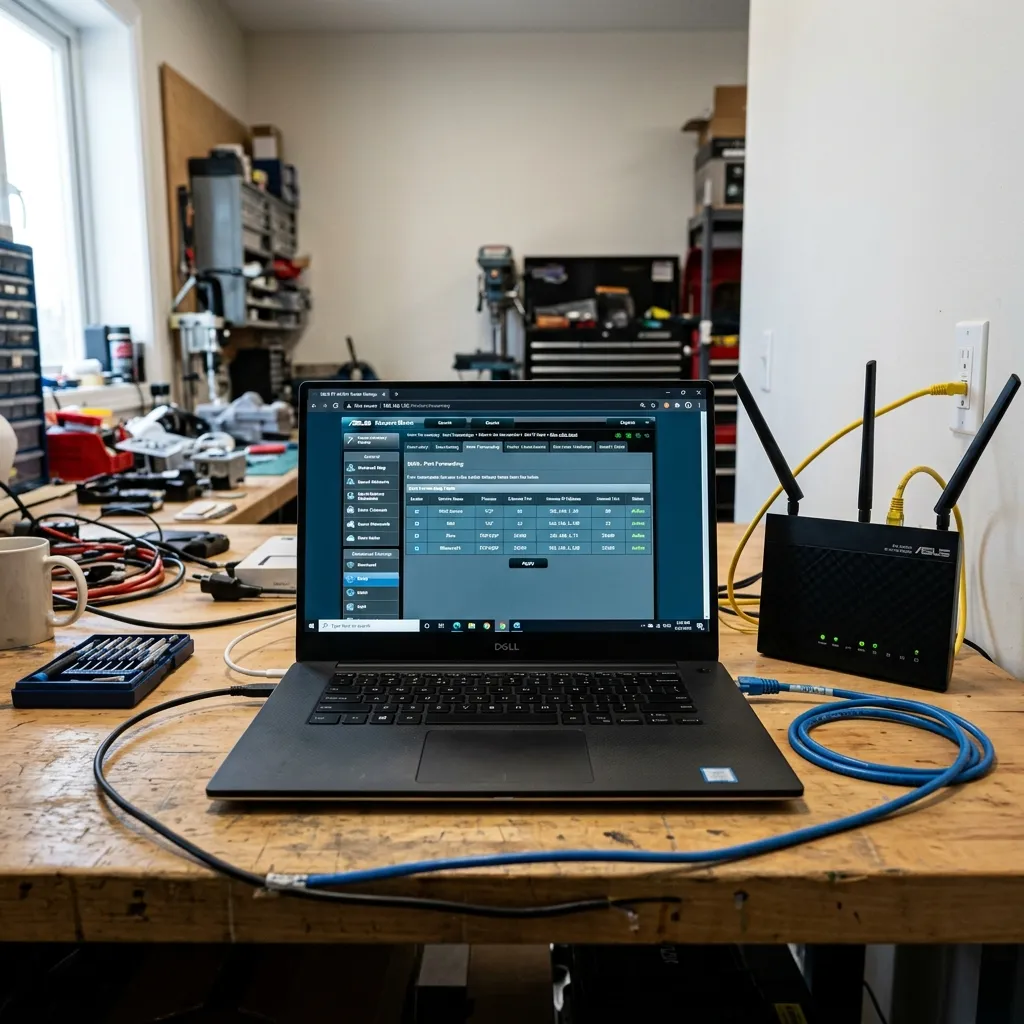
- Logga in på routern och hitta Port Forwarding (ofta under Avancerat > NAT eller Firewall)
- Skapa en ny regel:
- Namn: Beskrivande (t.ex. "Minecraft Server")
- Intern IP: Enhetens IP-adress
- Intern port: Porten programmet lyssnar på (t.ex. 25565)
- Extern port: Samma som intern
- Protokoll: TCP, UDP eller Båda
- Spara och testa
Testa att porten är öppen
Gå till canyouseeme.org och skriv in portnumret. Om det står "Success" — port forwarding fungerar.
Vanliga portar för populära tjänster
| Tjänst | Port | Protokoll |
|---|---|---|
| Minecraft Server | 25565 | TCP |
| Valheim | 2456-2458 | UDP |
| CS:GO Server | 27015 | TCP+UDP |
| HTTP (webbserver) | 80 | TCP |
| HTTPS (säker webbserver) | 443 | TCP |
| SSH (fjärråtkomst) | 22 | TCP |
| FTP (filöverföring) | 21 | TCP |
| Remote Desktop (RDP) | 3389 | TCP |
Port forwarding vs UPnP
Många routrar har UPnP (Universal Plug and Play) aktiverat som standard — detta låter program automatiskt öppna portar utan att du konfigurerar manuellt. UPnP är bekvämt men osäkrare än manuell port forwarding.
Stäng av UPnP i routerns inställningar om du inte aktivt använder det. UPnP kan utnyttjas av malware för att öppna portar och exponera dina enheter mot internet.
Felsökning — porten är fortfarande stängd
- Kontrollera att datorns brandvägg tillåter porten
- Dubbelkolla att DHCP-reservationen är korrekt
- Vissa internetleverantörer använder CGNAT (Carrier-Grade NAT) — då har du ingen publik IP-adress och port forwarding fungerar inte. Kontakta din leverantör
Relaterade guider
Vanliga portar
| Tjänst | Port |
|---|---|
| Minecraft | 25565 TCP |
| Valheim | 2456-2458 UDP |
| Webbserver HTTP | 80 TCP |
| Webbserver HTTPS | 443 TCP |
| SSH | 22 TCP |
| Remote Desktop | 3389 TCP |
UPnP vs manuell port forwarding
Stäng av UPnP i routern om du inte använder det. UPnP kan utnyttjas av malware för att öppna portar utan din vetskap. Manuell port forwarding är säkrare.
Felsökning
- Kontrollera datorns brandvägg
- Dubbelkolla DHCP-reservationen
- Vissa leverantörer använder CGNAT — du har ingen publik IP. Kontakta leverantören.
Port forwarding och VPN
Vissa VPN-tjänster blockerar port forwarding. Om du använder VPN — testa port forwarding utan VPN först.
Vanliga frågor och svar
F: Kan jag skada datorn genom att följa dessa instruktioner? S: Nej, alla metoder i denna guide är säkra och beprövade. Vi har valt ut de metoder som har minimal risk och maximal effekt. Om ett steg innebär någon risk markerar vi det tydligt med en varning.
F: Hur ofta ska jag göra detta? S: Vi rekommenderar att du följer dessa steg en gång i månaden för optimal prestanda och säkerhet. Vissa åtgärder är engångsinställningar — andra behöver upprepas regelbundet.
F: Fungerar detta på äldre versioner av operativsystemet? S: Ja, de flesta metoderna fungerar på flera versioner. Där det finns skillnader mellan versioner har vi noterat detta i texten. För mycket gamla versioner kan vissa menyvägar se annorlunda ut, men principen är densamma.
F: Vad gör jag om problemet kvarstår efter alla steg? S: Om du har följt alla steg i guiden och problemet kvarstår rekommenderar vi att du läser våra relaterade guider nedan — de täcker mer avancerade lösningar. Du kan också kontakta oss via kontaktformuläret på webbplatsen för personlig hjälp.
Sammanfattning och nästa steg
Vi har nu gått igenom de viktigaste metoderna för att lösa detta problem. Här är en snabb sammanfattning av vad du ska komma ihåg:
- Börja alltid med de enklaste lösningarna — en omstart eller grundläggande inställningsändring löser ofta problemet direkt
- Arbeta dig systematiskt genom metoderna i den ordning de presenteras — från enklast till mest avancerat
- Dokumentera vad du ändrar så att du kan ångra om något går fel
- Testa efter varje steg om problemet är löst innan du går vidare
Kom ihåg att teknik är till för att hjälpa dig, inte stressa dig. Ta ett steg i taget så löser det sig.