Varför tar batteriet slut så snabbt?
Det är en av de vanligaste frågorna vi får. Du laddade telefonen till 100 procent på morgonen och vid lunchtid är den nere på 40. Vad är det som drar ström och vad kan du göra åt det?
Sanningen är att dagens Android-telefoner har kraftfulla processorer, ljusstarka skärmar och appar som ständigt uppdateras i bakgrunden. Var och en av dessa komponenter drar ström. Med rätt inställningar kan du minska förbrukningen avsevärt — ofta utan att ge avkall på användarupplevelsen.
Här är våra 10 mest effektiva tips för att förlänga batteritiden på din Android.
1. Sänk skärmens ljusstyrka
Skärmen är den enskilt största strömtjuven i din telefon. Att sänka ljusstyrkan även en liten bit kan ge märkbar skillnad.
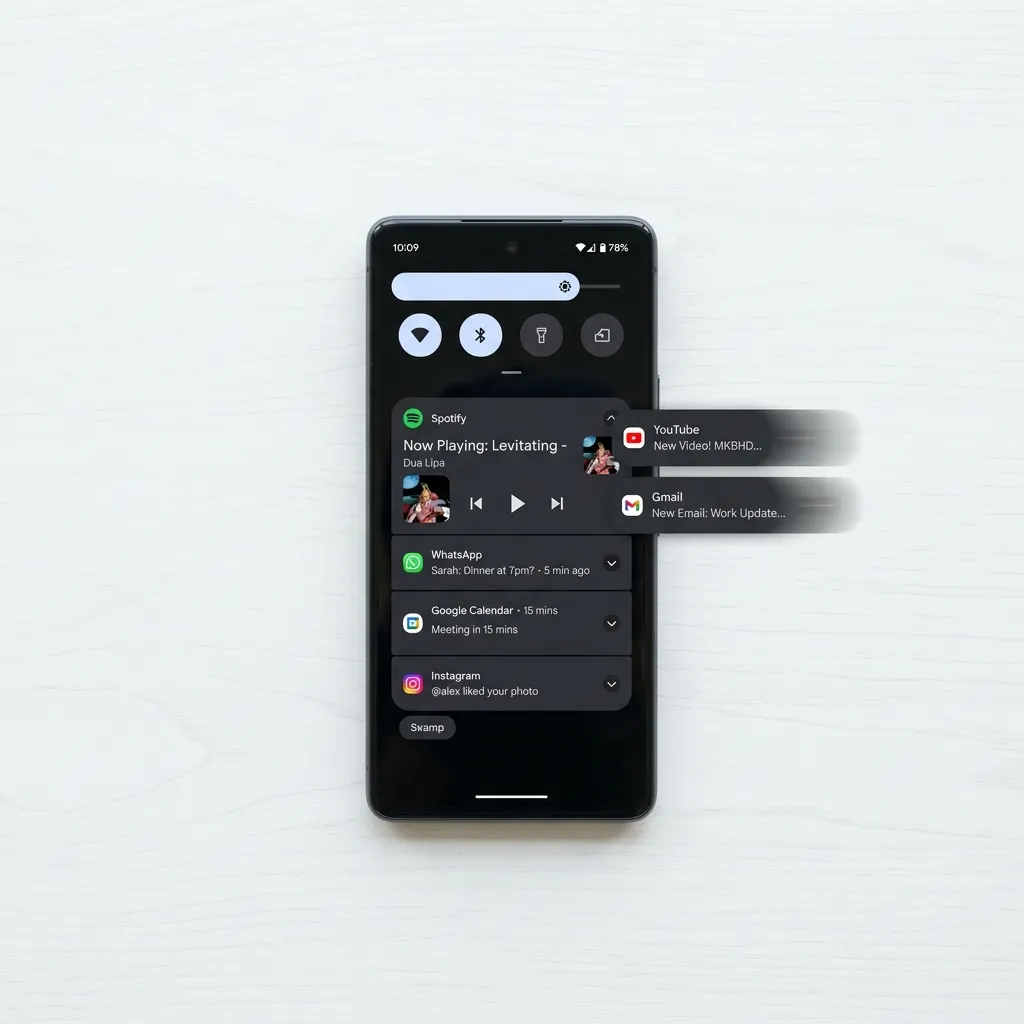
- Dra ner snabbmenyn från toppen av skärmen
- Dra reglaget för ljusstyrka till cirka 40-50 procent
- Aktivera Automatisk ljusstyrka så anpassar sig skärmen efter omgivningen
Du behöver sällan ha högre ljusstyrka än 60 procent inomhus. Spara de höga nivåerna till när du är utomhus i starkt solljus.
2. Minska tiden för skärmens timeout
Hur länge står din skärm på utan att du rör den? Standardinställningen är ofta 1-2 minuter, men 30 sekunder räcker gott för de flesta.
- Öppna Inställningar > Skärm
- Tryck på Skärmtimeout eller Viloläge
- Välj 30 sekunder eller 1 minut
Varje gång du lägger ifrån dig telefonen utan att trycka på strömknappen står skärmen på i onödan tills timeouten slår till.
3. Aktivera mörkt läge
Mörkt läge sparar batteri på alla telefoner med OLED- eller AMOLED-skärm. Det beror på att svarta pixlar på dessa skärmar är helt avstängda och inte drar någon ström alls.
- Öppna Inställningar > Skärm
- Aktivera Mörkt tema
De flesta moderna appar följer systeminställningen och växlar automatiskt till mörkt läge. Facebook, Instagram, Gmail och många andra appar ser dessutom riktigt snygga ut i mörk dräkt.
4. Optimera dina trådlösa anslutningar
Platstjänster (GPS) och mobildata drar mycket ström, särskilt i områden med dålig täckning. Moderna Bluetooth- och Wi-Fi-chip (som använder BLE) drar däremot extremt lite ström i bakgrunden. Att stänga av dem manuellt ger minimal batterivinst men stänger av viktiga funktioner som Quick Share och Find My Device.
Tänk istället på följande:
- Platstjänster (GPS) — stäng av eller begränsa appars behörighet att använda din plats i bakgrunden.
- Mobildata — om du har stabil Wi-Fi-anslutning använder telefonen Wi-Fi som är mer energieffektivt än 4G/5G.
- 5G-anslutning — om ditt batteri laddar ur snabbt kan du välja 4G som högsta nätverkshastighet under Inställningar -> Nätverk. 5G söker ofta intensivt efter signaler och drar mer ström.
Att stänga av Wi-Fi och Bluetooth manuellt vid korta turer utanför hemmet behövs inte längre på moderna telefoner. Däremot kan du spara ström genom att begränsa hur många appar som får använda GPS/platstjänster i bakgrunden.
5. Använd batterisparläge
Alla Android-telefoner har ett inbyggt strömsparläge som automatiskt begränsar bakgrundsaktivitet, sänker prestandan och stänger av vissa funktioner.
- Öppna Inställningar > Batteri
- Tryck på Batterisparläge
- Välj att aktivera det manuellt eller schemalägg det — till exempel "aktivera vid 15 procent"
De flesta telefoner har också ett extremt strömsparläge som gör telefonen ännu mer sparsam. I detta läge kan telefonen klara sig i flera dagar på en laddning — perfekt i nödsituationer.
6. Begränsa bakgrundsaktivitet för appar
Många appar fortsätter att arbeta i bakgrunden även när du inte använder dem. De uppdaterar innehåll, synkroniserar data och skickar notiser — allt detta drar batteri.
Ta reda på vilka appar som drar mest
- Öppna Inställningar > Batteri
- Tryck på Batterianvändning
- Här ser du en lista över appar sorterade efter strömförbrukning
Begränsa appar som drar mycket
- Tryck på en app i listan
- Välj Begränsad eller Optimerad under batterianvändning
- Upprepa för alla appar som oväntat drar mycket ström
Var dock försiktig med att begränsa meddelandeappar som du vill ha notiser från — då kan notiserna försenas eller utebli.
Begränsa inte systemappar eller appar som är kritiska för telefonens funktion. Håll dig till appar du känner igen, som sociala medier, spel och streamingtjänster.
7. Avinstallera eller inaktivera oanvända appar
Varje installerad app tar inte bara lagringsutrymme — den kan också dra batteri i bakgrunden. Gå igenom din applista och rensa bort det du inte använder.
- Öppna Inställningar > Appar
- Bläddra igenom listan
- Tryck på appar du inte känner igen eller inte längre använder
- Tryck på Avinstallera
Vissa förinstallerade appar från tillverkaren kan inte avinstalleras, men du kan ofta inaktivera dem. En inaktiverad app körs inte och syns inte i applådan.
8. Stäng av automatisk synkronisering av onödiga konton
Har du lagt till flera Google-konton, e-postkonton, Facebook och andra tjänster på din telefon? Varje konto synkroniseras regelbundet, vilket drar både batteri och mobildata.
- Öppna Inställningar > Konton eller Lösenord och konton
- Gå igenom varje konto
- Avmarkera synkronisering för tjänster du inte behöver uppdatera automatiskt
Du kan också stänga av automatisk synkronisering helt och hållet via snabbmenyn när batteriet börjar ta slut. Då synkroniseras ingenting förrän du slår på det igen.
9. Minska antalet notiser
Varje notis tänder skärmen, vibrerar telefonen och ibland spelar upp ett ljud — allt detta kostar batteri. Gå igenom dina notisinställningar och stäng av det som inte är viktigt.
- Öppna Inställningar > Notiser > Appinställningar
- Gå igenom apparna en efter en
- Stäng av notiser för appar som inte behöver din omedelbara uppmärksamhet
Speciellt spel och shoppingappar är notoriska för att skicka onödiga notiser. Varje notis du stänger av sparar lite batteri — och ger dig dessutom lugn och ro.
10. Håll telefonen sval och uppdaterad
Visste du att batteriet laddas ur snabbare i värme? Litiumjonbatterier, som sitter i alla moderna telefoner, mår bäst i temperaturer mellan 15 och 25 grader.
- Undvik att lämna telefonen i direkt solljus, till exempel på bilens instrumentbräda
- Ta av skalet om telefonen blir varm under laddning
- Aktivera anpassad laddning (Adaptive Charging / Battery Protection) om du laddar över natten. Funktionen finns i batteriinställningarna på moderna telefoner och ser till att laddningen stannar vid 80 % under natten och laddas upp till 100 % precis innan du vaknar, vilket minskar slitaget på batteriet.
Håll systemet uppdaterat
Både Android och apparna på din telefon får regelbundna uppdateringar som ofta innehåller batterioptimeringar. Kontrollera att du har den senaste versionen:
- Öppna Inställningar > System > Systemuppdatering
- Tryck på Sök efter uppdateringar
- Installera eventuella uppdateringar
För appar: öppna Google Play Butik, tryck på din profilbild och välj Hantera appar och enhet. Tryck på Uppdatera alla.
Starta om telefonen minst en gång i veckan. En omstart rensar tillfälliga filer, avslutar processer som fastnat och kan lösa problem med appar som drar batteri i onödan.
När är det dags att byta batteri?
Trots alla tips och inställningar har alla batterier en begränsad livslängd. Efter 2-3 års daglig användning har batteriet ofta tappat 20-30 procent av sin ursprungliga kapacitet.
Tecken på att batteriet börjar bli slitet:
- Telefonen laddar ur från 30 till 0 procent på några minuter
- Procenten hoppar upp och ner — från 50 till 15 och tillbaka igen
- Telefonen stänger av sig trots att den visar 10-15 procent batteri
- Batteriet sväller (baksidan buktar ut)
Om du känner igen dig är det dags att byta batteri. Kontakta en auktoriserad verkstad eller telefonens tillverkare. Ett batteribyte kostar oftast mellan 500 och 1200 kronor beroende på modell — betydligt billigare än en ny telefon.
Sammanfattning
De tre viktigaste sakerna du kan göra för att förlänga batteritiden:
- Sänk skärmens ljusstyrka — den enskilt största besparingen
- Begränsa appar i bakgrunden — ta kontroll över vad som drar ström
- Stäng av det du inte använder — GPS, Bluetooth och Wi-Fi
Börja med dessa tre åtgärder så kommer du märka skillnad redan samma dag. Vill du ha ännu bättre resultat, gå igenom resten av tipsen ovan.