Förberedelser innan du börjar
Att skaffa en ny Android-telefon är spännande — men att flytta över all din data kan kännas överväldigande. Med rätt metod går det smidigare än du tror. Den här guiden tar dig igenom hela processen, oavsett om du byter från en annan Android, en iPhone, eller ska konfigurera telefonen från grunden.
Innan du sätter igång, se till att du har följande:
- Båda telefonerna fulladdade — eller åtminstone över 50 % batteri. En dataöverföring kan ta tid och du vill inte att någon av telefonerna stängs av mitt i processen
- Stabilt Wi-Fi — ett långsamt eller instabilt nätverk kan göra att överföringen avbryts
- Ditt Google-konto — e-postadress och lösenord. Detta är det viktigaste du behöver
- SIM-kortet — du kommer att flytta det från gamla till nya telefonen
- Tillräckligt med tid — räkna med 30–60 minuter beroende på hur mycket data du har
Oroa dig inte om den gamla telefonen har en sprucken skärm eller är långsam. De flesta överföringsmetoder fungerar även med telefoner som inte är i toppskick, så länge de kan startas och låsas upp.
Metod 1: Använd Google-konto — det enklaste sättet
För de flesta Android-användare är ett Google-konto den smidigaste metoden. Google synkroniserar automatiskt stora delar av din data via molnet.
Steg 1: Säkerställ synkronisering på din gamla telefon
- Öppna Inställningar på din gamla telefon
- Gå till Konton eller Konton och säkerhetskopiering
- Tryck på ditt Google-konto
- Tryck på Synkronisera konto
- Kontrollera att följande är aktiverat:
- Kontakter
- Kalender
- Google Drive (för dokument och säkerhetskopior)
- Google Foton (för bilder och videor)
- Chrome (för bokmärken och lösenord)
- Tryck på de tre punkterna uppe till höger och välj Synkronisera nu
 Klicka för att zoomaGoogle-kontoinställningar på Android med synkroniseringsalternativ för kontakter, kalender, Drive och Foton
Steg 2: Starta din nya telefon
- Sätt i SIM-kortet i din nya telefon
- Starta telefonen och följ installationsguiden
- När du uppmanas, logga in med samma Google-konto som på din gamla telefon
- Under installationen får du frågan om du vill återställa från en säkerhetskopia — välj din gamla telefons säkerhetskopia
- Välj vilka appar och data du vill återställa
- Vänta tills återställningen är klar — appar laddas ner och data synkroniseras i bakgrunden
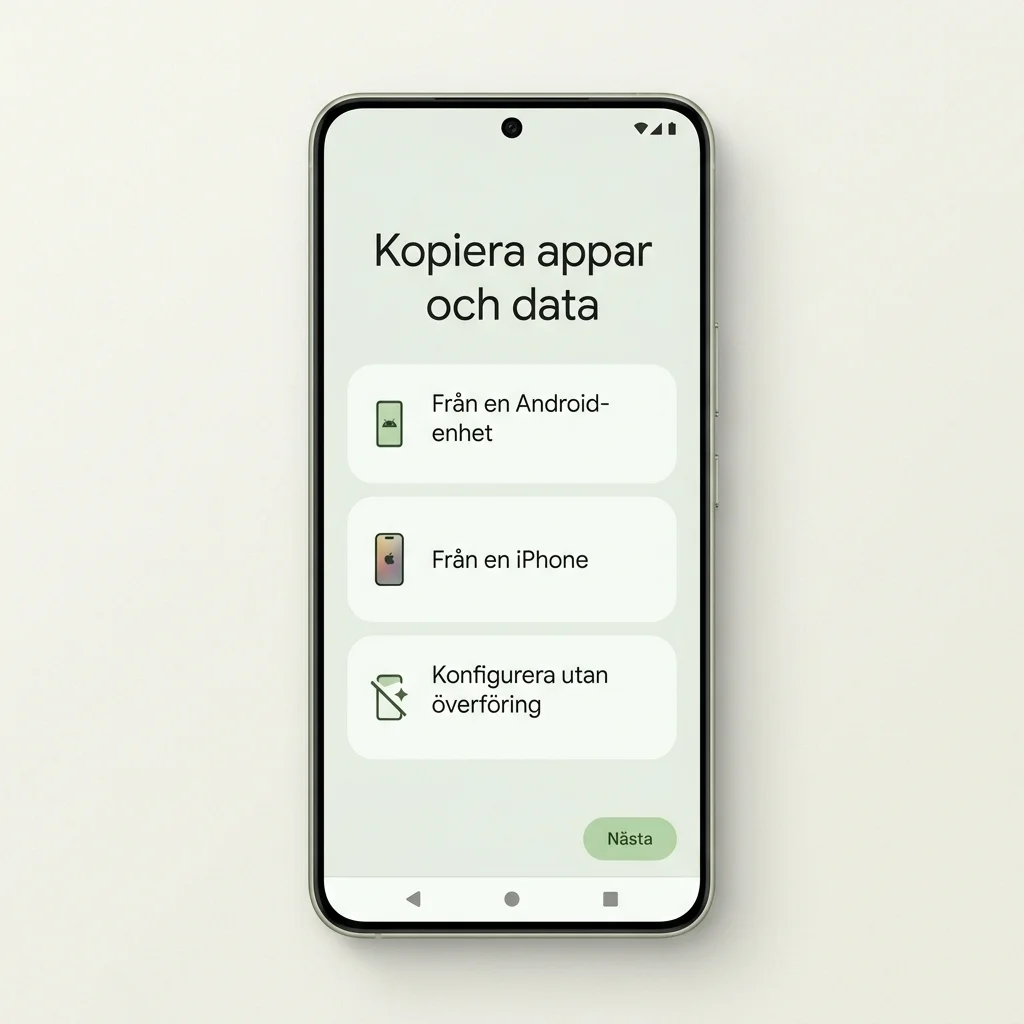 Klicka för att zoomaInstallationsguide för ny Android-telefon med skärmen Kopiera appar och data där användaren väljer överföringsmetod
Google Foton är den smidigaste metoden för att överföra bilder. Installera appen på din gamla telefon, aktivera säkerhetskopiering, och alla dina bilder finns automatiskt tillgängliga på din nya telefon när du loggar in.
Vad synkroniseras via Google-kontot?
- Kontakter och kalenderhändelser
- E-post (Gmail)
- Appar installerade via Google Play
- Chrome-bokmärken, lösenord och historik
- Google Foton och Google Drive-filer
- Wi-Fi-lösenord och vissa systeminställningar
- SMS och samtalshistorik (via Google One-säkerhetskopiering)
Vad synkroniseras INTE via Google-kontot?
- Appdata i appar som inte stöder Google Backup
- Filer som laddats ner manuellt
- SMS på vissa äldre Android-versioner utan Google One
- Ljudfiler och musik som inte finns i molnet
- Installerade APK-filer från tredjepartskällor
Alla appar stöder inte Googles säkerhetskopiering. Vissa appar — särskilt meddelandeappar som WhatsApp och Signal — kräver att du gör en separat säkerhetskopia i appens egna inställningar innan du byter telefon.
Metod 2: Samsung Smart Switch — för Samsung-användare
Om din nya telefon är en Samsung Galaxy är Smart Switch det bästa verktyget. Det överför i princip allt — inklusive startskärmslayout, Wi-Fi-lösenord och larminställningar.
Så gör du med Samsung Smart Switch
- Ladda ner Samsung Smart Switch från Google Play på båda telefonerna om de inte redan har den förinstallerad
- Öppna appen på båda telefonerna
- På den gamla telefonen trycker du på Skicka data
- På den nya telefonen trycker du på Ta emot data
- Välj Android som källa
- Välj anslutningsmetod — du kan använda kabel, Wi-Fi eller en vanlig dataöverföring
- På den gamla telefonen markerar du allt du vill överföra
- Tryck på Överför och vänta tills processen är klar
Trådlös eller kabelansluten överföring?
Samsung Smart Switch erbjuder båda alternativen. Kabelansluten överföring (USB-C till USB-C) är snabbare och mer tillförlitlig, särskilt om du har mycket data. Trådlös överföring fungerar bra för mindre datamängder men kan vara långsammare.
Samsung Smart Switch kan också överföra data från en iPhone. För äldre iPhone-modeller (med Lightning-port) ansluter du med en USB-C-till-Lightning-kabel. För iPhone 15 och nyare modeller (med USB-C-port) använder du en vanlig USB-C-till-USB-C-kabel. Följ sedan instruktionerna i Smart Switch-appen.
Metod 3: Direktöverföring via kabel — för stora datamängder
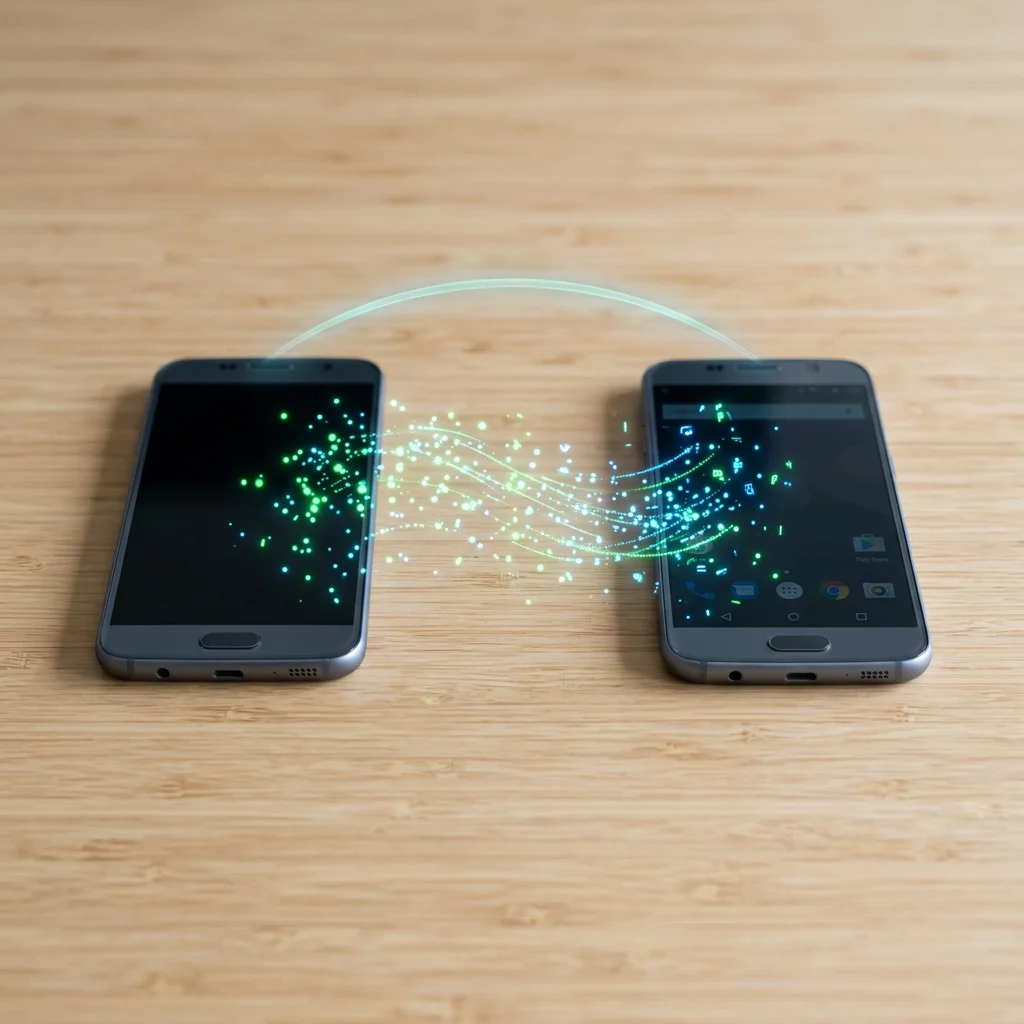
Om du inte har Samsung kan du ändå använda en kabel för att överföra data snabbt och tillförlitligt. Android har en inbyggd dataöverföringsfunktion som fungerar på de flesta moderna telefoner.
Så här gör du
- Anslut båda telefonerna med en USB-C-kabel och en OTG-adapter om det behövs
- På din nya telefon, under installationsguiden, välj Kopiera appar och data
- Välj En Android-telefon som källa
- Följ instruktionerna på skärmen för att upprätta anslutningen
- Markera vad du vill överföra
- Låt överföringen slutföras
Om din nya telefon redan är konfigurerad kan du använda appar som Send Anywhere eller SHAREit för att överföra filer trådlöst. Dessa appar fungerar mellan nästan alla typer av telefoner.
Överför specifika datatyper manuellt
Ibland vill du bara flytta över vissa typer av data. Här är hur du gör för de vanligaste datatyperna.
Kontakter
Om dina kontakter inte synkroniseras automatiskt:
- Öppna Kontakter på din gamla telefon
- Tryck på de tre punkterna och välj Exportera
- Spara som en .vcf-fil
- Skicka filen till dig själv via e-post eller Bluetooth
- Öppna filen på din nya telefon och importera kontakterna
Bilder och videor
Förutom Google Foton kan du använda:
- USB-kabel till dator — anslut telefonen, kopiera bildmappen till datorn och sedan till den nya telefonen
- SD-kort — om din gamla telefon har SD-kort och din nya telefon stöder det, flytta över det till den nya. Obs! Tänk på att de flesta nya telefoner saknar microSD-kortplats.
- Bluetooth — fungerar men är långsamt för videor
- Google Drive eller Dropbox — ladda upp och ladda ner
SMS och samtalshistorik
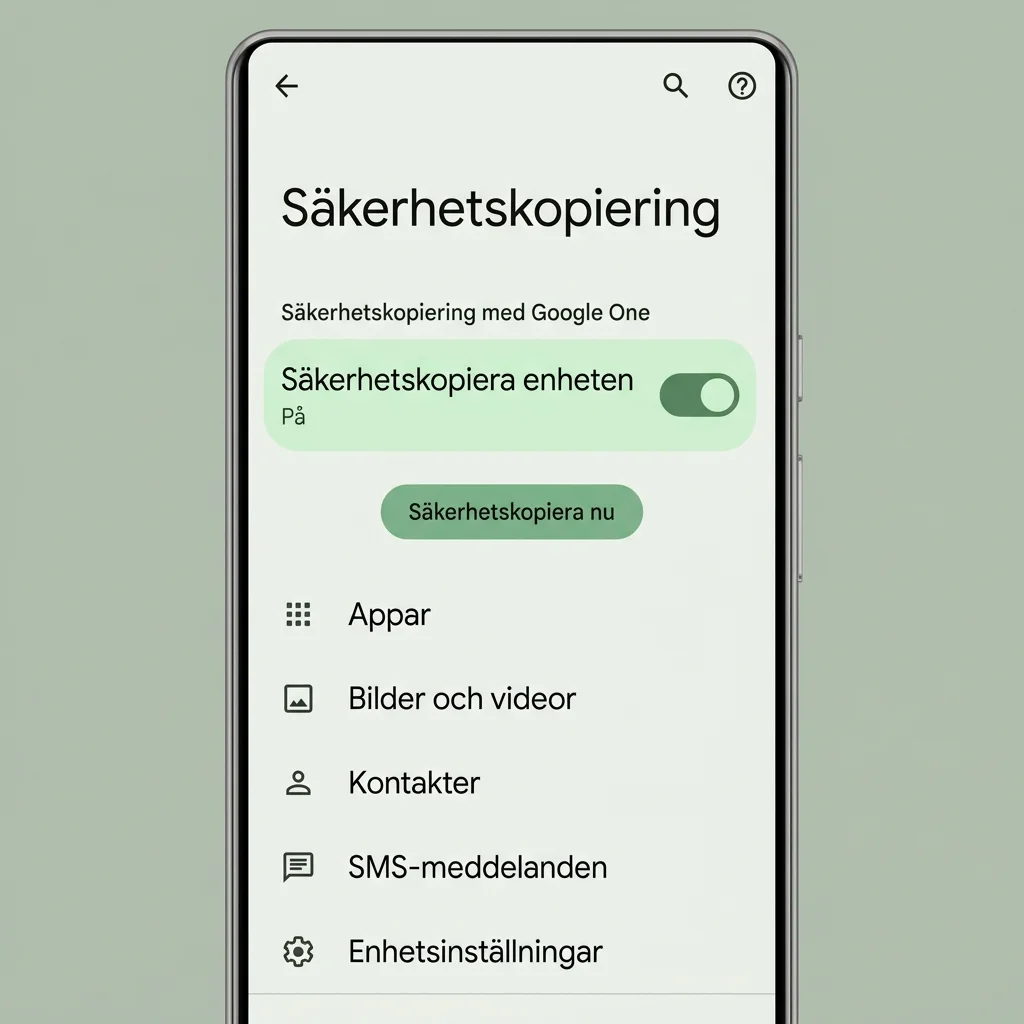
Det enklaste sättet är via Google One:
- Ladda ner Google One från Google Play på din gamla telefon
- Öppna appen och gå till Säkerhetskopiering
- Aktivera säkerhetskopiering av SMS, MMS och samtalshistorik
- Tryck på Säkerhetskopiera nu
- På din nya telefon, under installationen, återställ från denna säkerhetskopia
WhatsApp-chattar
WhatsApp har sin egen överföringsmetod:
- Öppna WhatsApp på din gamla telefon
- Gå till Inställningar > Chattar > Chatt-säkerhetskopiering
- Tryck på Säkerhetskopiera och se till att Google Drive är valt
- Installera WhatsApp på din nya telefon
- Verifiera ditt telefonnummer
- När du tillfrågas, återställ från Google Drive-säkerhetskopian
WhatsApp-säkerhetskopior på Google Drive försvinner efter 5 månaders inaktivitet. Om du inte har öppnat WhatsApp på länge, gör en ny säkerhetskopia innan du byter telefon.
Efter överföringen — kontrollera och komplettera
När överföringen är klar finns det några saker du bör kontrollera:
- Kontakter — öppna Kontakter-appen och se till att alla dina kontakter finns där
- Bilder — öppna Galleriet eller Google Foton och kontrollera att bilderna har kommit med
- Appar — gå igenom din applista. Vissa appar kan behöva loggas in på nytt
- BankID — detta måste du alltid installera om och aktivera på nytt av säkerhetsskäl
- Tvåfaktorsautentisering — appar som Google Authenticator måste konfigureras om
- Bluetooth-enheter — para ihop din smartklocka, hörlurar och andra enheter igen
Rensa din gamla telefon
När du har bekräftat att all data finns på din nya telefon ska du rensa den gamla. Så här gör du en fabriksåterställning:
- Gå till Inställningar > System > Återställningsalternativ
- Välj Radera all data (fabriksåterställning)
- Bekräfta genom att ange ditt lösenord eller PIN-kod
- Vänta tills processen är klar — telefonen startar om och är nu helt ren
Ta ur SIM-kortet och SD-kortet ur din gamla telefon innan du lämnar bort eller säljer den. SD-kortet kan du använda i din nya telefon.
Vanliga problem vid dataöverföring
Här är några vanliga problem och hur du löser dem:
- Överföringen avbryts — kontrollera att båda telefonerna har tillräckligt med batteri och att Wi-Fi-anslutningen är stabil. Starta om båda telefonerna och försök igen
- Vissa appar överförs inte — en del appar kräver manuell inloggning. Detta gäller särskilt bankappar, BankID och appar med stark säkerhet
- Bilder saknas — kontrollera att Google Foton-synkronisering är aktiverad på båda telefonerna. Det kan ta några timmar innan alla bilder syns
- Kontakter saknas — se till att kontakterna är sparade på ditt Google-konto, inte bara på telefonens interna minne eller SIM-kortet