Varför fabriksåterställa din Android?
En fabriksåterställning raderar all data på telefonen och återställer den till samma skick som när du köpte den — precis som den lämnade fabriken. Det är den mest drastiska åtgärden du kan vidta, men ibland den enda som fungerar.
De vanligaste anledningarna till att fabriksåterställa är:
- Telefonen är långsam eller instabil — appar kraschar, systemet hänger sig, och ingen annan åtgärd hjälper
- Du ska sälja eller ge bort din telefon och vill vara säker på att ingen personlig data finns kvar
- Telefonen har fått virus eller skadlig programvara som inte går att ta bort på annat sätt
- Du har glömt telefonens skärmlås och kommer inte in på något annat sätt
- Ett allvarligt systemfel har uppstått — till exempel efter en misslyckad uppdatering
En fabriksåterställning raderar ALLT på telefonen. Det går inte att ångra. Foton, kontakter, meddelanden, appar, inställningar — allt försvinner permanent. Gör alltid en fullständig säkerhetskopiering innan du börjar. Läs vår guide om säkerhetskopiering för Android om du är osäker på hur du gör.
Steg 1: Säkerhetskopiera innan du återställer
Detta är det viktigaste steget — slarva inte här. När återställningen är gjord finns inget att hämta tillbaka.
Vad du måste spara manuellt
Google Backup sparar mycket automatiskt, men följande måste du hantera själv:
- Foton och videor — ladda upp till Google Foto eller kopiera till dator
- Filer i Nedladdningar — kopiera till dator eller Google Drive
- WhatsApp och Signal — dessa har egna backupfunktioner, öppna appen och kör en manuell säkerhetskopiering
- Tvåfaktorsappar — Google Authenticator, Microsoft Authenticator och liknande måste flyttas manuellt eller inaktiveras tillfälligt
- Spotify-nedladdningar och liknande offline-innehåll — detta går inte att säkerhetskopiera, du får ladda ner igen
Kör en sista Google Backup
- Öppna Inställningar > Google > Säkerhetskopiering
- Kontrollera att reglaget Säkerhetskopiera till Google Drive är påslaget
- Tryck på Säkerhetskopiera nu
- Vänta tills processen är klar — verifiera att datum och klockslag uppdateras
 Klicka för att zoomaAndroid-Google Backup-inställningar med knappen Säkerhetskopiera nu och förloppsindikator för pågående backup
Dubbelkolla Samsung Cloud om du har Samsung
- Öppna Inställningar > Konton och säkerhetskopiering > Samsung Cloud
- Tryck på Säkerhetskopiera data
- Markera allt och tryck på Säkerhetskopiera nu
Steg 2: Fabriksåterställ via Inställningar (rekommenderad metod)
Detta är den enklaste metoden och fungerar förutsatt att du kommer in i telefonen och kan navigera i menyerna.
- Öppna Inställningar
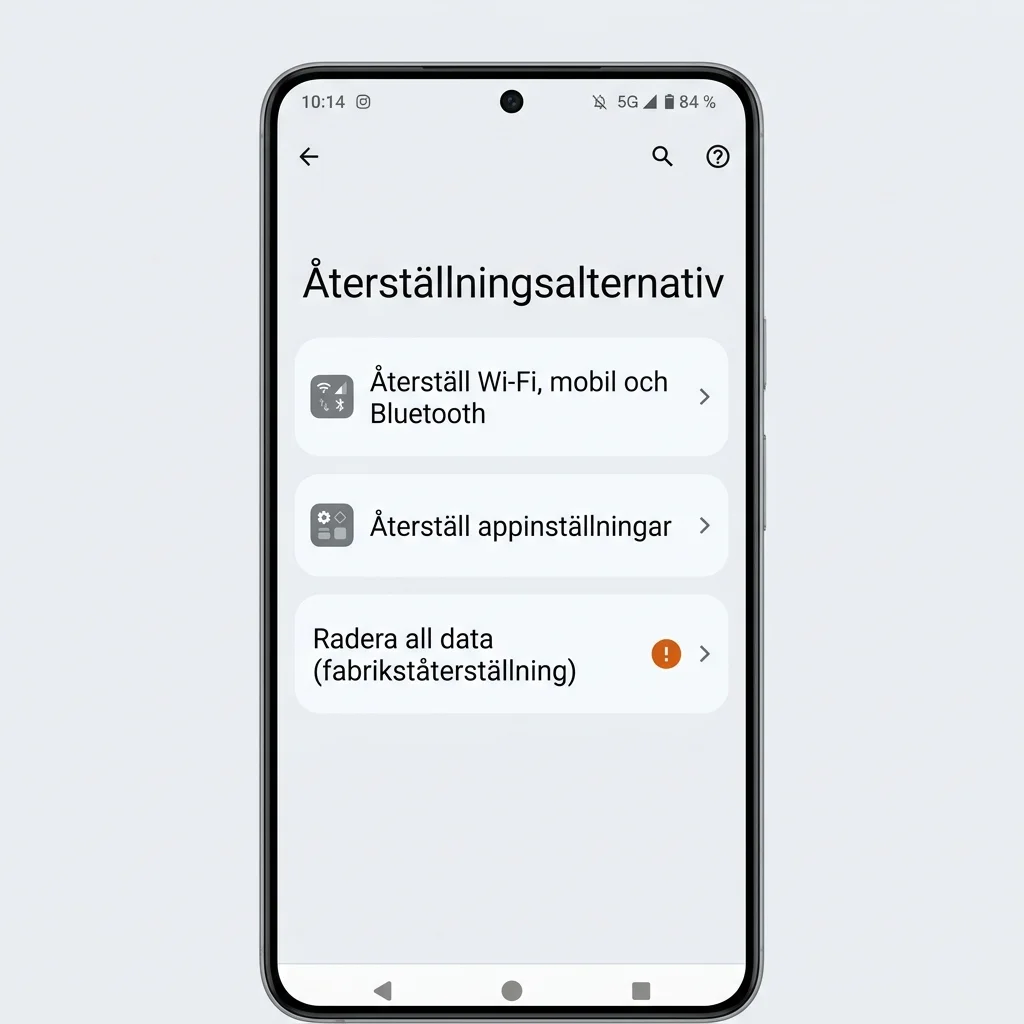
- Sök efter "återställ" i sökfältet eller navigera till System > Återställningsalternativ (kan variera mellan tillverkare)
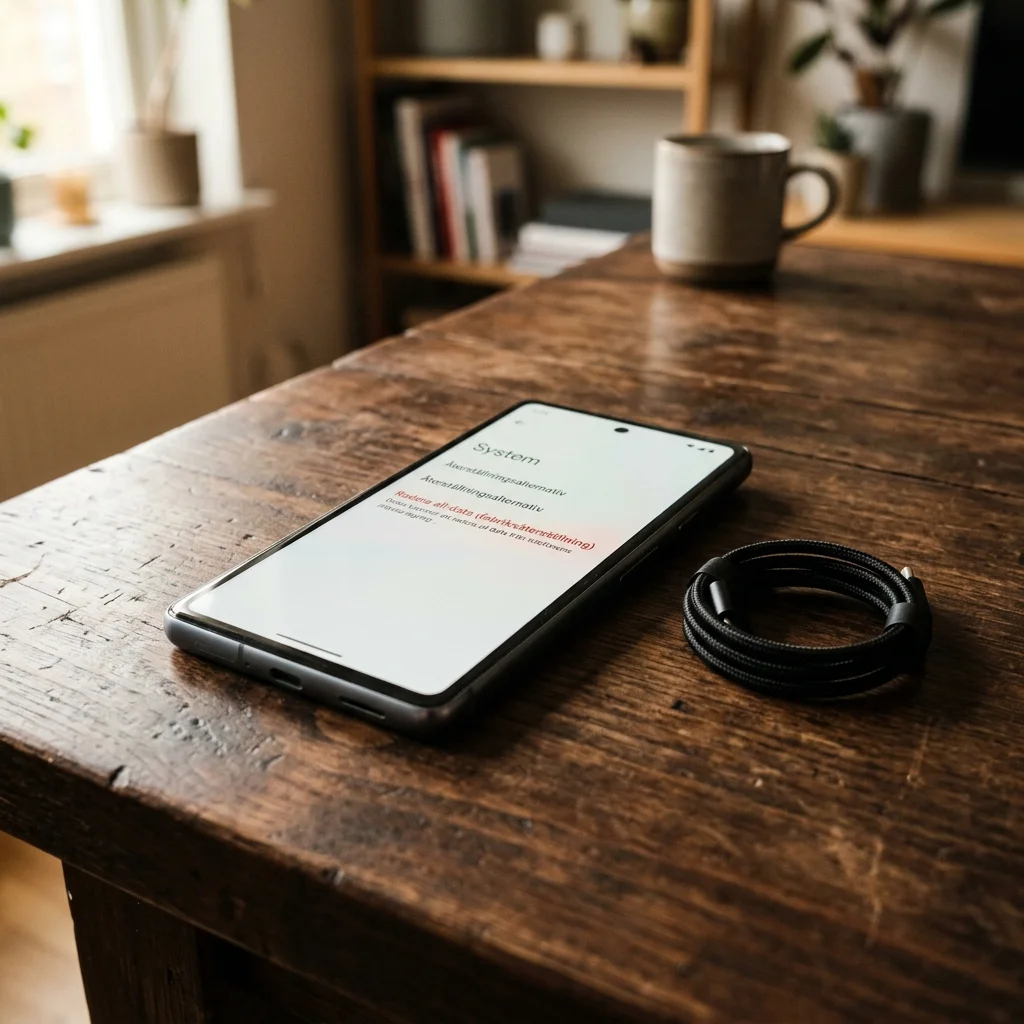
- Tryck på Radera all data (fabriksåterställning)
- Systemet visar en varning med allt som kommer att raderas — läs noga
- Tryck på Radera all data eller Återställ telefonen
- Ange din PIN-kod, ditt lösenord eller ditt mönster om du blir tillfrågad
- Bekräfta en sista gång — telefonen startar om och återställningen påbörjas
Processen tar vanligtvis 5–15 minuter beroende på hur mycket data som finns på telefonen. Telefonen startar om flera gånger under processen — detta är normalt. Avbryt inte under några omständigheter.
Sökvägen till fabriksåterställning varierar mellan olika Android-tillverkare. Här är de vanligaste:
- Samsung: Inställningar > Allmän hantering > Återställ > Fabriksåterställning
- Google Pixel: Inställningar > System > Återställningsalternativ > Radera all data
- OnePlus: Inställningar > System > Återställningsalternativ > Radera all data
- Xiaomi: Inställningar > Om telefonen > Fabriksåterställning
- Sony: Inställningar > System > Avancerat > Återställningsalternativ
Steg 3: Fabriksåterställ via Återställningsläge (om telefonen inte startar)
Om din telefon inte startar normalt — till exempel efter en misslyckad uppdatering, glömt lösenord eller ett systemfel — kan du återställa via återställningsläget (Recovery Mode). Detta är en lågnivåmeny som är oberoende av Android-systemet.
Så kommer du till återställningsläget
Knappkombinationen varierar mellan tillverkare. Här är de vanligaste:
- Samsung: Stäng av telefonen. Håll nere Volym upp + Strömknappen samtidigt tills Samsung-logotypen visas. Släpp sedan strömknappen men håll kvar volym upp tills återställningsmenyn visas.
- Google Pixel: Stäng av. Håll nere Volym ner + Strömknappen tills du ser en Android-figur. Tryck sedan Volym ner tills du ser "Recovery Mode" och tryck på strömknappen för att välja.
- OnePlus: Stäng av. Håll nere Volym ner + Strömknappen samtidigt i cirka 10 sekunder.
- Xiaomi: Stäng av. Håll nere Volym upp + Strömknappen tills Mi-logotypen visas.
- Sony: Stäng av. Håll nere Volym ner + Strömknappen tills telefonen vibrerar.
Utför återställning i återställningsläget
- När du är i återställningsläget, använd volymknapparna för att navigera upp och ner
- Välj Wipe data/factory reset och tryck på strömknappen för att bekräfta
- Välj Factory data reset och bekräfta igen
- Välj Reboot system now när processen är klar
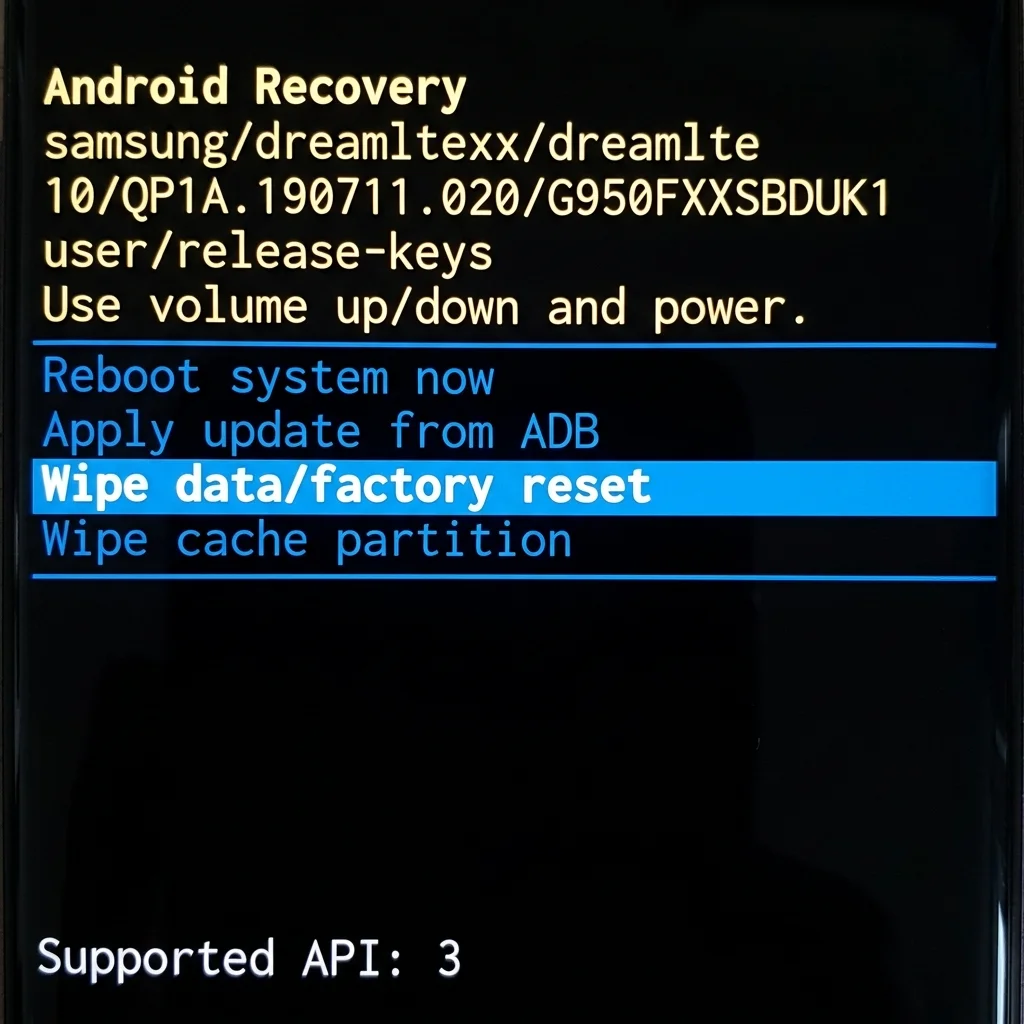 Klicka för att zoomaAndroid-återställningsläge med menyn Wipe data och Reboot system now i blå text mot svart bakgrund
I återställningsläget är det lätt att välja fel alternativ. Läs alltid menytexten noga. Wipe cache partition raderar bara tillfälliga filer och är ofarligt. Wipe data/factory reset är den som raderar allt. Använd volymknapparna för att navigera och strömknappen för att bekräfta. Ta god tid på dig.
Vad raderas och vad behålls vid fabriksåterställning?
Det är viktigt att förstå exakt vad som försvinner och vad som finns kvar:
Detta raderas permanent
- Alla appar och deras data (inklusive speldata, sparade inloggningar, inställningar)
- Alla kontakter som inte är synkade till Google
- Alla foton, videor och nedladdade filer på telefonen
- Alla SMS, MMS och samtalshistorik
- Alla konton (Google, Samsung, Facebook, etc.)
- Alla lösenord och Wi-Fi-nätverk
- Hemskärmens layout och widgets
Detta behålls
- Data på SD-kortet (på vissa telefoner kan du välja att även radera SD-kortet — var uppmärksam på detta val)
- Data i molntjänster (Google Foto, Google Drive, Samsung Cloud) — men den synkas inte tillbaka automatiskt
- SIM-kortets kontakter (om du sparat kontakter där)
FRP-lås — vad du måste veta
FRP (Factory Reset Protection) är Googles säkerhetsfunktion som förhindrar tjuvar från att fabriksåterställa och använda en stulen telefon. När FRP är aktivt måste du efter återställningen logga in med det Google-konto som senast användes på telefonen.
Så undviker du FRP-problem
Om du planerar att fabriksåterställa och sälja din telefon måste du ta bort ditt Google-konto INNAN återställningen:
- Öppna Inställningar > Konton > Google
- Tryck på ditt konto och välj Ta bort konto
- Bekräfta borttagningen
- Nu kan du fabriksåterställa utan att FRP aktiveras
Om du redan har återställt och fastnat på FRP-skärmen måste du logga in med det Google-konto som användes före återställningen. Det finns inget sätt att kringgå detta — det är hela poängen med säkerhetsfunktionen.
Om du ska sälja din telefon, ta alltid bort Google-kontot först och fabriksåterställ sedan. Köparen slipper FRP-skärmen och du slipper oroa dig för att ditt konto finns kvar på enheten. Glöm inte att också ta bort telefonen från din Google-kontosida på myaccount.google.com under "Dina enheter".
Steg 4: Återställ din data efter fabriksåterställning
När telefonen har startat om efter återställningen möts du av samma installationsguide som när du köpte den. Så här får du tillbaka din data:
- Välj språk och anslut till Wi-Fi
- Logga in på ditt Google-konto på skärmen "Kopiera appar och data"
- Välj Från en säkerhetskopia när du får frågan om hur du vill återställa
- Välj den senaste säkerhetskopian från listan — kontrollera datum och klockslag
- Kryssa i vilka appar du vill återställa — du kan välja alla eller bara vissa
- Vänta tills återställningen är klar — appar laddas ner, inställningar återställs
Återställningen kan ta allt från 10 minuter till en timme beroende på mängden data och din internetanslutning. Håll telefonen ansluten till Wi-Fi och laddare under hela processen.
Manuell återställning av det som inte täcks
Efter den automatiska återställningen behöver du manuellt:
- Logga in på appar som kräver inloggning (bank, sociala medier, streaming)
- Ladda ner Spotify-låtar och annat offline-innehåll på nytt
- Återställ WhatsApp från dess egen säkerhetskopia (appen frågar automatiskt)
- Återställ tvåfaktorsautentisering — du kan behöva använda reservkoder
Sammanfattning
Fabriksåterställning är inte komplicerat men kräver förberedelse för att du inte ska förlora viktig data. Här är din checklista:
- Säkerhetskopiera allt — Google Backup, Google Foto, WhatsApp, ladda ner filer till dator
- Ta bort Google-kontot om du ska sälja telefonen (undviker FRP-lås)
- Fabriksåterställ via Inställningar — enklast om telefonen startar normalt
- Använd återställningsläget om telefonen inte startar — hitta rätt knappkombination för din modell
- Återställ från säkerhetskopia efter återställningen — logga in med Google-konto och välj senaste kopian
- Komplettera manuellt med appar som kräver separat inloggning
En fabriksåterställning kan ge din telefon ett helt nytt liv — den blir lika snabb och responsiv som när den var ny. Kombinera gärna med att snabba upp din Android-telefon efteråt för bästa resultat. Och var noga med säkerhetskopieringen — har du redan råkat radera något viktigt kan du läsa vår guide om hur du återställer raderade filer för att se vad som går att rädda.