Varför drunknar du i mejl?
Du öppnar inkorgen och möts av 47 olästa mejl. Vid lunchtid har siffran stigit till 83. Nyhetsbrev du inte minns att du prenumererade på, notiser från sociala medier, och längst ner ett viktigt mejl från banken som du nästan missade.
Överbelastad e-post är ett av de vanligaste digitala stressmomenten. Den goda nyheten är att du kan ta kontroll med några enkla metoder. Den här guiden visar hur du steg för steg går från kaos till ordning.
Metoderna fungerar för de flesta e-posttjänster. Gmail och Outlook har unika funktioner vi lyfter fram, men principerna för filter, mappar och avprenumeration är universella.
Steg 1: Avprenumerera från oönskade nyhetsbrev
Det enskilt effektivaste du kan göra är att sluta ta emot mejl du ändå inte läser. Nyhetsbrev och notiser står ofta för mer än hälften av alla inkommande mejl.
Avprenumerera manuellt
- Öppna ett nyhetsbrev du inte längre vill ha
- Scrolla längst ner och leta efter "Avprenumerera", "Unsubscribe" eller "Ändra inställningar"
- Klicka på länken och bekräfta avprenumerationen
Klicka bara på avprenumerationslänkar i mejl från företag du känner igen. Vid misstänkta mejl från okända avsändare, markera dem som skräppost istället.
Avprenumerera i bulk
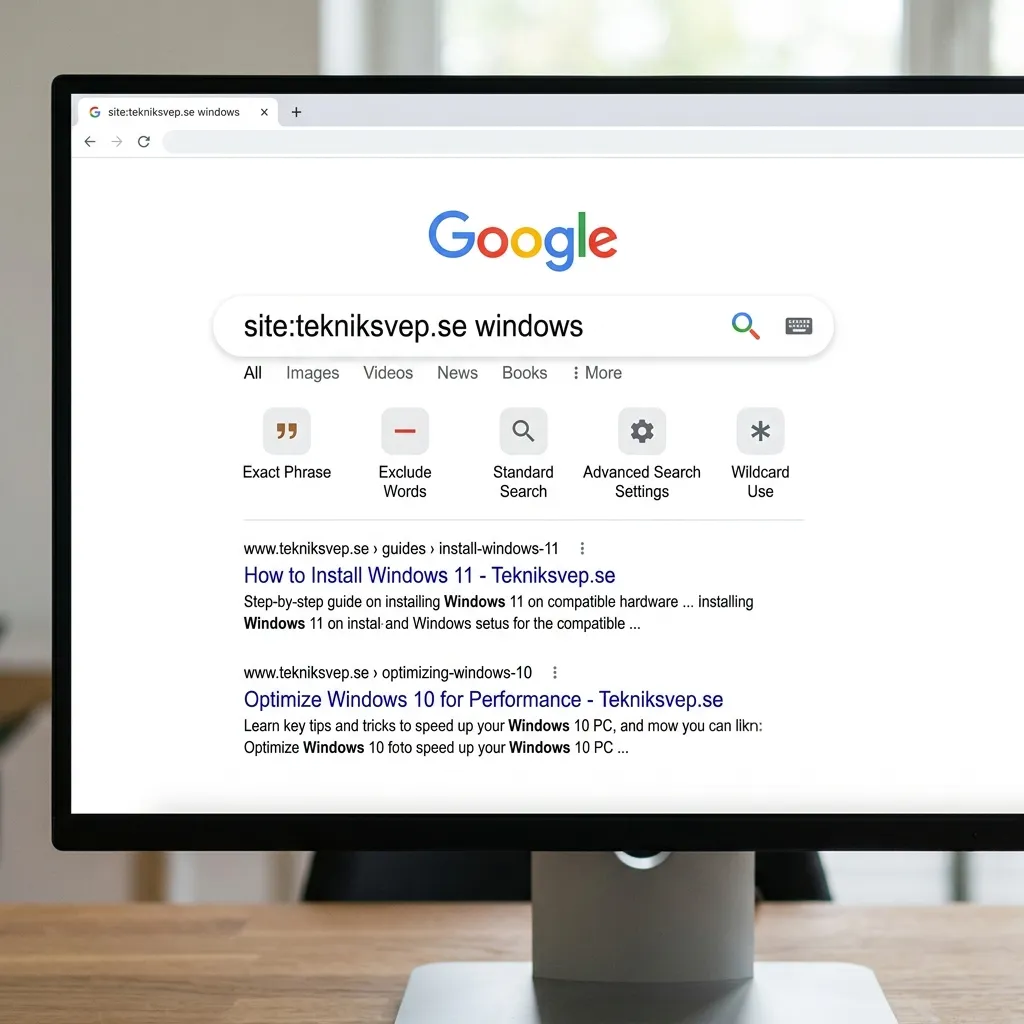
I Gmail: Använd den inbyggda avprenumerationsknappen som visas bredvid avsändarnamnet. Sök efter "unsubscribe" i sökfältet för att hitta alla mejl med avprenumerationslänkar på en gång.
I Outlook: Högerklicka på ett mejl, välj "Regel" och skapa en regel som raderar framtida mejl från avsändaren. Använd "Rensa"-funktionen för att automatiskt radera alla befintliga mejl från samma avsändare.
Steg 2: Skapa mappar och etiketter
Istället för allt i en enda inkorg, skapa en struktur som gör det lätt att hitta:
- Viktigt / Åtgärdas: Mejl som kräver handling — svara, betala, boka
- Väntar på svar: Mejl du skickat och inväntar svar på
- Referens / Spara: Kvitton, bokningsbekräftelser, avtal
- Arkiv: Allt läst och hanterat som du inte vill radera
I Gmail (etiketter)
- I vänstra sidopanelen, klicka på Fler > Skapa ny etikett
- Ge etiketten ett namn, till exempel "Viktigt — åtgärdas"
- För att etikettera ett mejl: markera det, klicka på etikettikonen och bocka i rätt etikett
I Outlook
- Högerklicka på Inkorgen i sidopanelen > Skapa ny mapp
- Dra mejl från inkorgen till den nya mappen
Använd konsekvent namngivning så att mappar sorteras logiskt: "Ekonomi — räkningar", "Ekonomi — kvitton", "Familj — skola".
Steg 3: Automatisera med filter och regler
Med filter kan din e-posttjänst automatiskt flytta, markera eller radera mejl baserat på kriterier du ställer in.
Skapa filter i Gmail
- Klicka på sökalternativ-ikonen i Gmails sökfält
- Fyll i kriterier — avsändare, ämnesord eller mejl med bilagor
- Klicka på Skapa filter och välj åtgärd:
- Applicera etikett (till exempel "Referens — kvitton")
- Markera som läst
- Hoppa över inkorgen (arkivera direkt)
Skapa regler i Outlook
- Högerklicka på ett mejl > Avancerade åtgärder > Skapa regel
- Välj villkor och åtgärd — flytta till mapp, markera som läst
- Bocka i Kör regel nu för att applicera på befintliga mejl
Praktiska filterförslag
- Sociala medier: Flytta mejl från Facebook, Instagram och LinkedIn till en "Socialt"-mapp
- Kvitton: Filtrera på ord som "kvitto", "orderbekräftelse", "faktura" och flytta till "Referens"
- Nyhetsbrev: Flytta automatiskt till en "Nyhetsbrev"-mapp så att de inte stör
Steg 4: Inbox Zero — ta kontroll över inkorgen
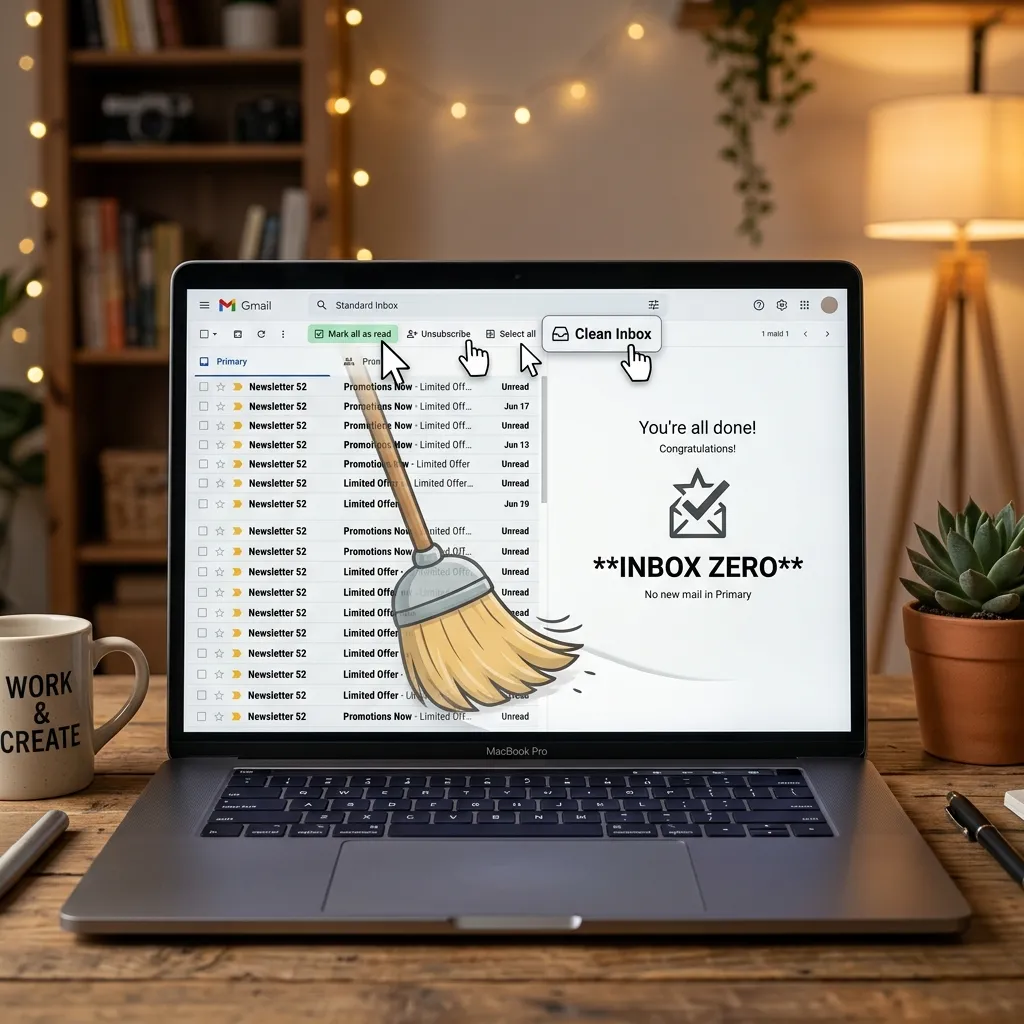
Inbox Zero innebär att inkorgen ska vara tom i slutet av dagen. Inte för att du svarat på allt, utan för att varje mejl har fått en plats i ditt system.
De fyra åtgärderna för varje mejl
- Radera — irrelevant, skräp eller något du inte behöver spara
- Delegera — vidarebefordra om det är någon annans ansvar
- Svara — om det tar under två minuter, gör det direkt
- Senarelägg — flytta till åtgärdsmapp eller snooza om det kräver mer tid
Praktiska tips
- Schemalägg e-posttider — kolla mejlen två till tre fasta tider per dag istället för konstant. Stäng av notiser
- Var hänsynslös med radering — kvitton sparas av butiken, konversationer ligger i tråden
- Använd snooze — både Gmail och Outlook har en knapp som får mejlet att försvinna tillfälligt och dyka upp när du är redo
Inbox Zero är en riktning, inte ett absolut mål. Att gå från 200 mejl till 20 är redan en enorm förbättring.
Steg 5: Gmails och Outlooks specialverktyg
Båda tjänsterna har inbyggda funktioner som minskar överbelastningen automatiskt.
Gmail
- Flikar: Gmail sorterar mejl i Primär, Kampanjer och Socialt automatiskt. Aktivera under Inställningar > Inkorg > Kategorier. Marknadsföringsmejl hamnar då under Kampanjer och stör inte i Primär
- Mute: Stäng av ljudet på mejltrådar du inte längre behöver följa. Öppna tråden, klicka på de tre prickarna och välj Stäng av ljudet. Framtida svar arkiveras direkt
Outlook
- Rensa (Clean Up): Tar automatiskt bort överflödiga mejl i en konversation. Markera en tråd, klicka på Rensa i verktygsfältet. Det senaste mejlet med hela historiken behålls
- Fokuserad inkorg: Delar inkorgen i Fokuserad och Övrigt. Aktivera under Visa > Visa fokuserad inkorg. Träna systemet genom att högerklicka och välja "Flytta till Fokuserad" eller "Flytta till Övrigt"
Steg 6: Rensa upp gamla mejl
När inflödet är under kontroll, ta itu med eftersläpningen. Gamla mejl med stora bilagor äter lagringsutrymme.
Hitta och radera stora mejl
I Gmail: Sök efter size:5mb för att hitta mejl större än 5 MB. Markera, granska och radera. Glöm inte att tömma papperskorgen.
I Outlook: Sök efter storlek:stor, sortera efter storlek och radera de största först.
Rensa efter datum
Sök efter older_than:1y i Gmail eller sortera efter datum i Outlook. Markera allt äldre än ett år från avsändare du inte längre har kontakt med och radera.
Innan du massraderar: bläddra igenom resultaten efter kvitton eller avtal du behöver spara. Skapa ett filter som flyttar viktiga mejl till en särskild mapp först.
Steg 7: Skapa en hållbar mejlrutin
- Hantera mejl i batchar — två till tre fasta tider per dag, inga notiser
- Avprenumerera direkt — få ett oönskat nyhetsbrev? Avsluta prenumerationen på en gång
- Veckovis genomgång — 15 minuter varje fredag för att arkivera klara ärenden
- Lär dig genvägar — i Gmail:
Eför arkivera,Rför svara,#för radera
Sammanfattning
Att hantera överbelastad e-post minskar digital stress konkret. Gör så här:
- Avprenumerera — storrensning nu, underhållsrensning varje månad
- Skapa mappar — Viktigt, Väntar på svar, Referens, Arkiv
- Automatisera med filter — låt Gmail eller Outlook sortera åt dig
- Tillämpa Inbox Zero — radera, delegera, svara eller senarelägg varje mejl
- Använd plattformens verktyg — flikar, mute, rensa, fokuserad inkorg
- Rensa gamla mejl — frigör utrymme genom att radera stora bilagor
Kom ihåg: du bestämmer över din inkorg, inte tvärtom.