Välkommen till e-postens värld
E-post (elektronisk post) är ett av internets äldsta och mest använda verktyg. Det fungerar som digitala brev — du kan skicka meddelanden, bilder och dokument till vem som helst i världen, och det kommer fram på några sekunder. Allt du behöver är en e-postadress, ungefär som en digital brevlåda.
Den här guiden är skriven för dig som aldrig har använt e-post tidigare, eller som precis har börjat och känner dig osäker. Vi går igenom allt steg för steg — från att skapa ditt första konto till att bli trygg med att skicka, ta emot och organisera mejl.
Du behöver inga förkunskaper. Om du kan använda en webbläsare och skriva på ett tangentbord har du allt som krävs för att följa denna guide.
Vad är e-post och varför behöver du det?
E-post används till mycket mer än att skicka brev. Du behöver en e-postadress för att:
- Skapa konton på webbplatser (sociala medier, streamingtjänster, banker)
- Få kvitton och bekräftelser från nätbutiker
- Kommunicera med myndigheter, företag och vårdgivare
- Ta emot nyhetsbrev och erbjudanden
- Återställa lösenord om du glömmer dem
En e-postadress består av två delar: användarnamn och domän, åtskilda av ett snabel-a (@). Till exempel: anna.andersson@gmail.com — där anna.andersson är användarnamnet och gmail.com är domänen (Google).
Steg 1: Skapa ett e-postkonto
Det finns många e-postleverantörer, men vi rekommenderar Gmail (Google) eller Outlook (Microsoft) för nybörjare. Båda är gratis, pålitliga och har appar för både dator och mobil.
Skapa ett Gmail-konto
- Öppna din webbläsare (Chrome, Edge, Safari) och gå till adressen gmail.com
- Klicka på den blå knappen Skapa konto
- Fyll i ditt förnamn och efternamn
- Välj ett användarnamn — detta blir din e-postadress. Till exempel
anna.andersson— adressen blir dåanna.andersson@gmail.com. Om namnet är upptaget får du förslag - Skapa ett lösenord — minst 8 tecken och gärna en blandning av bokstäver, siffror och symboler
- Klicka på Nästa
- Ange ditt telefonnummer — detta används för säkerhet om du glömmer lösenordet
- Ange en återställningsadress om du har en annan e-post
- Ange ditt födelsedatum och kön
- Godkänn användarvillkoren och klicka på Skapa konto
Skriv ner ditt lösenord på ett papper och förvara det säkert tills du har memorerat det. Läs också vår guide om säkra lösenord för fler tips om hur du skapar lösenord som är både säkra och lätta att komma ihåg.
Skapa ett Outlook-konto
- Gå till outlook.com
- Klicka på Skapa ett kostnadsfritt konto
- Välj ett användarnamn — adressen blir
dittnamn@outlook.com - Följ resterande instruktioner — de liknar Gmails
Steg 2: Förstå inkorgen
När du loggar in för första gången möts du av inkorgen — det är här alla mejl du får hamnar. Här är de viktigaste delarna:
Gmail
- Vänster sidopanel: Här finns mappar som Inkorgen, Skickat, Utkast och Skräppost
- Inkorgen (mitten): Listan över alla mejl du fått. De nyaste visas överst
- Skicka-knapp (överst till vänster): Klicka här för att skriva ett nytt mejl
- Sökfältet (överst): Här kan du söka efter specifika mejl
Outlook
- Liknande layout som Gmail — inkorgen i mitten, mappar till vänster
- Nytt meddelande-knapp uppe till vänster
Både Gmail och Outlook har reklam i gratisversionen. Det är inget farligt — det är så de finansierar tjänsten. Klicka inte på reklamen om du inte är intresserad.
Steg 3: Skicka ditt första mejl
Nu är det dags att skicka ditt allra första mejl. Börja med att skicka till dig själv — det är ett säkert sätt att öva.
- Klicka på Skicka (Gmail) eller Nytt meddelande (Outlook)
- Ett nytt fönster öppnas med följande fält:
- Till: Här skriver du mottagarens e-postadress. För att öva, skriv din egen adress
- Ämne: En kort rubrik som berättar vad mejlet handlar om — till exempel "Test mejl"
- Brödtext: Det stora fältet nedanför är själva meddelandet. Skriv vad du vill — till exempel "Hej! Detta är mitt första mejl."
- När du är klar klickar du på Skicka-knappen
- Mejlet skickas och du hittar det i din inkorg efter några sekunder
Så svarar du på ett mejl
- Öppna mejlet du vill svara på genom att klicka på det
- Klicka på Svara (en pil som pekar bakåt)
- Skriv ditt svar ovanför det ursprungliga meddelandet
- Klicka på Skicka
Så vidarebefordrar du ett mejl
- Öppna mejlet
- Klicka på Vidarebefordra (en pil som pekar framåt)
- Skriv in mottagarens adress i Till-fältet
- Du kan lägga till din egen text ovanför det vidarebefordrade meddelandet
- Klicka på Skicka
Steg 4: Bifoga filer och bilder
Du kan skicka filer — bilder, dokument, PDF:er — tillsammans med ditt mejl. Detta kallas att bifoga.
- Starta ett nytt mejl som vanligt
- Klicka på gem-ikonen (📎) längst ner i mejlfönstret
- Ett fönster öppnas där du kan bläddra bland dina filer på datorn
- Markera filen du vill skicka och klicka på Öppna
- Filen laddas upp och visas som en liten ikon eller miniatyr under ämnesraden
- Skriv ditt meddelande och klicka på Skicka
De flesta e-posttjänster har en gräns på 25 MB för bilagor. Större filer — som långa videor — kan du inte skicka som bilaga. Använd istället tjänster som Google Drive eller OneDrive och skicka en länk.
Steg 5: Förstå mapparna i din e-post
E-posttjänster organiserar mejl i olika mappar. Här är de du behöver känna till:
- Inkorgen: Hit kommer alla nya mejl
- Skickat: Kopior på alla mejl du har skickat
- Utkast: Mejl du har börjat skriva men inte skickat än. De sparas automatiskt så att du kan fortsätta senare
- Skräppost (Spam): Misstänkta mejl som e-posttjänsten automatiskt filtrerar bort. Kolla denna mapp då och då — ibland hamnar legitima mejl här av misstag
- Papperskorgen: Raderade mejl ligger här i 30 dagar innan de tas bort permanent
Steg 6: Grundläggande e-postsäkerhet
Tyvärr finns det personer som försöker luras via e-post. Här är några enkla regler för att vara säker:
- Öppna aldrig bilagor från okända avsändare — de kan innehålla virus
- Klicka aldrig på länkar i mejl du inte litar på — även om mejlet ser ut att komma från en bank eller myndighet
- Lämna aldrig ut lösenord, bankuppgifter eller personnummer via e-post — seriösa företag ber aldrig om sådant via mejl
- Om något verkar för bra för att vara sant — som att du vunnit en miljon i ett lotteri du aldrig deltagit i — är det en bluff
Mejl från bedragare kan se väldigt äkta ut med rätt logotyper och formatering. Var alltid försiktig. Läs vår guide om att känna igen phishing för att bli bättre på att upptäcka bluffmejl.
Steg 7: Använd e-post på mobilen
Du kan läsa och skriva mejl direkt från din mobil — perfekt när du är på språng.
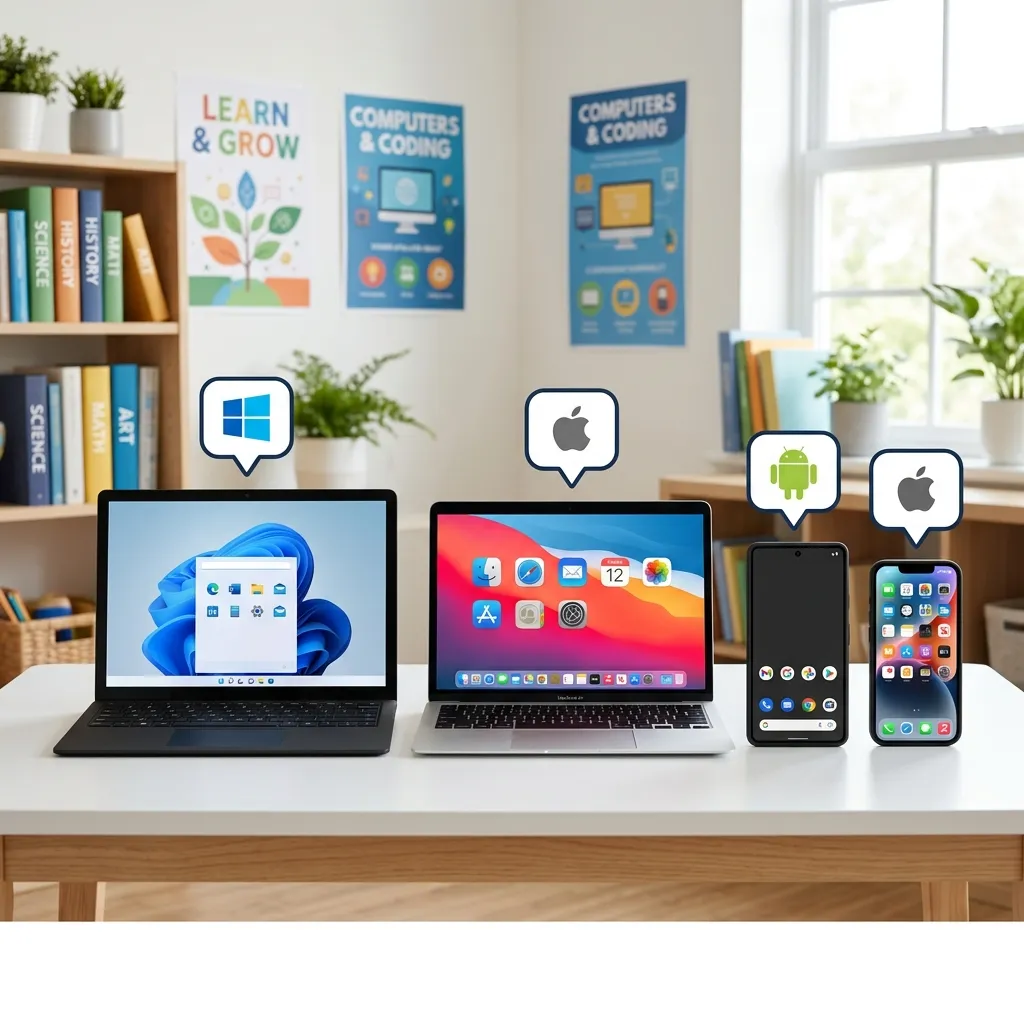
Installera Gmail-appen (iPhone och Android)
- Öppna App Store (iPhone) eller Google Play Butik (Android)
- Sök efter Gmail
- Tryck på Hämta eller Installera
- Öppna appen och logga in med samma Gmail-adress och lösenord som på datorn
Installera Outlook-appen
Samma procedur — sök efter Outlook i appbutiken, installera och logga in.
Installera appen för den e-posttjänst du har konto hos. Du kan läsa Gmail i Outlook-appen och tvärtom, men den egna appen fungerar smidigast.
Praktisk övning — din första e-postuppgift
Nu när du kan grunderna, prova denna övning för att befästa dina kunskaper:
- Skicka ett mejl till dig själv med ämnet "Övning: Min första e-post"
- I mejlet, skriv en kort hälsning och berätta vilka tre saker du lärt dig idag
- Bifoga en bild från din dator
- Skicka mejlet
- När det dyker upp i inkorgen — svara på det med texten "Jag kan svara på mejl!"
- Radera sedan det ursprungliga mejlet och titta i papperskorgen — där ligger det nu
Grattis! Du har nu lärt dig grunderna i e-post. Med tiden kommer det kännas lika naturligt som att skicka ett vanligt brev — fast mycket snabbare.