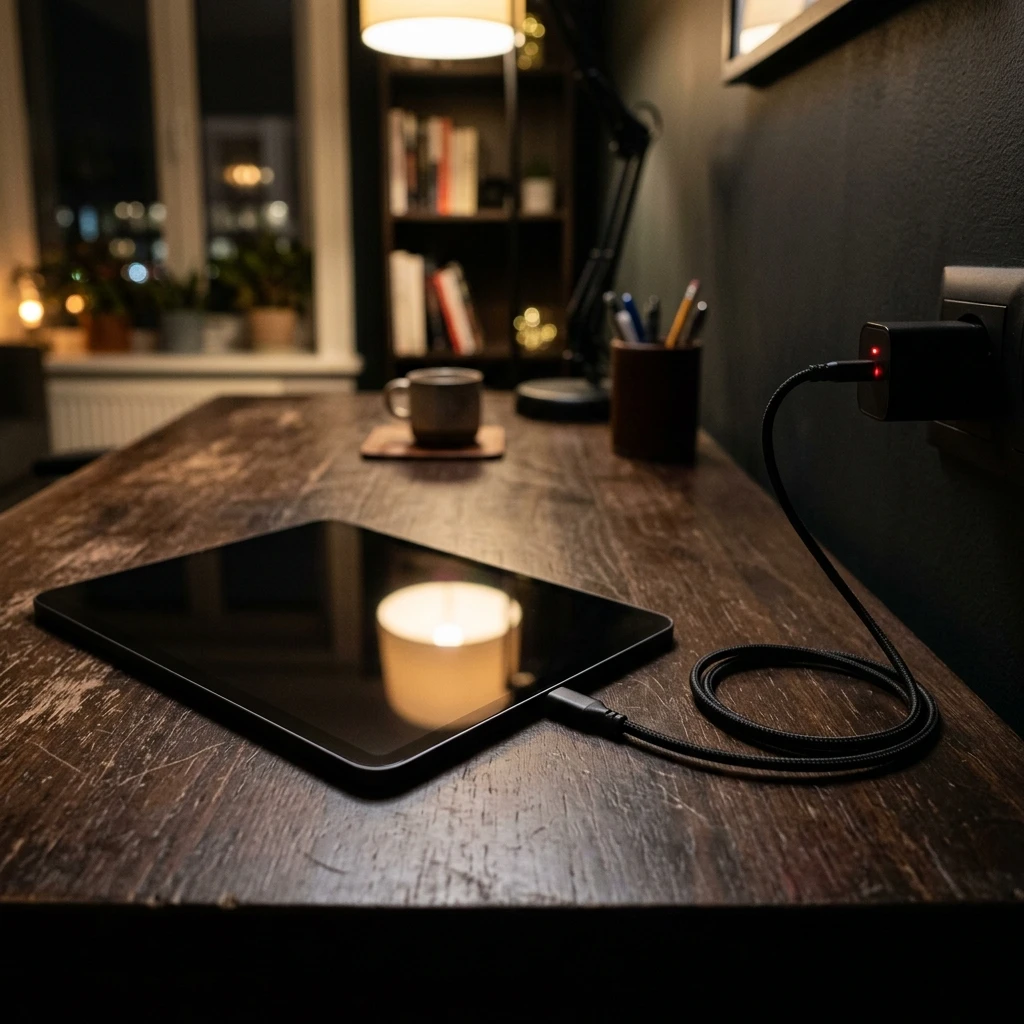
När iPad-skärmen förblir svart
Du trycker på strömknappen, men ingenting händer. Skärmen förblir helt svart. Eller så kanske du ser Apple-logotypen, men den fastnar där och kommer inte vidare. Det är en frustrerande situation — särskilt om du behöver din iPad för arbete, studier eller underhållning.
Den goda nyheten är att de flesta fall där en iPad inte startar går att lösa hemma utan kostnad. I den här guiden går vi igenom varje steg, från det enklaste till det mest avancerade.
Viktigt först: Om din iPad nyligen utsatts för vatten, fallit i golvet eller har en sprucken skärm — hoppa till "När du behöver professionell hjälp" i slutet av denna guide. Fortsatt felsökning kan förvärra skadan.
Steg 1: Ladda iPaden — och ha tålamod
Det låter självklart, men den vanligaste orsaken till en "död" iPad är ett helt urladdat batteri. Det som lurar många är att en djupurladdad iPad kan behöva lång tid på laddning innan den ger något livstecken alls.
Gör så här:
- Anslut iPaden till en väggladdare med originalkabel (eller MFi-certifierad kabel)
- Använd en laddare på minst 12W — en iPhone-laddare (5W) kan vara för svag för en iPad
- Låt iPaden ladda orörd i minst 1 timme — kontrollera inte, tryck inte på knappar
- Efter en timme, håll in strömknappen (toppknappen) i 10 sekunder
- Om du ser Apple-logotypen, släpp knappen och låt iPaden starta normalt
Om du är osäker på om laddningen fungerar: anslut iPaden till laddaren och öppna appen Hitta på din iPhone eller Mac. Under fliken Enheter kan du se din iPads batterinivå — om den visas har iPaden kontakt med laddaren även om skärmen är svart.
Kontrollera laddningsutrustningen
Medan iPaden laddar, passa på att felsöka laddningstillbehören:
- Testa kabeln med en annan enhet
- Kontrollera att laddningsporten på iPaden är ren — använd en tandpetare av trä för att försiktigt avlägsna ludd
- Prova en annan laddare och ett annat vägguttag
- Kontrollera att kabeln är ordentligt isatt — den ska klicka på plats
Om iPaden har en Lightning-port (äldre modeller) är porten särskilt känslig för luddansamlingar.
Steg 2: Tvinga omstart (Force Restart)
Om iPaden har ström men har frusit — till exempel på Apple-logotypen eller en svart skärm med bakgrundsbelysning — löser en tvingad omstart ofta problemet.
iPad med Face ID (utan hemknapp)
Detta gäller iPad Pro (2018 och senare), iPad Air (4:e gen och senare), iPad mini (6:e gen):
- Tryck och släpp volym upp-knappen snabbt
- Tryck och släpp volym ned-knappen snabbt
- Håll in toppknappen (strömknappen) tills Apple-logotypen visas — kan ta 10-15 sekunder
- Släpp knappen och låt iPaden starta
iPad med hemknapp
Detta gäller äldre iPad-modeller:
- Håll in hemknappen och toppknappen (strömknappen) samtidigt
- Fortsätt hålla båda knapparna tills du ser Apple-logotypen — kan ta 10-15 sekunder
- Släpp båda knapparna och låt iPaden starta
En tvingad omstart påverkar inte dina data — det är en hårdvarureset som bara startar om operativsystemet.
En tvingad omstart är inte samma sak som en fabriksåterställning. Du förlorar ingen data vid en tvingad omstart. Den tvingar bara iPaden att starta om när den har frusit, på samma sätt som du håller in strömknappen på en dator.
Steg 3: Anslut till dator — återställningsläge (Recovery Mode)
Om tvingad omstart inte fungerar och iPaden fortfarande är svart eller fastnar på logotypen, är nästa steg att använda återställningsläge via en dator. Detta kräver en Mac eller Windows-dator med iTunes.
Det här behöver du:
- En Mac med macOS Catalina eller senare (använder Finder)
- En Mac med äldre macOS eller Windows-dator med iTunes installerat
- En USB-kabel som passar din iPad (USB-C eller Lightning)
Så startar du iPaden i återställningsläge:
iPad utan hemknapp (Face ID-modeller):
- Anslut iPaden till datorn med USB-kabel
- Tryck och släpp volym upp snabbt
- Tryck och släpp volym ned snabbt
- Håll in toppknappen — fortsätt hålla även när Apple-logotypen visas
- Släpp först när du ser en bild på en dator och en kabel på iPad-skärmen
iPad med hemknapp:
- Anslut iPaden till datorn med USB-kabel
- Håll in både hemknappen och toppknappen samtidigt
- Fortsätt hålla båda knapparna även när Apple-logotypen visas
- Släpp först när du ser en bild på en dator och en kabel på iPad-skärmen
Vad gör du i återställningsläge?
När iPaden är i återställningsläge visar Finder (eller iTunes) ett meddelande om att en iPad i återställningsläge har upptäckts. Du får två alternativ:
- Uppdatera — installerar om iOS/iPadOS utan att radera dina data. Prova alltid detta först.
- Återställ — raderar allt och installerar om iPadOS från grunden. Använd endast om Uppdatera misslyckas.
Uppdatera-alternativet laddar ner den senaste versionen av iPadOS och installerar om systemet utan att röra dina appar, bilder eller inställningar. Om uppdateringen misslyckas med ett felmeddelande, försök igen — ibland krävs två eller tre försök.
Steg 4: DFU-läge — den sista utvägen
DFU (Device Firmware Update) är ett djupare återställningsläge än Recovery Mode. I DFU-läge laddar iPaden inte ens operativsystemet — den kommunicerar bara med datorn på firmware-nivå. Detta används när inget annat fungerar.
Så startar du iPaden i DFU-läge:
iPad utan hemknapp (Face ID-modeller):
- Anslut iPaden till datorn
- Tryck och släpp volym upp snabbt
- Tryck och släpp volym ned snabbt
- Håll in toppknappen i 3 sekunder
- Fortsätt hålla toppknappen och håll samtidigt in volym ned-knappen i 10 sekunder
- Släpp toppknappen men fortsätt hålla volym ned i ytterligare 5 sekunder
- iPad-skärmen ska förbli helt svart — det är så du vet att du är i DFU-läge
- Finder/iTunes ska visa ett meddelande om att en iPad i återställningsläge har upptäckts
iPad med hemknapp:
- Anslut iPaden till datorn
- Håll in både hemknappen och toppknappen i 10 sekunder
- Släpp toppknappen men fortsätt hålla hemknappen i ytterligare 5 sekunder
- Skärmen ska vara helt svart — det är DFU-läge
DFU-läge och efterföljande återställning raderar all data på iPaden. Använd detta endast som absolut sista utväg och efter att du har provat både tvingad omstart och vanligt återställningsläge. Har du en iCloud-säkerhetskopia kan du återställa allt efteråt.
Återställ från DFU-läge
När Finder/iTunes upptäcker iPaden i DFU-läge, klicka på Återställ iPad. Datorn laddar ner den senaste versionen av iPadOS och installerar den. Processen tar 15-30 minuter. När den är klar kan du konfigurera iPaden som ny eller återställa från en iCloud-säkerhetskopia.
Steg 5: När du behöver professionell hjälp
Om inget av stegen ovan fungerar — iPaden går inte att starta, går inte in i återställningsläge och reagerar inte på laddning — är det dags att överväga professionell reparation.
Kontakta i första hand:
- Apple Support via appen Apple Support eller apple.com/se/support
- Auktoriserad Apple-serviceleverantör i din närhet
- Apple Store (finns i Stockholm, Malmö, Göteborg)
Innan du lämnar in iPaden, förbered dig genom att:
- Notera iPad-modell och serienummer (finns på baksidan eller originalkartongen)
- Beskriv exakt vad som hände när problemet började
- Berätta vilka felsökningssteg du redan provat
- Fråga om kostnadsförslag innan reparation påbörjas
Apple erbjuder kostnadsfri felsökning och diagnostik på Apple Store och hos auktoriserade serviceverkstäder. Du får veta vad som är fel och vad reparationen kostar innan du bestämmer dig. Du är inte förpliktigad att genomföra reparationen.
Sammanfattning
När din iPad inte startar, följ denna enkla checklista innan du ger upp:
- Ladda i minst en timme — ha tålamod
- Tvinga omstart — löser de flesta mjukvaruproblem
- Återställningsläge via dator — prova Uppdatera först
- DFU-läge — sista utvägen innan verkstad
- Kontakta Apple Support — om inget annat fungerar
För fler iPad- och iPhone-guider, läs vår artikel om dolda iOS-funktioner eller vår guide om hur du rensar lagringsutrymme på iPhone.