

Varför du alltid ska uppdatera iOS och iPadOS
Apple släpper regelbundet uppdateringar till iOS och iPadOS — och det finns goda skäl att installera dem så snart de blir tillgängliga. En uppdatering innehåller nästan alltid tre saker:
- Säkerhetsfixar — täpper till kända sårbarheter som hackare kan utnyttja. En ouppdaterad iPhone är en sårbar iPhone
- Buggrättningar — löser problem som krascher, batteridränering och Wi-Fi-problem
- Nya funktioner — allt från nya emojis till större förändringar i användargränssnittet
Statistiken talar sitt tydliga språk: de flesta lyckade attacker mot iPhones sker på enheter som inte kör den senaste iOS-versionen. Att uppdatera är det enskilt viktigaste du kan göra för din enhets säkerhet.
Dessutom är uppdateringarna gratis. Till skillnad från många konkurrenter stöder Apple sina enheter med mjukvaruuppdateringar i 5-7 år efter lansering — långt längre än de flesta Android-tillverkare.
Innan du uppdaterar — förberedelser
Innan du trycker på uppdateringsknappen finns det några viktiga saker att göra. Att hoppa över förberedelserna är den vanligaste orsaken till uppdateringsproblem.
Kontrollera kompatibilitet
Inte alla enheter kan köra den senaste iOS- eller iPadOS-versionen. Apple publicerar en lista över kompatibla enheter för varje större version.
Så här kontrollerar du din enhetsmodell:
- Öppna Inställningar → Allmänt → Om
- Under Modellnamn ser du din enhet — till exempel "iPhone 13" eller "iPad Air (5:e generationen)"
- Jämför med listan över kompatibla enheter för den iOS-version du vill installera
Generellt gäller:
- iOS 26 stöder iPhone 13/SE (3:e gen) och nyare (medan iOS 27 har mer avancerade krav för AI-funktioner)
- iPadOS 26 stöder de flesta iPad-modeller från 2020 och framåt
Skapa en säkerhetskopia — gör inte misstaget att hoppa över detta
Detta är det absolut viktigaste steget. Om uppdateringen skulle gå fel — vilket är ovanligt men kan hända — har du allt sparat.
Du kan säkerhetskopiera på tre sätt:
iCloud-säkerhetskopia (enklast)
- Anslut till Wi-Fi
- Öppna Inställningar → [ditt namn] → iCloud → iCloud-säkerhetskopia
- Tryck på Säkerhetskopiera nu
- Vänta tills processen är klar — kontrollera att tidsstämpeln uppdateras
Säkerhetskopia via dator (mest pålitlig)
- Anslut din iPhone eller iPad till datorn med USB-kabel
- På Mac: Öppna Finder, välj din enhet i sidofältet
- På Windows: Öppna iTunes
- Under Allmänt eller Sammanfattning, klicka på Säkerhetskopiera nu
- Kryssa i Kryptera lokal säkerhetskopia för att inkludera lösenord, hälsodata och aktivitetsdata
- Klicka på Säkerhetskopiera nu
Varning: Utan en säkerhetskopia riskerar du att förlora alla dina foton, meddelanden, kontakter och appdata om uppdateringen skulle misslyckas. Detta händer sällan — kanske en gång på tusentals uppdateringar — men det är inte värt risken. Ta alltid en backup.
Frigör tillräckligt med utrymme
En iOS-uppdatering behöver ledigt utrymme för att laddas ner och installeras. Hur mycket beror på versionen:
- Mindre punktuppdateringar (t.ex. iOS 26.1 → 26.2): 1-3 GB
- Större versionsuppdateringar (t.ex. iOS 26 → iOS 27): 5-10 GB
Kontrollera ditt utrymme:
- Öppna Inställningar → Allmänt → iPhone-lagring (eller iPad-lagring)
- Kontrollera hur mycket ledigt utrymme du har
- Om du har ont om plats — rensa din iPhone först
Ladda batteriet och anslut till Wi-Fi
- Batteriet måste vara minst 50 procent laddat — eller anslut laddaren under hela processen
- Wi-Fi krävs för att ladda ner uppdateringen — den kan inte laddas ner via mobildata (om du inte har 5G med inställningen "Tillåt mer data" aktiverad)
Så uppdaterar du direkt på enheten
Det enklaste och vanligaste sättet att uppdatera är direkt via Inställningar på din iPhone eller iPad. Hela processen tar vanligtvis 20-45 minuter beroende på uppdateringens storlek och din internethastighet.
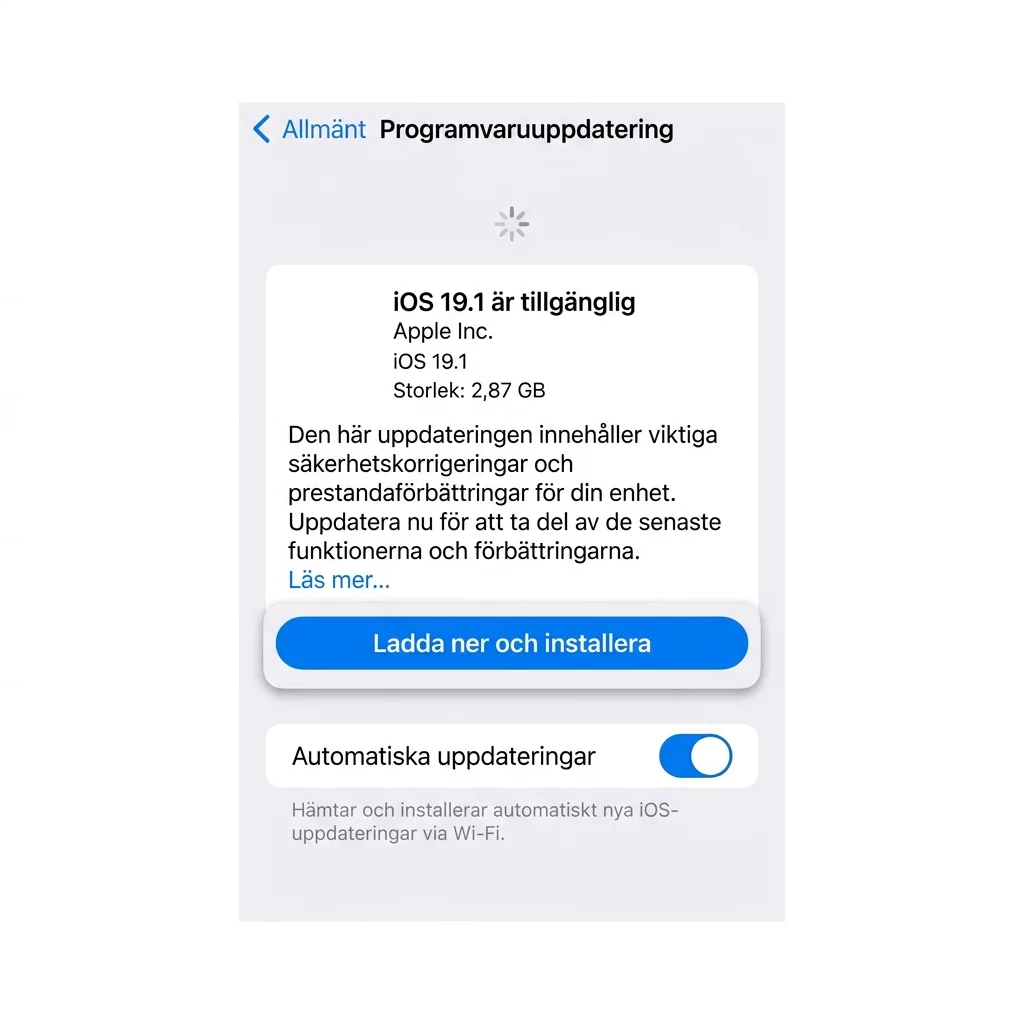 Klicka för att zoomaiPhone programvaruuppdateringsskärm med blå bakgrund som visar tillgänglig uppdatering och en Ladda ner och installera-knapp
Steg för steg
- Öppna Inställningar
- Tryck på Allmänt
- Tryck på Programvaruuppdatering
- Din enhet söker nu efter tillgängliga uppdateringar. Detta tar 10-30 sekunder
- Om en uppdatering finns tillgänglig ser du versionsnummer, storlek och en sammanfattning av vad som är nytt
- Tryck på Ladda ner och installera
- Ange din lösenkod om du blir ombedd
- Läs och godkänn licensvillkoren
- Uppdateringen laddas nu ner. Du kan använda telefonen under tiden — en förloppsindikator visas på hemskärmen
- När nedladdningen är klar trycker du på Installera nu eller väljer Senare för att installera under natten
Tips: Välj "Installera senare" och "Installera under natten" om du inte vill vara utan telefonen just då. Telefonen installerar då automatiskt uppdateringen när den är ansluten till laddare och Wi-Fi under natten — vanligtvis mellan 02:00 och 04:00. Du vaknar till en uppdaterad telefon utan att ha märkt något.
Vad som händer under installationen
När du trycker på Installera:
- Telefonen verifierar uppdateringen med Apples servrar
- Skärmen blir svart och Apple-logotypen visas
- En förloppsindikator visas under logotypen
- Telefonen startar om — ibland flera gånger
- Du möts av inloggningsskärmen när installationen är klar
- Ange din lösenkod — iOS kan behöva några minuter för att slutföra konfigurationen i bakgrunden
Under hela processen: rör inte telefonen. Låt den arbeta ifred. Att avbryta en pågående uppdatering kan göra enheten obrukbar.
Aktivera automatiska uppdateringar
För att slippa tänka på uppdateringar i framtiden:
- Öppna Inställningar → Allmänt → Programvaruuppdatering
- Tryck på Automatiska uppdateringar
- Aktivera båda reglagen:
- Ladda ner iOS-uppdateringar — laddar ner i bakgrunden
- Installera iOS-uppdateringar — installerar automatiskt under natten
Med automatiska uppdateringar aktiverade får du alltid de senaste säkerhetsfixarna utan att lyfta ett finger.
Så uppdaterar du via dator
Ibland är det bättre eller nödvändigt att uppdatera via en dator. Detta gäller särskilt om:
- Du inte har tillräckligt med ledigt utrymme på enheten
- Uppdateringen via Inställningar har misslyckats flera gånger
- Du vill göra en fullständig ominstallation istället för en uppdatering
- Din enhet är i återställningsläge
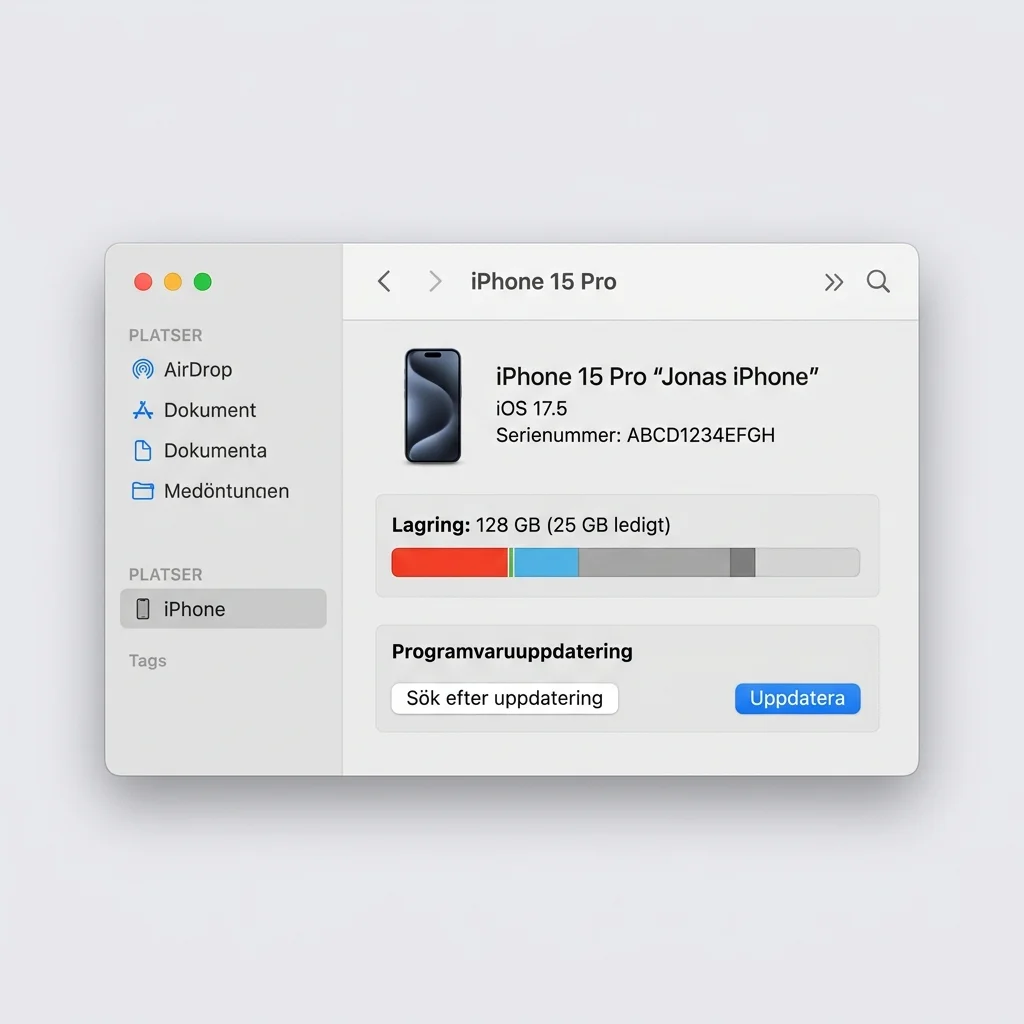 Klicka för att zoomaFinder på Mac med en iPhone ansluten via USB — visar enhetsinformation och uppdateringsalternativ i Sammanfattning-fliken
Uppdatera via Mac (macOS Catalina och senare)
- Anslut din iPhone eller iPad till Macen med en USB-kabel
- Öppna Finder — din enhet visas i sidofältet under Platser
- Klicka på din enhet
- Klicka på fliken Allmänt i huvudfönstret
- Under avsnittet Programvara, klicka på Sök efter uppdatering
- Om en uppdatering hittas, klicka på Ladda ner och uppdatera
- Ange enhetens lösenkod om du blir ombedd
- Läs och godkänn licensvillkoren
- Vänta tills nedladdning och installation är klar — ta inte bort kabeln under processen
Uppdatera via Windows (iTunes)
- Se till att du har den senaste versionen av iTunes installerad
- Anslut din iPhone eller iPad till Windows-datorn med USB-kabel
- Öppna iTunes
- Klicka på enhetsikonen uppe till vänster i iTunes-fönstret
- Klicka på Sammanfattning i sidofältet
- Klicka på Sök efter uppdatering
- Klicka på Ladda ner och uppdatera
- Följ instruktionerna på skärmen
Viktigt: Att uppdatera via dator laddar ner hela iOS-filpaketet — ofta 5-7 GB — istället för den mindre deltuppdateringen som används vid direktuppdatering på enheten. Detta tar längre tid men är mer pålitligt och kan lösa problem som uppstår vid vanlig uppdatering.
Felsökning — vad gör du om uppdateringen misslyckas
Även om iOS-uppdateringar är bland de mest pålitliga i mobilbranschen kan problem uppstå. Här är de vanligaste felen och hur du löser dem.
"Ett fel uppstod vid nedladdning"
Detta är det vanligaste felet och beror nästan alltid på nätverksproblem.
- Kontrollera att du är ansluten till Wi-Fi — gå till Inställningar → Wi-Fi och kontrollera att du är ansluten
- Starta om din router — dra ur strömmen i 30 sekunder
- Starta om din iPhone eller iPad
- Försök igen: Inställningar → Allmänt → Programvaruuppdatering → Ladda ner och installera
- Om felet kvarstår: prova att uppdatera via dator istället
"Det gick inte att verifiera uppdateringen"
Detta fel uppstår när iOS inte kan bekräfta att uppdateringsfilen är äkta och intakt.
- Gå till Inställningar → Allmänt → iPhone-lagring (eller iPad-lagring)
- Leta efter uppdateringsfilen i applistan — den syns som en iOS-version
- Tryck på den och välj Ta bort uppdatering
- Starta om enheten
- Gå tillbaka till Programvaruuppdatering och försök ladda ner på nytt
Uppdateringen fastnar under installationen
Ibland kan uppdateringen verka fastna — Apple-logotypen med förloppsindikatorn rör sig inte på länge. Detta är ofta normalt — vissa steg i installationen tar lång tid utan att förloppsindikatorn uppdateras.
- Vänta — ge enheten minst 30 minuter innan du gör något
- Om den är helt fast efter 30+ minuter: tvinga omstart
- iPhone 8 och nyare: Tryck snabbt på Volym upp, sedan Volym ner, håll sedan sidoknappen tills Apple-logotypen visas
- iPhone 7: Håll Volym ner + strömknappen samtidigt i 10 sekunder
- Äldre modeller: Håll Hemknappen + strömknappen samtidigt i 10 sekunder
- Efter omstarten: försök uppdatera via dator istället
Enheten är fast i återställningsläge
Om din iPhone eller iPad visar en bild på en kabel och en dator är den i återställningsläge. Detta kan hända om uppdateringen avbröts på fel sätt.
- Anslut enheten till en dator med USB-kabel
- Öppna Finder (Mac) eller iTunes (Windows)
- Du får frågan om du vill Uppdatera eller Återställ
- Välj Uppdatera först — detta försöker installera om iOS utan att radera dina data
- Om det inte fungerar, välj Återställ — detta raderar allt och installerar om iOS. Använd din säkerhetskopia för att återställa dina data efteråt
"Inte tillräckligt med utrymme"
Om din enhet inte har tillräckligt med ledigt utrymme måste du rensa innan du kan uppdatera. Här är de snabbaste sätten:
- Avlasta appar: Inställningar → Allmänt → iPhone-lagring → tryck på en app → Avlasta app
- Radera stora bilagor i Meddelanden: Inställningar → Allmänt → iPhone-lagring → Meddelanden → granska stora bilagor
- Rensa Safari-cache: Rensa Safari på iPhone
- Optimera foton: Aktivera iCloud-foton med optimerad lagring
Om utrymmesbristen är akut — uppdatera via dator. Datoruppdatering kräver betydligt mindre ledigt utrymme på själva enheten.
Sammanfattning
Uppdatering av iOS och iPadOS är enkelt när det fungerar — och med rätt förberedelser gör det nästan alltid det. Följ denna checklista före varje uppdatering:
- Ta en säkerhetskopia — iCloud eller dator, men ta alltid en
- Kontrollera att du har minst 5 GB ledigt utrymme
- Anslut till Wi-Fi och laddare
- Ladda ner och installera — antingen direkt eller schemalägg under natten
- Ha tålamod — avbryt aldrig en pågående uppdatering
Om din iPhone har andra problem som dålig Wi-Fi-anslutning eller startar inte kan en uppdatering ibland lösa dessa också — många buggar fixas i nya versioner. När telefonen ändå är igång, passa på att rensa lagringen så har du gott om plats för nästa uppdatering också.


