När iPhone plötsligt tappar Wi-Fi-kontakten
Du sitter i soffan och ska kolla ett videoklipp, öppna en webbsida eller svara på ett meddelande — men ingenting laddar. Du tittar upp i statusfältet och ser att Wi-Fi-ikonen är borta, eller att den är där men utan att data flödar. Du försöker ansluta manuellt i inställningarna, men får felmeddelandet "Kunde inte ansluta till nätverket" eller "Felaktigt lösenord" trots att du är helt säker på att du skrev rätt.
Wi-Fi-problem på iPhone är frustrerande och kan ha många olika orsaker — allt från en enkel knapp som råkat stängas av, till mer komplexa nätverkskonflikter eller routerproblem. Den goda nyheten är att du sannolikt kan lösa det själv, utan att ringa support eller besöka en butik.
I den här guiden går vi igenom tio konkreta felsökningssteg, sorterade från de enklaste till de mer avancerade. Börja från steg 1 och arbeta dig nedåt tills Wi-Fi fungerar igen.
Steg 1: Kontrollera att Wi-Fi är påslaget och flygplansläge av
Det låter basalt, men det är förvånansvärt ofta som Wi-Fi eller flygplansläge råkat slås på eller av av misstag — i fickan, väskan eller av barn som lånat telefonen.
Så här kontrollerar du:
- Öppna Kontrollcenter (svep nedåt från övre högra hörnet på iPhone X och senare, eller svep uppåt från skärmens nederkant på äldre modeller)
- Kontrollera att Wi-Fi-ikonen är blå (påslagen) — om den är grå, tryck på den för att aktivera
- Kontrollera att flygplanslägesikonen (flygplanet) är grå (avstängt) — om den är orange, tryck på den för att stänga av
- Kontrollera också via Inställningar > Wi-Fi att reglaget är grönt och att du ser tillgängliga nätverk
När flygplansläge är aktivt inaktiveras både Wi-Fi, Bluetooth och mobildata. Du kan dock slå på Wi-Fi igen manuellt medan flygplansläge är aktivt — men det är enklare att helt enkelt stänga av flygplansläget först.
Steg 2: Starta om iPhone och router
En omstart löser många tillfälliga mjukvaruproblem, inklusive nätverksbuggar. Gör detta i rätt ordning — router först, sedan iPhone.
Starta om routern
- Dra ut strömkabeln ur routern
- Vänta minst 30 sekunder — detta är viktigt för att kondensatorerna ska tömmas helt
- Sätt i strömkabeln igen
- Vänta 1–2 minuter tills alla lampor lyser normalt
Starta om din iPhone
iPhone X och senare (utan hemknapp):
- Håll in sidoknappen och en av volymknapparna samtidigt
- Dra i skjutreglaget för att stänga av
- Vänta 30 sekunder
- Håll in sidoknappen igen tills Apple-logotypen visas
iPhone med hemknapp:
- Håll in toppknappen (eller sidoknappen)
- Dra i skjutreglaget för att stänga av
- Vänta 30 sekunder
- Håll in toppknappen igen tills Apple-logotypen visas
En vanlig omstart (av och på) är inte samma sak som en tvingad omstart. Prova en vanlig omstart först — den påverkar inga inställningar och är helt riskfri.
Steg 3: Glöm nätverket och anslut igen
Ibland blir den sparade nätverksprofilen på din iPhone korrupt eller inaktuell — särskilt om du nyligen har bytt lösenord på routern eller routern har uppdaterats. Lösningen är att "glömma" nätverket och ansluta från början.
- Öppna Inställningar > Wi-Fi
- Tryck på den blå info-symbolen (i) bredvid nätverksnamnet
- Tryck på Glöm det här nätverket
- Bekräfta genom att trycka på Glöm
- Vänta några sekunder — nätverket dyker nu upp i listan över tillgängliga nätverk igen
- Tryck på nätverksnamnet och ange lösenordet på nytt
När du väljer att glömma ett nätverk raderas det från alla dina Apple-enheter som är inloggade med samma iCloud-konto, tack vare iCloud-nyckelring. Du måste sedan ange lösenordet på varje enhet.
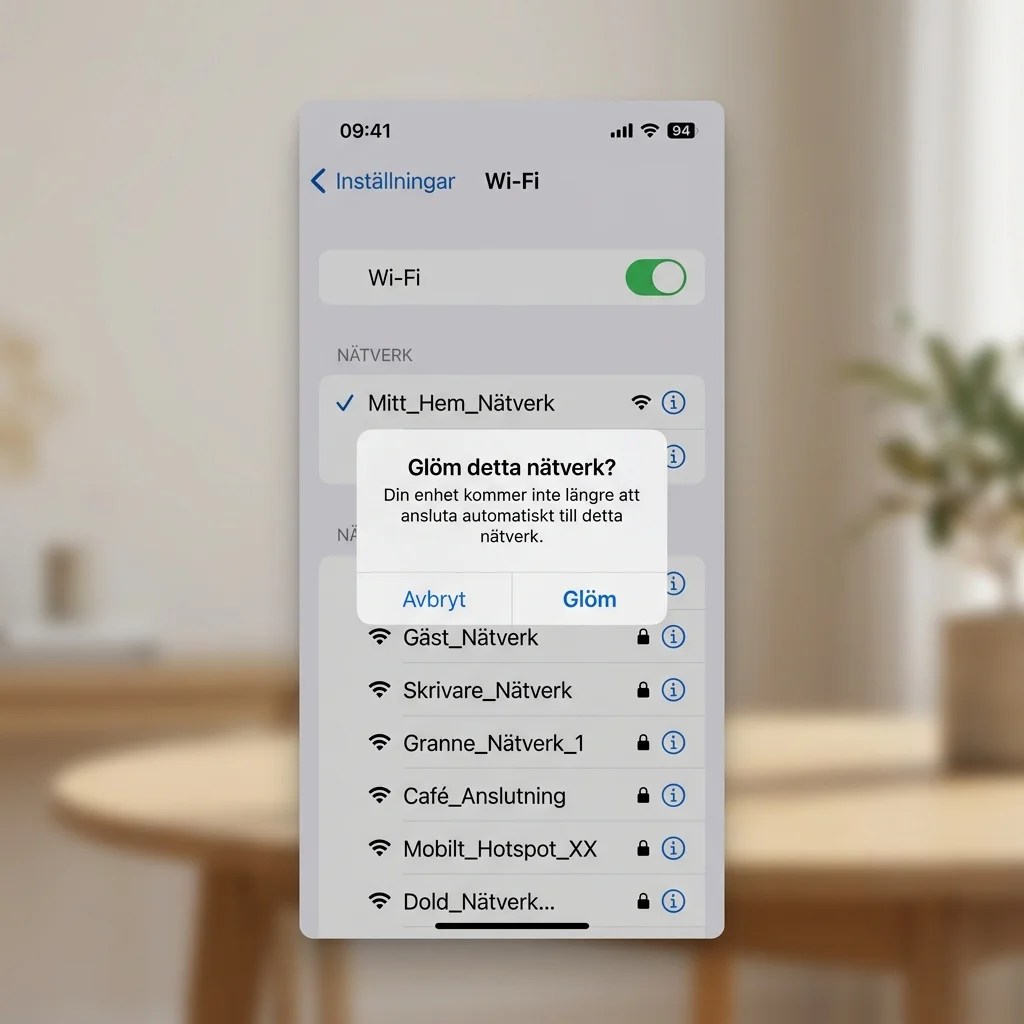 Klicka för att zoomaiPhone Wi-Fi-inställningar med dialogrutan Glöm det här nätverket för att återställa anslutningen
Steg 4: Återställ nätverksinställningar
Om "glöm nätverket" inte hjälper är nästa steg att återställa alla nätverksinställningar på din iPhone. Detta är en mer genomgripande åtgärd som rensar alla sparade Wi-Fi-nätverk, Bluetooth-anslutningar, VPN-konfigurationer och mobildatainställningar.
- Öppna Inställningar > Allmänt > Överför eller återställ iPhone
- Tryck på Återställ
- Välj Återställ nätverksinställningar
- Ange din lösenkod om du blir tillfrågad
- Bekräfta genom att trycka på Återställ nätverksinställningar igen
iPhonen startar om automatiskt. När den är igång igen:
- Alla sparade Wi-Fi-nätverk är borta — du måste ansluta och ange lösenord till varje nätverk på nytt
- Bluetooth-enheter måste paras ihop igen
- VPN-profiler måste konfigureras om
Återställning av nätverksinställningar raderar inte dina bilder, appar eller personliga filer. Men alla sparade nätverkslösenord försvinner — se till att du har tillgång till dina Wi-Fi-lösenord innan du gör detta. Om du har glömt lösenordet kan du läsa vår guide om hur du återställer ett glömt routerlösenord.
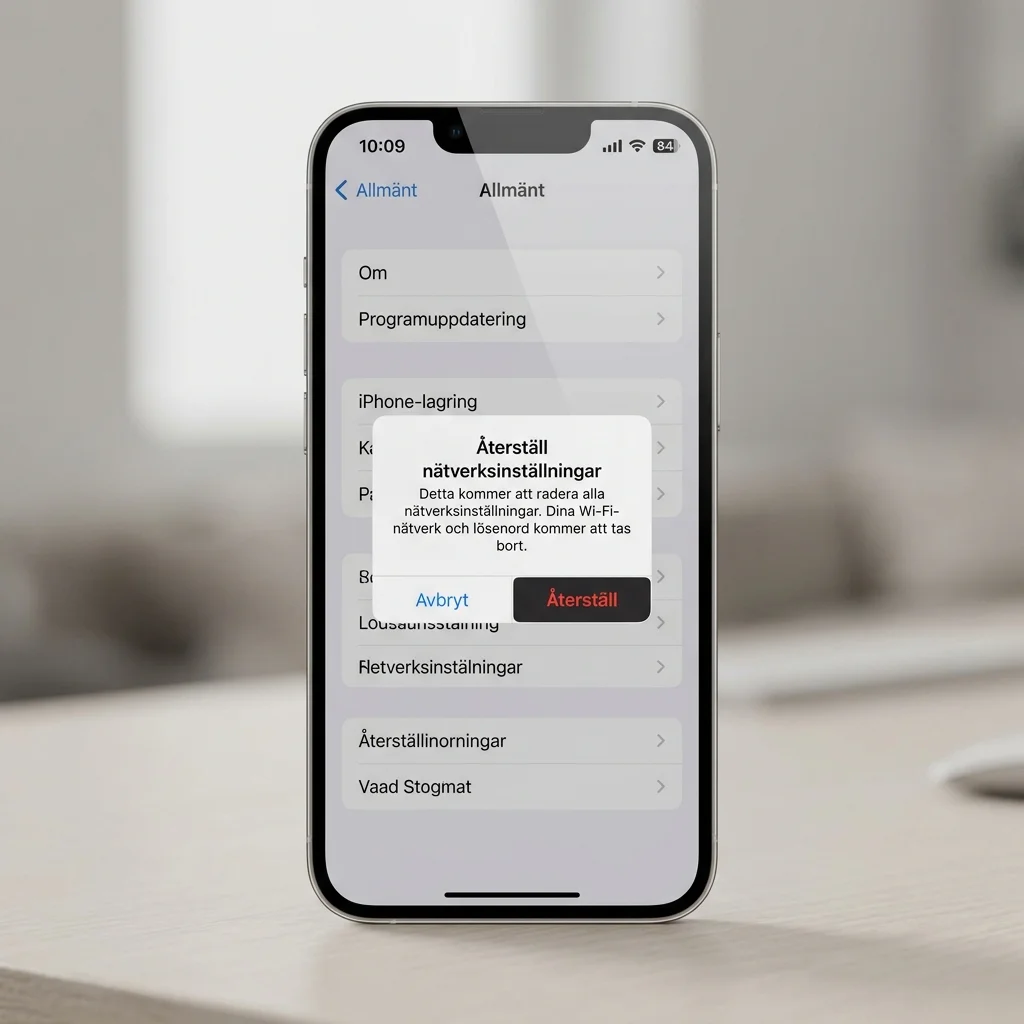 Klicka för att zoomaiPhone-inställningar som visar alternativet Återställ nätverksinställningar med bekräftelsedialog
Steg 5: Kontrollera routerns inställningar
Om flera enheter i hemmet har problem med samma Wi-Fi-nätverk ligger felet troligtvis hos routern, inte hos din iPhone. Här är några vanliga routerproblem att kontrollera:
Routern är överbelastad
Moderna hem har ofta 15–30 anslutna enheter. Många äldre routrar har svårt att hantera mer än 10–15 samtidiga anslutningar. Om routern känns varm, blinkar oregelbundet eller tappar anslutningen ofta — prova att koppla bort några enheter tillfälligt.
Störningar från andra nätverk
Grannars Wi-Fi, babymonitorer, mikrovågsugnar och Bluetooth-enheter kan störa Wi-Fi-signalen. Läs vår guide om hur du optimerar ett långsamt Wi-Fi för tips om kanalbyten och bandbredd.
DHCP-problem
Om din iPhone står och "försöker ansluta" utan att få någon IP-adress kan routerns DHCP-server ha problem. Logga in på routerns administrationspanel och kontrollera att DHCP är aktiverat. Se vår kompletta guide för routerkonfiguration för detaljerade instruktioner.
Prova 2,4 GHz istället för 5 GHz
Om du har en dual-band-router, prova att tillfälligt inaktivera 5 GHz-bandet och se om din iPhone ansluter på 2,4 GHz istället. 2,4 GHz har längre räckvidd och bättre väggpenetration — särskilt i äldre hus med tjocka betongväggar.
Steg 6: Avaktivera Wi-Fi-assistans
Wi-Fi-assistans är en iOS-funktion som automatiskt växlar till mobildata när Wi-Fi-signalen är svag. Funktionen är praktisk i teorin, men kan ibland orsaka problem — särskilt om din iPhone ständigt hoppar fram och tillbaka mellan Wi-Fi och mobildata.
- Öppna Inställningar > Mobildata (eller Mobilnät)
- Scrolla hela vägen ner till botten av listan
- Hitta reglaget Wi-Fi-assistans
- Stäng av det genom att dra reglaget till grått läge
När Wi-Fi-assistans är avstängt förblir din iPhone ansluten till Wi-Fi även om signalen är svag — vilket gör det lättare att felsöka om problemet ligger i routerns signalstyrka eller något annat.
Under Mobildata-menyn kan du också klicka på Systemtjänster längst ner för att se exakt hur mycket data Wi-Fi-assistans har använt. Om siffran är hög betyder det att din iPhone ofta har hoppat över till mobildata på grund av svagt Wi-Fi.
Steg 7: Stäng av VPN och brandvägg tillfälligt
VPN-tjänster och brandväggar kan blockera eller störa Wi-Fi-anslutningen — särskilt om VPN-servern är överbelastad, har hög latens eller om brandväggsregler blockerar vissa protokoll.
Gör så här för att utesluta VPN som felkälla:
- Öppna din VPN-app och koppla från
- Gå till Inställningar > Allmänt > VPN och enhetshantering
- Kontrollera att statusen visar Inte ansluten
- Prova att ansluta till Wi-Fi igen
Om Wi-Fi fungerar utan VPN är problemet troligtvis kopplat till VPN-tjänsten. Kontakta din VPN-leverantör eller prova en annan server.
Har du installerat en tredjepartsbrandvägg eller ett säkerhetspaket (till exempel från McAfee, Norton eller Bitdefender) på din iPhone? Avinstallera det tillfälligt och testa igen. Dessa appar är sällan nödvändiga på iOS eftersom Apple redan har robusta inbyggda säkerhetsskydd.
Steg 8: Uppdatera iOS
Apple släpper regelbundet iOS-uppdateringar som innehåller buggfixar för bland annat nätverksproblem. Om du kör en äldre version av iOS kan en känd Wi-Fi-bugg vara boven i dramat.
- Öppna Inställningar > Allmänt > Programuppdatering
- Vänta medan din iPhone söker efter tillgängliga uppdateringar
- Om en uppdatering visas, tryck på Hämta och installera
- Ange din lösenkod om du blir tillfrågad
Se till att du är ansluten till Wi-Fi (eller har tillräckligt med mobildata) och att din iPhone har minst 50% batteri. Uppdateringen kan ta 15–45 minuter beroende på din internethastighet.
Innan du uppdaterar iOS är det smart att säkerhetskopiera din iPhone via iCloud eller Finder. Läs vår guide om dolda iOS-funktioner för andra användbara inställningar du kanske har missat.
Steg 9: Kontrollera MAC-adressfiltrering på routern
Många routrar har en säkerhetsfunktion som kallas MAC-adressfiltrering — en lista över godkända enheter som får ansluta. Om du nyligen har aktiverat inställningen Privat Wi-Fi-adress på din iPhone kan routern ha blockerat din enhet.
Sedan iOS 14 använder iPhone som standard en slumpmässig, privat MAC-adress för varje Wi-Fi-nätverk för att skydda din integritet. Om din router har MAC-filtrering aktivt kommer den privata adressen inte att finnas med i den godkända listan.
Så här kontrollerar du:
- Öppna Inställningar > Wi-Fi
- Tryck på info-symbolen (i) bredvid nätverksnamnet
- Leta reda på reglaget Privat Wi-Fi-adress
- Stäng av det tillfälligt
- Din iPhone varnar om att nätverket ser din riktiga adress — tryck på Fortsätt
- Försök ansluta igen
Om det fungerar efter att du stängt av privat adress har din router MAC-filtrering aktiverat. Du kan antingen lägga till din iPhones riktiga MAC-adress i routerns godkännandelista, eller låta privat adress vara avstängd för just detta nätverk.
Att stänga av privat Wi-Fi-adress minskar din integritet på det nätverket — nätverksoperatören kan då spåra din enhet över tid. Använd endast denna lösning för nätverk du litar på, som ditt hemnätverk.
Steg 10: Kontakta din internetleverantör
Om du har provat alla nio steg ovan och din iPhone fortfarande inte ansluter till Wi-Fi — samtidigt som andra enheter i hemmet har samma problem — ligger felet troligtvis hos din internetleverantör.
Innan du ringer, gör detta:
- Kontrollera att du har provat steg 2 (starta om router) minst två gånger — supporten kommer att be dig göra det ändå
- Notera exakt vad som händer: ser du nätverket i listan? Får du ett specifikt felmeddelande? Kan andra enheter ansluta?
- Ta reda på din routers modellbeteckning — står oftast på undersidan eller baksidan av routern
- Notera hur länge problemet har pågått — började det efter ett strömavbrott, uppdatering eller flytt?
Vanliga problem på leverantörssidan inkluderar:
- Avbrott i ditt område (kolla din leverantörs driftstatus-sida)
- För gammal router som behöver bytas ut (leverantören skickar ofta en ny kostnadsfritt)
- Felaktig konfiguration i leverantörens nät (supporten kan fjärråtgärda detta)
- Problem med fiberomvandlaren eller modemets synkronisering
När du ringer, beskriv din situation kort och tydligt. Nämn att du redan har startat om både router och iPhone, glömt och återanslutit nätverket, samt återställt nätverksinställningar. Detta sparar både din och supportens tid.
Sammanfattning – åtgärda Wi-Fi-problem på iPhone
Här är hela checklistan i korthet. Följ ordningen från toppen:
- Kontrollera grunderna — Wi-Fi påslaget, flygplansläge av
- Starta om router och iPhone — 30 sekunders väntetid på routern
- Glöm nätverket — och anslut på nytt med rätt lösenord
- Återställ nätverksinställningar — tänk på att sparade nätverk försvinner
- Felsök routern — överbelastning, störningar, DHCP, frekvensband
- Avaktivera Wi-Fi-assistans — förhindra att iPhone hoppar till mobildata
- Stäng av VPN och brandvägg — testa utan säkerhetsappar
- Uppdatera iOS — buggfixar för nätverksproblem
- Kontrollera privat Wi-Fi-adress — lös MAC-filtreringskonflikter
- Kontakta internetleverantören — om inget annat fungerar
För fler tips om iOS och nätverk, läs våra guider om eller som du kanske inte kände till.