Varför ska du rensa Safari-cache?
Safari sparar tillfälliga filer — bilder, skript, sidlayouter — för att webbplatser ska laddas snabbare nästa gång du besöker dem. Detta kallas cache och är normalt sett bra. Men med tiden kan cachen växa sig överdrivet stor, innehålla inaktuella versioner av webbplatser eller till och med orsaka problem.
När du ska rensa Safari-cache:
- Safari känns segt och långsamt
- Webbplatser laddas konstigt eller visar gamla versioner
- Du får upprepade felmeddelanden på sidor som normalt fungerar
- Du vill frigöra lagringsutrymme på din iPhone
- Du har problem med inloggning på vissa webbplatser
- Du vill skydda din integritet efter att ha använt en delad enhet
Cache är inte samma sak som historik. Cache är temporära filer som hjälper sidor laddas snabbare. Historik är listan över webbplatser du har besökt. Du kan rensa dem separat — mer om det nedan.
Metod 1: Rensa historik och webbplatsdata (allt på en gång)
Detta är den enklaste metoden och tar bort både historik, cache och cookies samtidigt.
- Öppna Inställningar på din iPhone
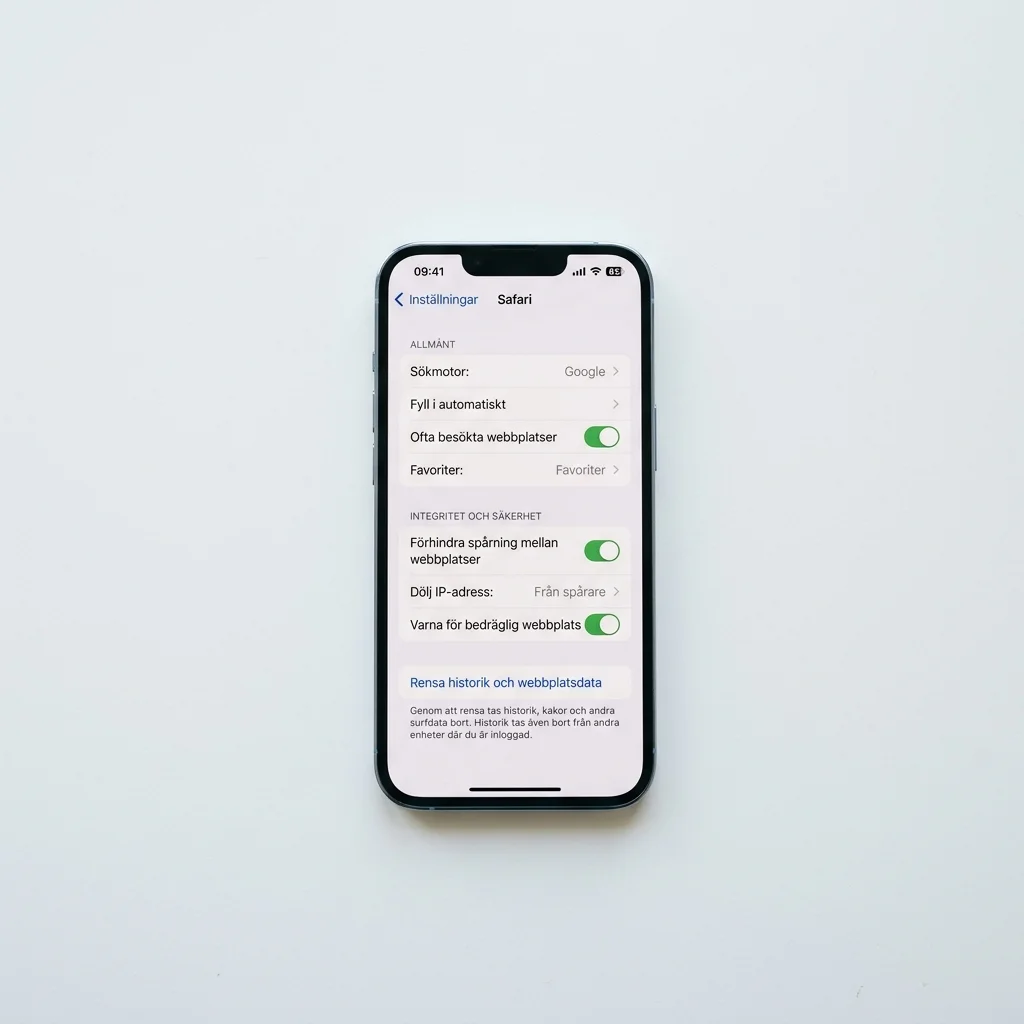
- Bläddra ner och tryck på Safari
- Bläddra ner till rubriken Integritet och säkerhet
- Tryck på Rensa historik och webbplatsdata
- Bekräfta genom att trycka på Rensa historik och data i popup-rutan
Detta tar bort:
- Hela din webbhistorik
- Alla cookies
- All cache och webbplatsdata
- Alla öppna flikar stängs inte, men deras sessionsdata återställs
Denna metod rensar historiken på alla dina Apple-enheter som är inloggade med samma iCloud-konto, förutsatt att Safari-synkronisering är aktiverat. Det går inte att ångra — din webbhistorik är permanent borta.
Metod 2: Rensa endast webbplatsdata (behåll historiken)
Om du bara vill rensa cache och cookies men behålla webbhistoriken:
- Öppna Inställningar > Safari
- Bläddra hela vägen ner och tryck på Avancerat
- Tryck på Webbplatsdata
- Tryck på Ta bort all webbplatsdata längst ner
- Bekräfta genom att trycka på Ta bort nu
På samma skärm kan du också svepa åt vänster på enskilda webbplatser för att ta bort data för just den webbplatsen. Detta är användbart om bara en specifik sida krånglar — då slipper du logga in överallt igen.
Metod 3: Rensa cache för specifika webbplatser
Om en viss webbplats krånglar men andra fungerar, kan du rensa data för bara den webbplatsen:
- Öppna Inställningar > Safari > Avancerat > Webbplatsdata
- Sök efter webbplatsen i listan
- Svep åt vänster på webbplatsens namn
- Tryck på Ta bort
Alternativt, från Safari-appen:
- Öppna Safari
- Tryck på bokmärkesikonen (öppna boken)
- Tryck på klockikonen för historik
- Hitta webbplatsen och svep åt vänster
- Tryck på Ta bort
Så rensar du cookies utan att rensa cache
Cookies är små filer som webbplatser sparar på din telefon för att komma ihåg inloggningar, språkval och andra inställningar. Vill du bara rensa cookies:
- Gå till Inställningar > Safari > Avancerat > Webbplatsdata
- Du kan antingen ta bort all webbplatsdata (vilket rensar både cookies och cache) eller ta bort data för enskilda webbplatser som förklarat ovan
Tyvärr erbjuder Safari på iPhone inget sätt att rensa cookies utan att också rensa cache för samma webbplats. De hänger ihop i iOS.
Vad händer efter att du rensat cache?
Efter att du rensat Safari-cache kommer du märka att:
- Webbplatser laddas lite långsammare första gången (normalt — ny cache byggs upp)
- Du är utloggad från de flesta webbplatser
- Webbplatsernas utseende och inställningar återställs till standard
- Sparade kundvagnar i webbutiker kan vara tömda
- Webbplatser som krånglade fungerar förhoppningsvis normalt igen
Detta är helt normalt och ofarligt. Efter ett par dagars normal surfning har Safari byggt upp en ny, fräsch cache.
Så frigör du lagringsutrymme med Safari-rensning
Safari-cache kan med tiden ta upp överraskande mycket plats — ibland flera gigabyte. Efter att du rensat kan du kontrollera hur mycket plats du frigjort:
- Gå till Inställningar > Allmänt > iPhone-lagring
- Vänta tills listan laddats klart
- Leta upp Safari i listan — du ser hur mycket plats den använder
Om du är orolig för lagringsutrymme, kolla också in vår guide om hur du rensar iPhone-lagring. Safari-cache är bara en av många saker som kan ta upp onödig plats.
Förebyggande: Så minskar du cache-uppbyggnad
För att undvika att behöva rensa cache lika ofta kan du använda Safaris privata surfläge:
- Öppna Safari
- Tryck på flik-knappen (två överlappande rutor) i nedre högra hörnet
- Tryck på Privat i nedre vänstra hörnet
- Tryck på plustecknet för att öppna en ny privat flik
I privat surfläge sparar Safari ingen historik och minimalt med cache. När du stänger den privata fliken försvinner all temporär data.
Du kan också ställa in Safari att automatiskt blockera vissa typer av spårning:
- Gå till Inställningar > Safari
- Under Integritet och säkerhet, aktivera:
- Förhindra spårning över flera webbplatser
- Blockera alla cookies (detta kan dock göra att vissa webbplatser slutar fungera)
Vanliga problem och lösningar
Safari fryser efter cache-rensning
Starta om iPhone — tryck och släpp snabbt volym upp, volym ner, håll sedan in sidoknappen tills Apple-loggan visas.
Vissa webbplatser fungerar fortfarande inte
Prova att stänga alla Safari-flikar, starta om telefonen och testa igen. Om problemet kvarstår kan felet ligga hos webbplatsen själv.
Jag vill inte förlora mina inloggningar
Använd Metod 3 (rensa specifika webbplatser) istället för Metod 1. Då påverkas bara den krånglande webbplatsen.
Historiken synkar till andra enheter
Om du har iCloud-synkronisering för Safari aktiverat (Inställningar > ditt namn > iCloud > Visa alla > Safari), rensas historiken på alla dina Apple-enheter. Stäng av Safari-synkronisering tillfälligt om du bara vill rensa på en enhet.