Din iPhone kan mer än du tror
Apple bygger in hundratals funktioner i iOS varje år, men många av dem nämns aldrig i reklamen eller på scenen under lanseringseventet. De gömmer sig i inställningarna och väntar på att bli upptäckta.
Här är fem dolda iOS-funktioner som faktiskt gör skillnad i vardagen. Inga av dem kräver att du laddar ner extra appar — allt finns redan i din iPhone, oavsett om du har iOS 26 (eller den nya iOS 27) eller senare.
Kompatibilitet: Samtliga funktioner i den här artikeln fungerar på alla iPhones som kör iOS 17 och nyare (inklusive moderna versioner som iOS 26/27). Vissa funktioner finns även i äldre versioner men kan vara placerade under andra menyvägar.
1. Back Tap — styr telefonen med knackningar
Back Tap är en av de mest underskattade funktionerna i iOS. Med två eller tre knack på baksidan av din iPhone kan du utlösa praktiskt taget vilken funktion som helst — från att ta en skärmdump till att starta kameran.
Så aktiverar du Back Tap
- Öppna Inställningar
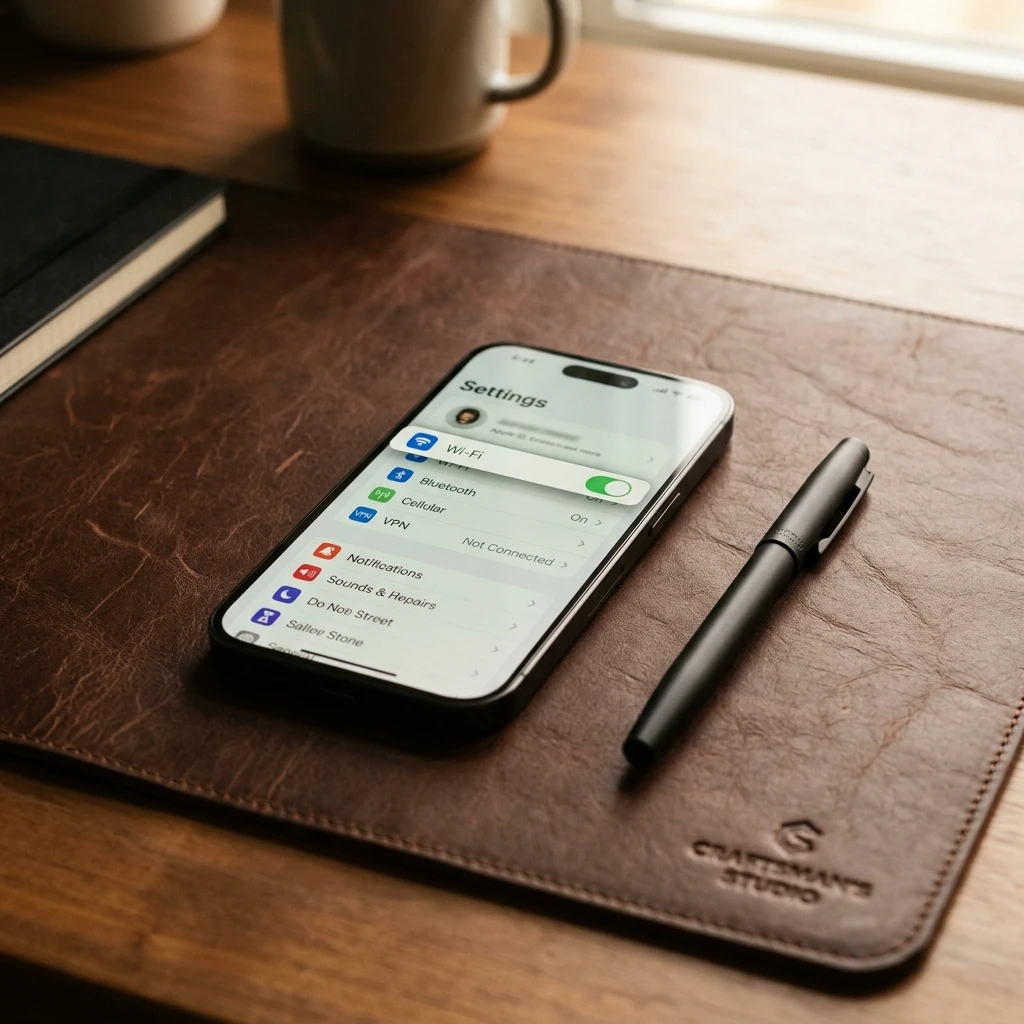
- Gå till Hjälpmedel → Tryck → Knacka på baksidan
- Välj Dubbeltryck eller Trippeltryck
- Välj en åtgärd från listan
Praktiska användningsområden
Här är några av de mest användbara åtgärderna du kan koppla till Back Tap:
- Skärmdump — ta en skärmdump utan att trycka på fysiska knappar
- Kamera — snabbstarta kameran från vilken app som helst
- Ficklampa — tänd och släck ficklampan med ett dubbeltryck
- Minimera skärmen (Reachability) — nå toppen av skärmen med en hand
- Genväg — kör valfri genväg från appen Genvägar
Tips: Kombinera Back Tap med appen Genvägar för oändliga möjligheter. Du kan till exempel skapa en genväg som skickar din position till en familjemedlem, och sedan utlösa den med trippeltryck på baksidan av telefonen.
Justera känsligheten
Om Back Tap utlöses för ofta av misstag (till exempel när du lägger ifrån dig telefonen), prova att:
- Byt från dubbeltryck till trippeltryck — färre oavsiktliga aktiveringar
- Använd ett tjockare skal — minskar känsligheten
- Knacka med hela fingertoppen, inte nageln
2. Dold styrplatta på tangentbordet
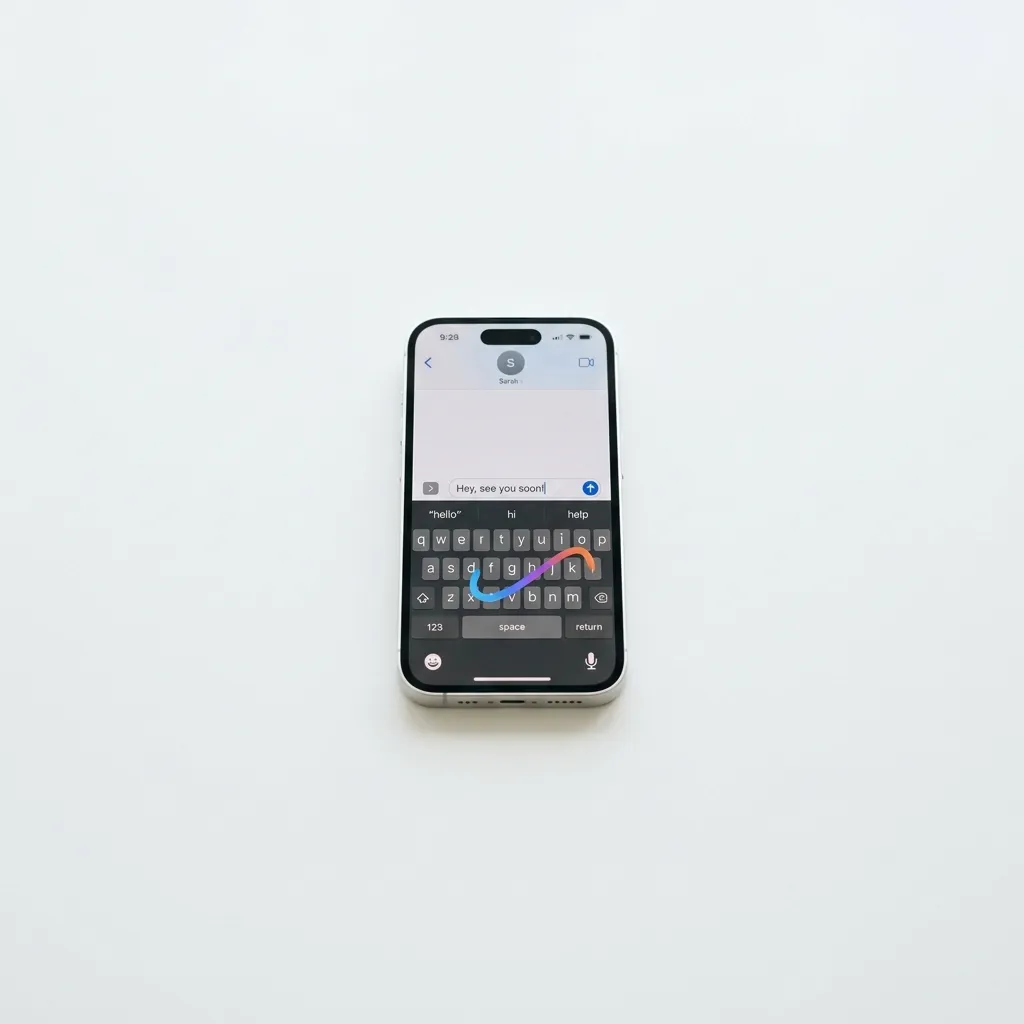
Det här är en funktion som förändrar hur du skriver på din iPhone. När du skriver ett meddelande eller mejl kan du förvandla tangentbordet till en styrplatta för att exakt placera markören.
Så använder du det
- Öppna valfri text — ett meddelande, ett mejl, en anteckning
- Håll ned mellanslagstangenten med ett fast tryck
- Tangentbordet blir grått — det är nu en styrplatta
- Dra fingret över tangentbordet för att flytta markören precist
Extra trick — markera text
För att markera text med styrplattan:
- Gör samma som ovan — håll ned mellanslagstangenten
- När styrplattan är aktiv, tryck med ett andra finger på tangentbordet
- Dra båda fingrarna för att markera text
Det tar några försök att få till det, men när du väl lärt dig kommer du aldrig mer fumla med att försöka placera markören genom att trycka mitt i en mening.
Visste du att? Den här funktionen kallas internt för "trackpad mode" och har funnits sedan iOS 12. Ändå är det förvånansvärt få som känner till den, trots att den är en av de mest efterfrågade funktionerna när iPhone-användare tillfrågas.
3. Skärminspelning med ljud
Alla vet att man kan spela in skärmen på iPhone — men visste du att du också kan spela in ljud samtidigt, inklusive din egen röst? Den här funktionen är perfekt för att spela in instruktionsvideor, visa en bugg för supporten eller skicka en snabb genomgång till en vän.
Aktivera skärminspelning
Om du inte redan har skärminspelningsknappen i Kontrollcenter:
- Gå till Inställningar → Kontrollcenter
- Scrolla ner till "Fler reglage" och tryck på + bredvid Skärminspelning
Spela in med ljud
- Öppna Kontrollcenter (svep ned från övre högra hörnet)
- Tryck och håll in skärminspelningsknappen (inte bara ett enkelt tryck)
- En meny öppnas — tryck på Mikrofon för att slå på ljudinspelning
- Tryck på Starta inspelning
Räkna ner från tre och börja din inspelning. När du är klar trycker du på den röda stapeln högst upp på skärmen och bekräftar att du vill stoppa inspelningen. Videon sparas i appen Bilder.
Tänk på: Skärminspelning fångar allt som syns på skärmen — inklusive notiser, lösenord och känslig information. Stäng av notiser (via Fokusläge) och rensa skärmen från privat innehåll innan du börjar spela in.
4. Skapa egna vibrationer för olika kontakter
Din iPhone kan vibrera på olika sätt för olika personer — så att du vet vem som ringer eller skickar SMS utan att ens titta på skärmen. Du kan designa dina egna vibrationsmönster med fingertoppen.
Så skapar du en egen vibration
- Öppna Inställningar → Ljud och vibrationer
- Scrolla ner och tryck på SMS-ton
- Tryck på Vibration högst upp
- Scrolla ner och tryck på Skapa ny vibration
- Tryck på skärmen för att skapa ditt rytmmönster — varje tryck är en vibration, varje paus är tystnad
- Tryck på Stopp när du är klar
- Tryck på Spela upp för att höra ditt mönster
- Tryck på Spara och ge mönstret ett namn
Tilldela vibrationen till en kontakt
- Öppna appen Kontakter
- Välj en kontakt och tryck på Redigera uppe till höger
- Scrolla ner och tryck på SMS-ton eller Ringsignal
- Tryck på Vibration och välj ditt sparade mönster
Tips: Skapa en lång, ihållande vibration för familjemedlemmar och en kort, stötvis vibration för jobbkollegor. Då vet du direkt om samtalet är brådskande eller kan vänta — utan att ta upp telefonen ur fickan.
5. Svep för att ångra och göra om text
Att skaka telefonen för att ångra text är ingen som gillar. Som tur är har Apple byggt in en mycket elegantare lösning som de flesta missar helt.
Så fungerar svep-för-att-ångra
- Öppna valfri textapp — Anteckningar, Meddelanden, Mail
- Skriv lite text och radera den (eller gör något du vill ångra)
- Svep åt vänster med tre fingrar över skärmen
- En liten "Ångra"-etikett visas högst upp — åtgärden är ångrad
Göra om
Om du ångrade för mycket:
- Svep åt höger med tre fingrar över skärmen
- "Gör om"-etiketten visas — din ursprungliga åtgärd återställs
Andra trefingersgester
Trefingersgester är faktiskt ett helt system för textredigering:
- Nyp ihop med tre fingrar — kopiera markerad text
- Nyp ut med tre fingrar — klistra in
- Dubbeltryck med tre fingrar — ångra (samma som svep vänster)
Obs! Dessa gester fungerar överallt där du kan skriva text — även i appar från tredje part som WhatsApp, Gmail och Instagram. De är en del av iOS textredigeringssystem.
Bonus: Fler dolda funktioner värda att känna till
När vi ändå är inne på ämnet — här är tre snabba bonusfunktioner som förtjänar ett omnämnande:
Skaka för att ångra — den alternativa metoden
Om du föredrar den klassiska skakningen: skaka telefonen och tryck på Ångra i dialogrutan som visas. Den här funktionen måste vara aktiverad under Hjälpmedel → Tryck → Skaka för att ångra.
Styr andra enheter med din iPhone
Under Hjälpmedel → Styr andra enheter kan du använda din iPhone för att styra en iPad, Mac eller Apple TV. Perfekt om ett syskon eller barn behöver hjälp med sin enhet.
Använd iPhone som förstoringsglas
Gå till Hjälpmedel → Förstoringsglas och slå på funktionen. Nu kan du trippelklicka på sidoknappen för att förvandla din iPhone till ett digitalt förstoringsglas med blixt, filter och möjlighet att frysa bilden.
Sista tips: Gör en vana av att då och då bläddra igenom Inställningar → Hjälpmedel. Apple lägger ständigt till nya finesser här som är användbara för alla — inte bara personer med särskilda behov.
Sammanfattning
De fem funktionerna i den här artikeln — Back Tap, dold styrplatta, skärminspelning med ljud, egna vibrationer och trefinger-geststöd — är alla exempel på hur mycket mer din iPhone kan göra än vad som syns vid första anblicken.
Testa en i taget så att du hinner vänja dig. Börja med Back Tap — ställ in dubbeltryck för att öppna kameran, och du kommer märka hur ofta du använder det redan under första dagen.
Relaterade guider
- iPhone-tangentbordstricks — Skriv snabbare och smartare
- Inaktivera spårning från appar på iPhone — Steg för steg
- Rensa iPhone-lagring — 5 enkla steg
- Ta skärmdump på alla enheter — Komplett guide
- Skärmtid på iPhone — Komplett guide till digital balans
- AirDrop fungerar inte på iPhone? Så fixar du
- Anpassa hemskärmen på iPhone
- Blockera okända samtal på iPhone