Varför blir iPhone-lagringen alltid full?
Meddelandet "Lagringsutrymmet är nästan fullt" är ett av de vanligaste problemen iPhone-användare stöter på. Du försöker ta en bild, ladda ner en app eller uppdatera iOS, men telefonen säger stopp.
Problemet är särskilt påtagligt för dig som har en äldre modell med 64 GB eller 128 GB lagring. Foton, videor, appar och cachade data byggs på över tid tills det inte finns något utrymme kvar.
Den goda nyheten är att det går att rensa utan att radera dina viktigaste filer. Här är fem konkreta steg som frigör gigabyte av utrymme — utan att du behöver köpa en ny telefon.
Steg 1: Ta reda på vad som tar upp utrymmet
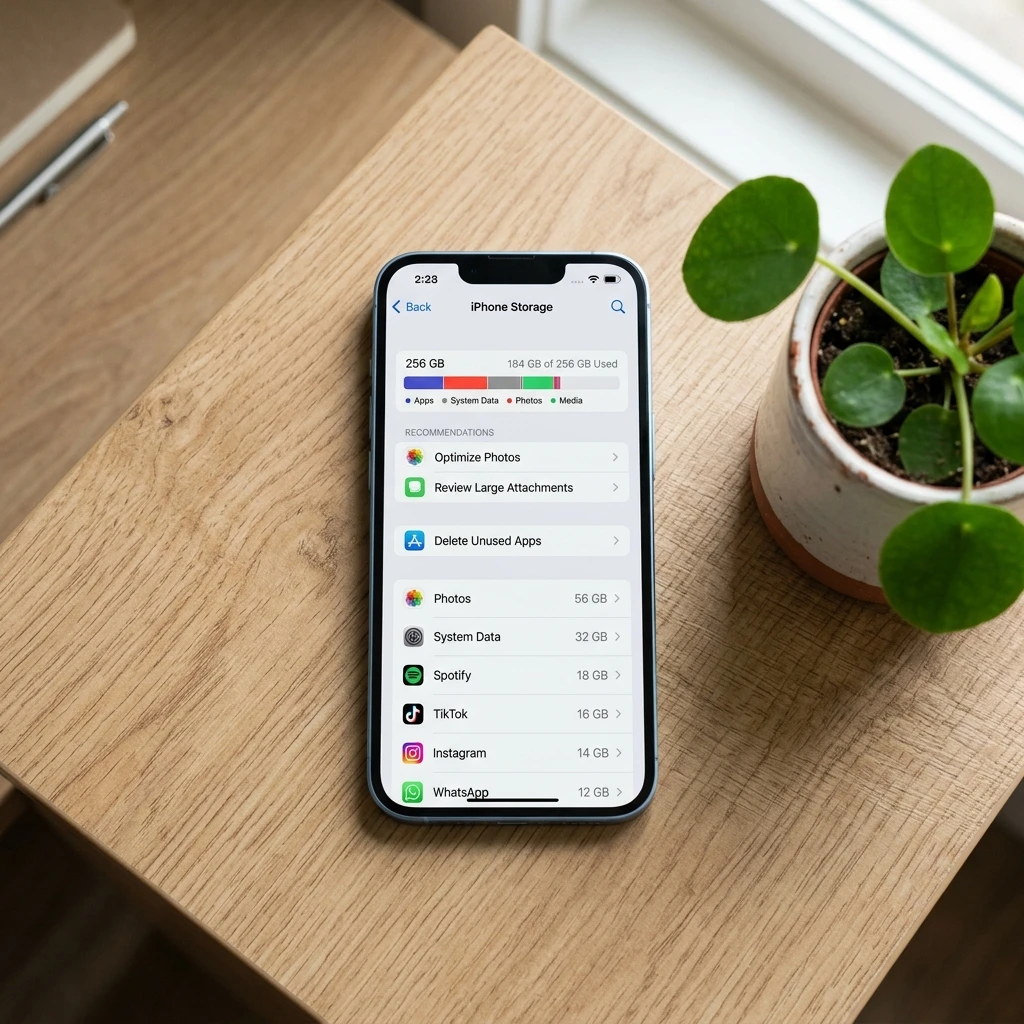
Innan du börjar rensa är det smart att förstå vad som faktiskt fyller din iPhone. Så här ser du:
- Öppna Inställningar > Allmänt > iPhone-lagring
- Du får nu upp ett färgkodat diagram som visar hur ditt utrymme är fördelat
- Nedanför diagrammet ser du en lista över appar sorterade efter hur mycket utrymme de använder
Listan visar inte bara själva appen utan också tillhörande data. Du kan till exempel se att Meddelanden tar 12 GB — varav 10 GB är foton och bilagor.
Vänta en stund på skärmen iPhone-lagring — det kan ta upp till en minut för iOS att analysera och sortera all data. Du ser en snurrande indikator längst upp medan analysen pågår.
Steg 2: Avlasta eller radera appar du inte använder
Appar är ofta de största utrymmestjuvarna — särskilt spel, streamingappar och sociala medier som cachat mycket data.
I listan under iPhone-lagring har du tre alternativ för varje app:
Avlasta app
Avlastning tar bort själva appen men behåller alla dokument och data. Appikonen blir kvar på hemskärmen med en molnsymbol — tryck på den för att ladda ner appen igen. Perfekt för appar du använder sällan men vill behålla data för.
- Tryck på appen i listan
- Tryck på Avlasta app
- Bekräfta genom att trycka på Avlasta app igen
Radera app
Om du inte längre använder appen alls är det bättre att radera den helt.
- Tryck på appen i listan
- Tryck på Radera app
- Bekräfta genom att trycka på Radera
Automatisk avlastning
Du kan låta iOS automatiskt avlasta appar du sällan använder:
- Gå till Inställningar > App Store
- Aktivera Avlasta oanvända appar
När du avlastar en app behålls alla dina data — spelkonto, dokument och inställningar. När du installerar appen igen är allt precis som du lämnade det. Detta gäller dock inte för alla appar — vissa appar lagrar data på utvecklarens servrar och återställer via ditt konto.
Steg 3: Rensa Safari-cache och webbplatsdata
Webbläsaren Safari bygger upp en cache över tid med bilder, cookies och historik. För vissa användare kan Safari-cachen vara flera gigabyte stor.
- Öppna Inställningar > Safari
- Scrolla ner och tryck på Rensa historik och webbplatsdata
- Bekräfta genom att trycka på Rensa
Detta raderar din surfhistorik, cookies och cachade filer i Safari. Du förblir inloggad på de flesta webbplatser, men vissa kan kräva att du loggar in igen.
Rensar du historik och webbplatsdata raderas den på alla enheter som är synkroniserade med samma iCloud-konto. Det går inte att ångra, så var säker på att du vill göra detta innan du trycker.
Om du bara vill ta bort data för specifika webbplatser:
- Gå till Inställningar > Safari > Avancerat > Webbplatsdata
- Svep åt vänster på enskilda webbplatser för att radera dem
- Eller tryck på Ta bort all webbplatsdata
Steg 4: Optimera foton och videor
Foton och videor är nästan alltid den största kategorin i iPhone-lagring. En iPhone-kamera tar bilder på flera megabyte styck, och en minuts 4K-video kan ta upp till 400 MB.
Aktivera iCloud-foton med optimerad lagring
Detta är den enskilt mest effektiva åtgärden. iCloud-foton laddar upp dina originalbilder till molnet och behåller endast komprimerade versioner på telefonen.
- Öppna Inställningar > [ditt namn] > iCloud > Foton
- Aktivera Synkronisera denna iPhone
- Välj Optimera iPhone-lagring
När detta är aktiverat ersätts fullupplösta bilder och videor automatiskt med versioner som tar mycket mindre plats. Originalen finns kvar i iCloud och du kan ladda ner dem när du vill.
Radera dubbletter och onödiga bilder
iOS har en inbyggd funktion för att hitta dubbletter:
- Öppna appen Bilder
- Tryck på Album längst ner
- Scrolla till avsnittet Fler objekt och tryck på Dubbletter
- Tryck på Sammanfoga bredvid varje dubblettpar
Gå också igenom albumet Senast raderade och töm det permanent:
- Öppna Bilder > Album
- Scrolla ner och tryck på Senast raderade
- Tryck på Välj och sedan på Ta bort alla
Sortera dina videor efter storlek: Gå till Inställningar > Allmänt > iPhone-lagring > Granska videor. Här ser du dina största videofiler först — perfekt för att snabbt hitta och radera oönskade videor som tar mycket plats.
Steg 5: Rensa Meddelanden och bilagor
Meddelanden-appen kan långsamt växa till att ta tiotals gigabyte, främst på grund av foton, videor och andra bilagor som delats i konversationer.
Radera stora bilagor
- Gå till Inställningar > Allmänt > iPhone-lagring
- Tryck på Meddelanden i applistan
- Du ser fyra kategorier: Bilder, Videor, GIF:ar och bilagor, och Övrigt
- Svep åt vänster på kategorier eller enskilda filer för att radera
Radera gamla meddelanden automatiskt
Istället för att behålla meddelanden för alltid kan du ställa in att de raderas automatiskt:
- Öppna Inställningar > Meddelanden
- Scrolla till Spara meddelanden
- Ändra från För alltid till 1 år eller 30 dagar
Att ändra sparinställningen till 30 dagar raderar alla meddelanden och bilagor som är äldre än 30 dagar. Detta kan frigöra många gigabyte på en gång. Se till att spara viktiga bilder eller konversationer först.
Bonus: Värt att kolla också
Här är några ytterligare saker du kan rensa som ofta förbises:
Rensa app-cache för tredjepartsappar
Appar som Spotify, Netflix och YouTube cachar stora mängder data. Tyvärr finns ingen universell rensningsknapp i iOS — du måste gå in i varje app individuellt.
- Spotify: Inställningar > Lagring > Rensa cache
- Netflix: Appen > Hjälp > Rensa cache (eller avinstallera och installera om)
- Instagram, Facebook, TikTok: Avinstallera och installera om — denna metod rensar cachen helt
Töm papperskorgen i appar
Vissa appar har en egen papperskorg — till exempel Anteckningar, Bilder och Filer. Kontrollera dessa och töm papperskorgen permanent.
Ta bort nedladdad musik och podcasts
Om du har laddat ner spellistor i Spotify, Apple Music eller avsnitt i podcast-appen för offlinelyssning kan dessa ta flera gigabyte:
- Apple Music: inställningar i appen > Hämtad musik — radera spellistor du inte behöver offline
- Spotify: Ditt bibliotek > Inställningar > Rensa cache och ta bort nerladdningar
- Podcaster: Inställningar i appen > Ta bort spelade avsnitt
Radera gamla röstmemon och dikteringsinspelningar
Öppna appen Röstmemon och gå igenom dina inspelningar. Radera dem du inte längre behöver.
Sammanfattning — vår rekommenderade rensningsordning
Följ denna ordning för bästa resultat med minsta möjliga besvär:
- Börja med att aktivera iCloud-foton med optimerad lagring — detta ger ofta den största frigörelsen på en gång
- Avlasta eller radera appar du inte använder — gå igenom listan i iPhone-lagring
- Rensa Meddelanden-bilagor — speciellt videor som ofta glöms bort
- Rensa Safari-cache — snabbt och enkelt
- Granska dina videor — stora videofiler är nästan alltid de värsta utrymmestjuvarna
Med dessa fem steg bör du kunna frigöra mellan 10 och 30 GB utrymme på en normal iPhone — tillräckligt för att ta bilder, ladda ner appar och uppdatera iOS utan problem.