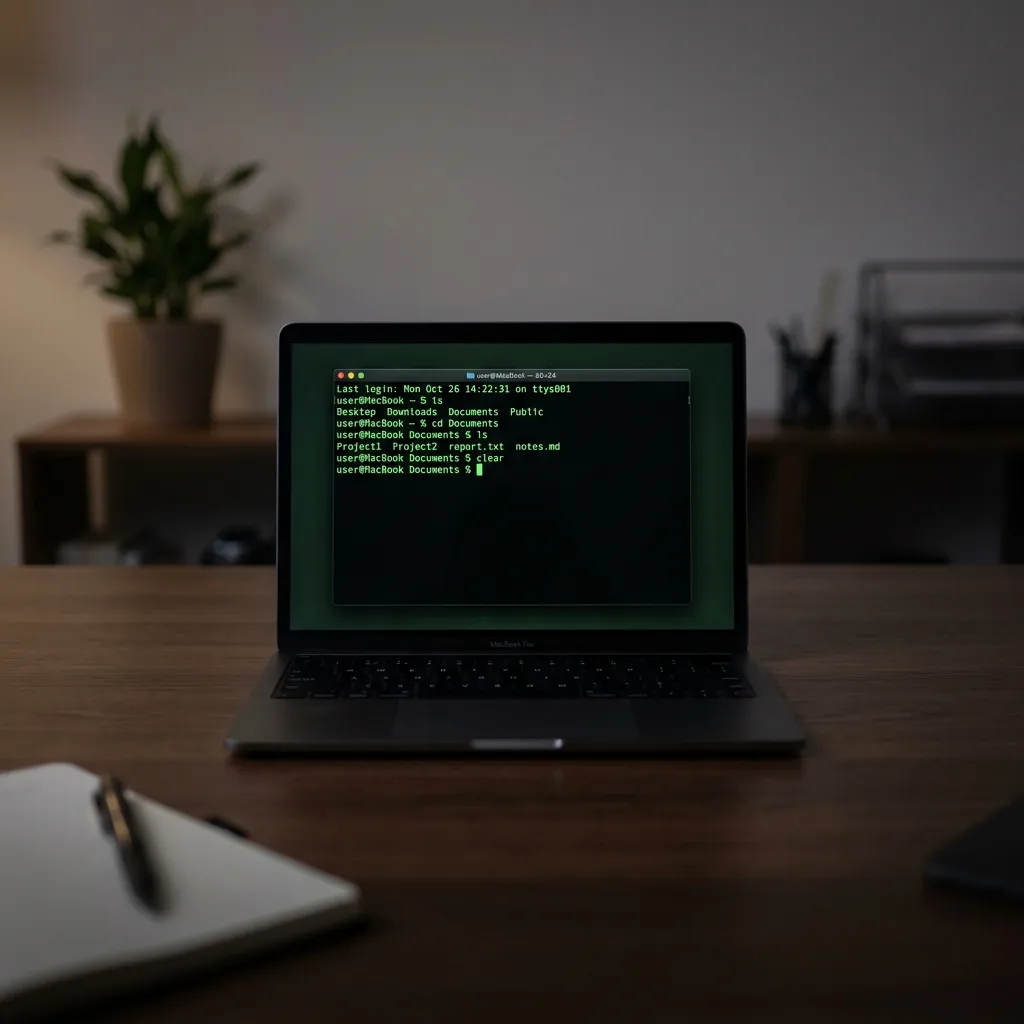
Vad är Terminal och varför ska du bry dig?
Terminal är ett program som ger dig direktkontakt med din Macs operativsystem genom textkommandon. För många nybörjare ser Terminal skrämmande ut — ett svart fönster med blinkande markör, grön text och mystiska kommandon som känns som något ur en hackerfilm.
Men sanningen är att Terminal är ett av de mest kraftfulla verktygen på din Mac. Med några enkla kommandon kan du göra saker som inte är möjliga via de vanliga grafiska menyerna: rensa systemcache, visa gömda filer, diagnostisera nätverksproblem och mycket mer.
Den här guiden är skriven för dig som aldrig har öppnat Terminal förut. Vi börjar från grunden med de enklaste kommandona och går sedan vidare till praktiska uppgifter som faktiskt gör skillnad i vardagen.
Var försiktig med sudo: Kommandot sudo ger dig administratörsbehörighet och kan ändra kritiska systemfiler. Använd endast sudo-kommandon från pålitliga källor. Ett felstavat sudo-kommando kan i värsta fall göra din Mac obrukbar.
Öppna Terminal på din Mac
Innan vi börjar behöver du veta hur du hittar Terminal. Det finns flera sätt:
- Öppna Finder → Program → Verktygsprogram → dubbelklicka på Terminal
- Tryck ⌘Mellanslag för att öppna Spotlight, skriv "Terminal" och tryck Enter
- Öppna Launchpad och sök efter Terminal
När Terminal öppnas ser du ett fönster med vit eller svart bakgrund och en blinkande markör. Textraden före markören visar ditt användarnamn, din dators namn och din nuvarande plats i filsystemet. Det här kallas för prompten.
Grundläggande navigering i Terminal
Innan vi går in på mer avancerade kommandon måste du förstå hur du navigerar i filsystemet via Terminal. Det här är fundamentalt för allt du gör i Terminal.
Visa var du är — pwd
Kommandot pwd (print working directory) visar exakt vilken mapp du befinner dig i:
pwd
Resultatet blir något i stil med /Users/dittnamn — det är din hemmapp.
Lista filer och mappar — ls
Kommandot ls (list) visar innehållet i den mapp du befinner dig i:
ls
För att se mer information, inklusive dolda filer:
ls -la
Flaggan -l ger detaljerad lista och -a visar alla filer, inklusive dolda.
Byta mapp — cd
Kommandot cd (change directory) flyttar dig mellan mappar:
cd Dokument
För att gå tillbaka en nivå:
cd ..
För att gå direkt till din hemmapp, oavsett var du befinner dig:
cd ~
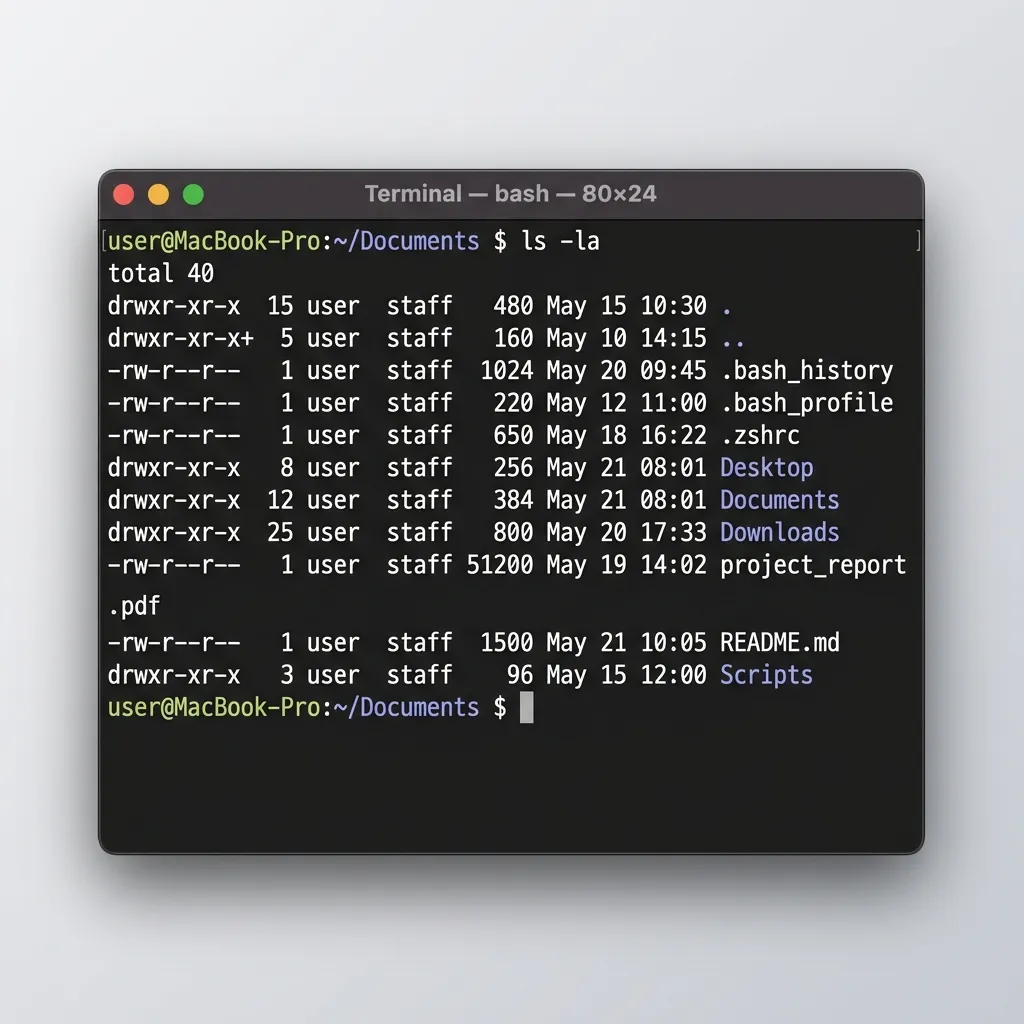 Klicka för att zoomaTerminal-fönster som visar grundläggande navigeringskommandon som ls, cd och pwd med utdata från macOS
Kraftfullt verktyg: Terminal ger dig tillgång till tusentals inbyggda kommandon och program. Många av dem är snabbare än att klicka sig fram i grafiska menyer, särskilt när du ska utföra repetitiva uppgifter eller hantera stora mängder filer.
Praktiska terminalkommandon för nybörjare
Nu när du kan grunderna är det dags för kommandon som faktiskt gör nytta. Här är de mest användbara kommandona för dig som är nybörjare.
1. Rensa Terminal-fönstret — clear
Om skärmen är full av text kan du rensa den:
clear
Detta raderar inte något — det gör bara fönstret tomt och flyttar markören till toppen.
2. Visa dolda filer
macOS gömmer som standard systemfiler och mappar som börjar med punkt. För att visa dem i Finder:
defaults write com.apple.finder AppleShowAllFiles -bool true && killall Finder
För att gömma dem igen:
defaults write com.apple.finder AppleShowAllFiles -bool false && killall Finder
Kommandot && betyder "och sedan" — det kör två kommandon efter varandra. killall Finder startar om Finder så att ändringen syns direkt.
3. Kontrollera diskutrymme — df
För att se hur mycket ledigt utrymme du har på dina diskar:
df -h
Flaggan -h visar storlekarna i människovänligt format (GB, MB istället för bytes).
4. Hitta stora filer — du
För att se vilka mappar som tar mest plats:
du -sh *
Detta visar storleken på varje mapp i den aktuella katalogen. Perfekt för att snabbt identifiera vad som slukar ditt diskutrymme.
5. Se systeminformation — top
Kommandot top visar alla aktiva processer och deras resursanvändning i realtid:
top
Tryck Q för att avsluta. Detta är Terminal-versionen av Aktivitetskontroll.
6. Rensa DNS-cache
Om du har problem med att vissa webbplatser inte laddas korrekt kan du rensa din DNS-cache:
sudo dscacheutil -flushcache && sudo killall -HUP mDNSResponder
Du kommer att få ange ditt lösenord (det syns inte medan du skriver — det är normalt).
7. Rensa systemcache
Systemcache kan med tiden ta flera gigabyte i anspråk. Så här rensar du den via Terminal:
rm -rf ~/Library/Caches/*
Flaggan rm -rf raderar filer rekursivt och utan bekräftelse. Lägg märke till att vi inte använder sudo här: filerna i din hemmapp tillhör dig, så du behöver inte administratörsrättigheter för att radera dem. Att använda sudo för dina egna filer kan faktiskt ställa till problem med filrättigheter i framtiden. Var dock extremt försiktig med sökvägen så att du inte raderar fel mappar.
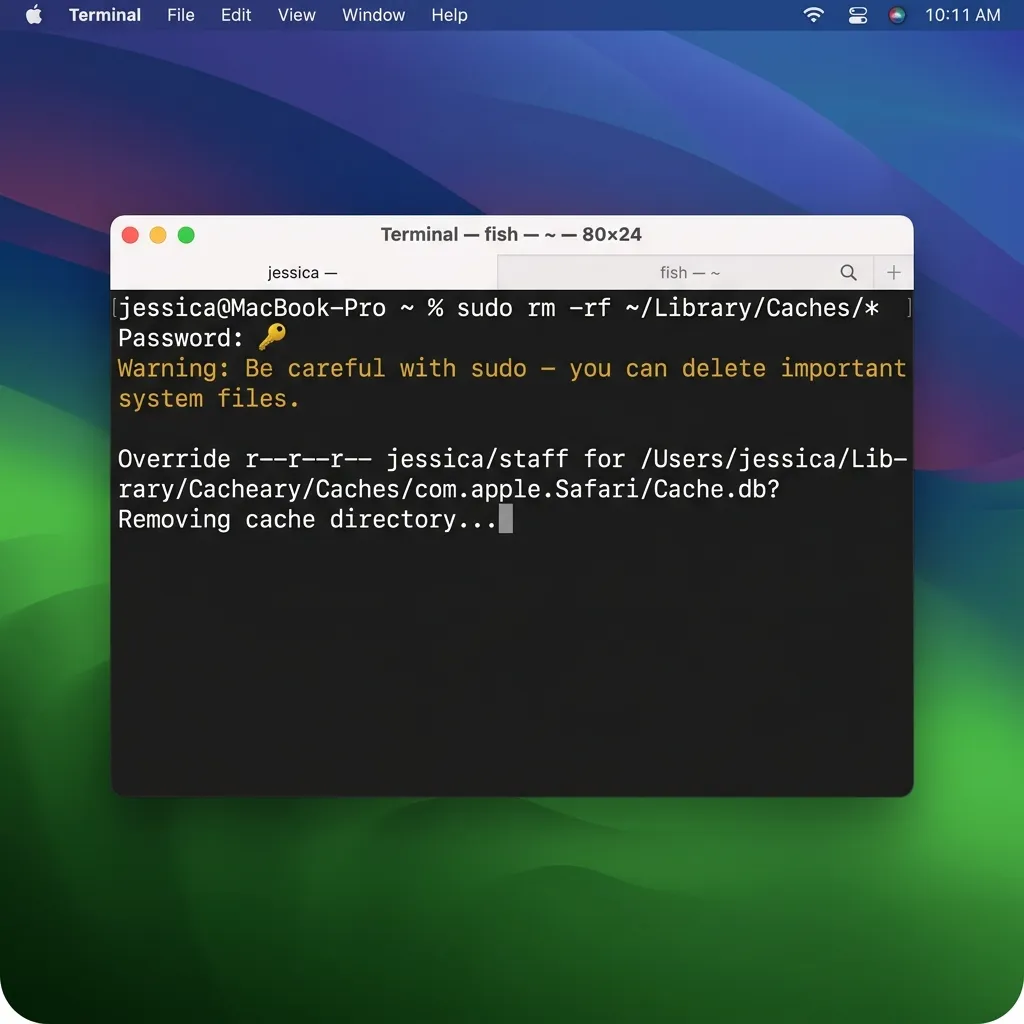 Klicka för att zoomaTerminal-fönster som visar kommandorader för rensning av cache med rm -rf ~/Library/Caches/*
8. Åtgärda behörigheter för hemmappen
Om du får konstiga felmeddelanden när du försöker spara eller öppna filer kan dina filbehörigheter ha blivit korrupta:
sudo diskutil resetUserPermissions / $(id -u)
Detta återställer alla behörigheter i din hemmapp till standardvärdena.
Moderna macOS-versioner: Från och med macOS Big Sur och nyare (inklusive macOS Sonoma och Sequoia) kan kommandot diskutil resetUserPermissions ibland misslyckas eller ge felmeddelanden (som fel -69841) på grund av systemets hårdare säkerhetsregler (SSV och SIP). Om du får problem är det säkrare att starta om Macen i Recovery Mode (återställningsläge) och återställa behörigheter via återställningsverktyget, eller rensa eventuella låsta flaggor i hemmappen först med kommandot chflags -R nouchg ~.
9. Se din Macs drifttid — uptime
Nyfiken på hur länge din Mac har varit igång sedan senaste omstarten?
uptime
Resultatet visar tid sedan start, antal användare och systemets genomsnittliga belastning.
10. Kopiera hela mappar — cp -R
För att kopiera en hel mapp med allt innehåll:
cp -R /sökväg/till/källmapp /sökväg/till/målmapp
Flaggan -R står för rekursiv och kopierar alla undermappar och filer.
Använd tab för autocomplete: När du skriver en sökväg eller ett filnamn i Terminal kan du trycka på Tab-tangenten för att automatiskt fylla i resten. Om det finns flera alternativ trycker du Tab två gånger för att se en lista. Det sparar tid och minskar risken för stavfel.
Sök och filtrera med grep
Kommandot grep är ett av de mest kraftfulla verktygen i Terminal. Det söker igenom text och visar endast rader som matchar ditt sökmönster.
Grundläggande användning
Sök efter ett ord i en fil:
grep "sökord" filnamn.txt
Kombinera med andra kommandon
Den verkliga styrkan med grep kommer när du kombinerar det med andra kommandon via pipe-tecknet |. Pipe skickar resultatet från ett kommando vidare till nästa:
ls -la | grep ".pdf"
Detta listar alla filer (ls -la) och filtrerar sedan fram de som innehåller ".pdf" i namnet.
top | grep "Google"
Detta visar endast processer från Google i topplistan.
Skapa och hantera filer direkt i Terminal
Du kan skapa, flytta, kopiera och ta bort filer utan att använda Finder.
Skapa en ny mapp — mkdir
mkdir "Ny mapp"
Skapa en tom fil — touch
touch minfil.txt
Flytta eller byta namn på en fil — mv
mv gammaltnamn.txt nyttnamn.txt
Kopiera en fil — cp
cp original.txt kopia.txt
Ta bort en fil — rm
rm filnamn.txt
För att ta bort en tom mapp:
rmdir mappnamn
För att ta bort en mapp med allt innehåll:
rm -rf mappnamn
Anpassa Terminal efter dina behov
Terminal behöver inte vara en trist svartvit ruta. Du kan anpassa utseendet och göra den mer inbjudande.
Ändra tema
- Öppna Terminal → Inställningar (⌘,)
- Klicka på fliken Profiler
- Välj ett tema i listan till vänster — till exempel "Pro" för mörk bakgrund eller "Homebrew" för en retrokänsla
- Klicka på Standard för att göra temat till förval
Ändra teckenstorlek
Under samma flik kan du ändra teckensnitt och storlek. Öka storleken till 14 eller 16 punkter om texten känns för liten.
Viktiga säkerhetstips för Terminal
Eftersom Terminal ger dig direkt åtkomst till operativsystemet är det viktigt att använda den ansvarsfullt. Här är några grundregler:
- Använd inte sudo slentrianmässigt — sudo-kommandon kan ändra systemfiler. Dubbelkolla alltid kommandot innan du trycker Enter
- Kopiera inte okritiskt kommandon från internet — särskilt inte om de innehåller
sudo rm -rf. Kontrollera att du förstår vad kommandot gör - Var försiktig med rm -rf — detta raderar filer permanent, utan att gå via papperskorgen
- Gör en säkerhetskopia — innan du kör kommandon som ändrar systeminställningar, se till att du har en färsk Time Machine-säkerhetskopia
Sammanfattning
Terminal kan verka skrämmande vid första anblicken, men med några grundläggande kommandon i ryggmärgen öppnar du upp en helt ny nivå av kontroll över din Mac. Börja med navigeringskommandona pwd, ls och cd — de räcker långt för att du ska känna dig bekväm i Terminal-miljön.
När du sedan går vidare till praktiska kommandon som att visa dolda filer, rensa cache och diagnostisera problem kommer du snabbt upptäcka hur mycket snabbare och smidigare Terminal kan vara jämfört med grafiska menyer.
Kom ihåg: ta det lugnt, dubbelkolla alla sudo-kommandon, och använd Tab-tangenten för autocomplete. Med den här guiden som grund har du allt du behöver för att börja använda Terminal som ett praktiskt verktyg i din Mac-vardag.