
Varför får du ont om utrymme?
Att din Mac plötsligt varnar om att utrymmet är slut är frustrerande — särskilt när du inte vet vad som tagit upp all plats. Med tiden samlas cachade filer, gamla säkerhetskopior, nedladdningar och oanvända program på hög. Även om du inte aktivt sparar nya filer kan systemet gradvis äta upp ditt lediga utrymme.
Denna guide tar dig igenom allt du behöver veta för att frigöra gigabyte med utrymme — metodiskt och säkert. Vi börjar med enkla åtgärder och går sedan vidare till mer avancerade metoder. Ingen teknisk kunskap krävs.
macOS behöver minst 10–15 GB ledigt utrymme för att fungera normalt. När du går under denna gräns kan systemet bli långsamt, program kan krascha, och du kan få problem med att installera uppdateringar. Om din Mac redan känns seg bör du också kolla vår guide om att snabba upp en långsam MacBook.
Kontrollera vad som tar upp utrymme
Innan du börjar rensa måste du veta vad som faktiskt fyller din disk. macOS har ett inbyggt verktyg som ger dig en tydlig överblick.
 Klicka för att zoomamacOS lagringsöversikt som visar hur utrymmet fördelas mellan program, dokument och systemdata
Så ser du din lagringsöversikt
- Klicka på Apple-menyn uppe till vänster
- Välj Systeminställningar
- Klicka på Allmänt och sedan Lagring
Du ser nu en färgkodad stapel som visar hur ditt utrymme fördelas mellan kategorier som Systemdata, Program, Dokument, iCloud Drive, Meddelanden och annat. Vänta en stund — det kan ta några sekunder för macOS att räkna ut fördelningen.
De vanligaste utrymmesbovarna
Här är kategorierna som oftast äter mest utrymme:
- Systemdata — kan uppta 20–100 GB eller mer. Innehåller cachefiler, loggar, Time Machine-ögonblicksbilder och andra systemfiler som inte passar i övriga kategorier
- Program — stora program som videoredigerare, spel och designverktyg tar ofta flera gigabyte styck
- Dokument — gamla filer, presentationer, PDF:er som du inte längre behöver
- Meddelanden — bilagor från Messages-appen, särskilt foton och videor
- Nedladdningar — installationsfiler, ZIP-arkiv och andra filer som du laddat ner och glömt bort
Vad är Systemdata och hur rensar du det?
Systemdata (kallades tidigare "Annat") är den mest missförstådda kategorin i lagringsöversikten. Den kan växa till enorma proportioner — ibland hundratals gigabyte — och macOS ger dig inget enkelt sätt att rensa den.
Vad ingår i Systemdata?
- Cachefiler — tillfälliga filer från appar och systemet självt
- Time Machine-ögonblicksbilder — lokala säkerhetskopior som sparas på din interna disk
- Systemloggar och diagnostikfiler — felrapporter och användningsdata
- App-stödda filer — tillägg, plugins och sparfiler som appar skapar
- Gamla iOS-säkerhetskopior — om du har säkerhetskopierat en iPhone eller iPad till din Mac
Metod 1: Rensa via Lagringsrekommendationer
I fönstret Systeminställningar → Allmänt → Lagring hittar du en lista med rekommendationer. Här är de viktigaste:
- Töm papperskorgen automatiskt — slå på så rensas filer som legat över 30 dagar
- Optimera lagring — låt macOS automatiskt ta bort filmer och TV-serier du redan sett
- Lagra i iCloud — flytta filer till iCloud och behåll endast senast använda lokalt
- Granska stora filer — en lista över de största filerna på din disk
- Granska filhämtningar — se och ta bort gamla nedladdningar
Börja med att aktivera Töm papperskorgen automatiskt och Optimera lagring — dessa sköter sig själva.
Kategorin Systemdata kan inte rensas enbart från systeminställningarna. Om den vuxit sig orimligt stor (över 50 GB) behöver du rensa manuellt med metoderna nedan. Gör en säkerhetskopia med Time Machine innan du börjar rensa systemfiler — det är bättre att vara på den säkra sidan.
Rensa cachefiler manuellt
Cachefiler är tillfälliga data som appar och systemet sparar för att snabba upp saker. Med tiden kan de samlas på hög och ta flera gigabyte i anspråk. De är helt ofarliga att radera — appar skapar nya vid behov.
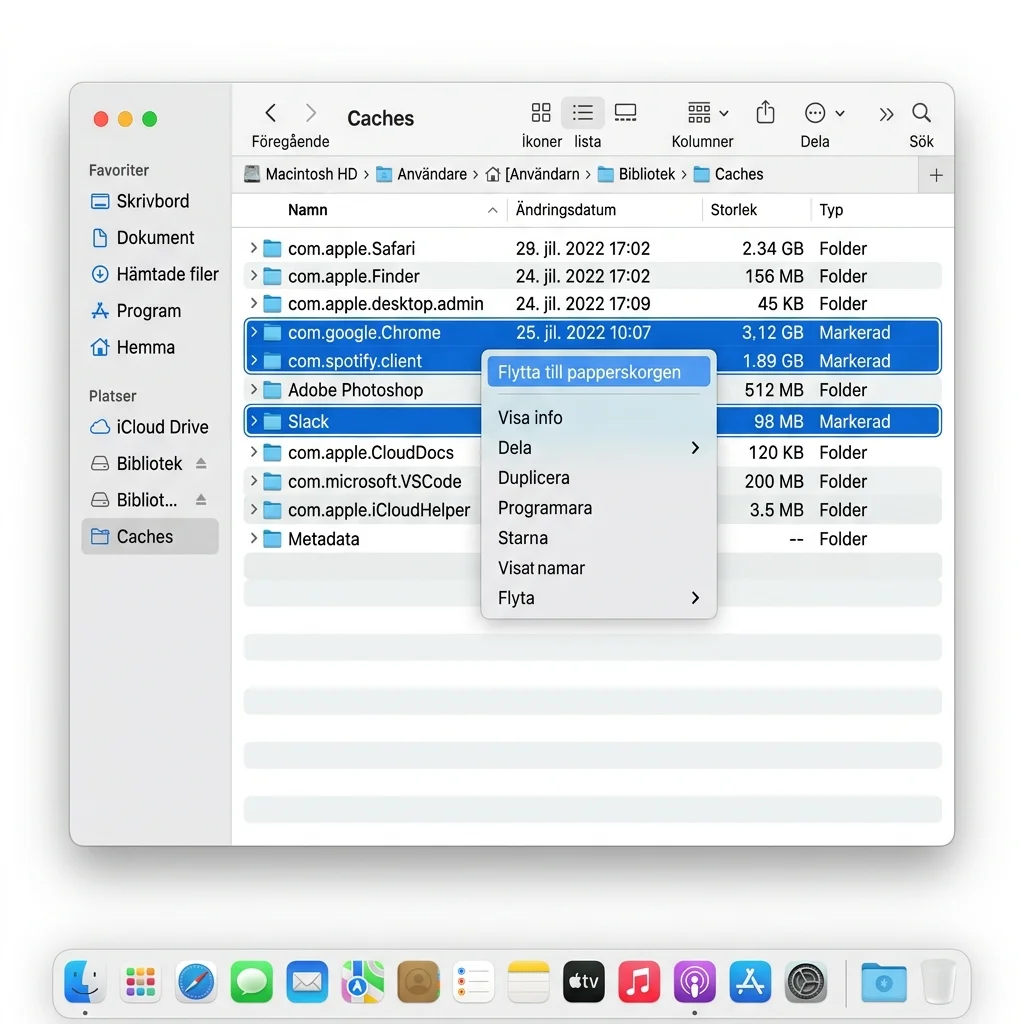 Klicka för att zoomaFinder-fönster som visar Cache-mappen med undermappar som kan rensas för att frigöra utrymme
Så hittar du cachemappen
- Öppna Finder och klicka på Gå i menyraden
- Håll nere Alt (Option)-tangenten — då visas den dolda mappen Bibliotek
- Klicka på Bibliotek
- Öppna mappen Caches
Här ser du mappar för alla dina appar. Du kan tryggt radera innehållet i dessa mappar — men radera inte själva mapparna.
Vilka cachemappar kan du rensa?
Följande är säkra att tömma helt:
~/Bibliotek/Caches/— alla undermappar kan tömmas~/Bibliotek/Logs/— gamla loggfiler~/Bibliotek/Saved Application State/— sparade programtillstånd
Använd följande Terminal-kommandon för att rensa allt på en gång:
sudo rm -rf ~/Library/Caches/*
sudo rm -rf ~/Library/Logs/*
sudo rm -rf ~/Library/Saved\ Application\ State/*
Starta sedan om din Mac för att systemet ska bygga upp nya cachefiler från grunden.
Rensa webbläsarcache
Webbläsare är bland de största cachebovarna. Så här rensar du i Safari:
- Öppna Safari och gå till menyraden → Safari → Inställningar
- Klicka på fliken Avancerat och markera Visa funktioner för webbutvecklare
- Gå nu till menyraden → Utvecklare → Töm cacheminnen
För Chrome: Inställningar → Integritet och säkerhet → Rensa webbdata. Välj "Cachade bilder och filer" och klicka på rensa.
Att rensa cachen löser ibland också prestandaproblem och kan få en . Cachen är tillfällig — inga av dina personliga filer eller inställningar försvinner.
Hitta och ta bort stora filer
Ofta är det några enstaka riktigt stora filer som stjäl det mesta av utrymmet — gamla videor, diskavbilder (.dmg), ZIP-arkiv och installationsfiler.
Använd Finders inbyggda sökning
- Öppna Finder och tryck Cmd + F
- Klicka på + till höger
- Välj Filstorlek → är större än → ange 500 MB
- Du ser nu alla filer över 500 MB på din Mac
Sortera listan på storlek och gå igenom resultaten. Ta bort filer du inte behöver genom att högerklicka och välja Flytta till papperskorgen.
Använd lagringshanteraren i macOS
I Systeminställningar → Allmänt → Lagring — klicka på informationsikonen bredvid "Dokument". Här får du en vy med dina största filer sorterade efter storlek. Den visar också filer som du inte öppnat på länge.
Typiska stora filer att rensa bort:
- DMG-filer — installationsfiler för program. När programmet är installerat är DMG-filen onödig
- Gamla videor — filmer och skärminspelningar du redan sett eller delat
- ZIP-arkiv — komprimerade mappar du packat upp men inte raderat
- Time Machine-ögonblicksbilder — se avsnittet om Time Machine längre ner
Optimera lagring med iCloud
iCloud kan automatiskt hantera ditt lokala utrymme genom att flytta filer till molnet och endast behålla de du nyligen använt på din Mac.
Så aktiverar du iCloud-optimering
- Gå till Systeminställningar → Apple-ID → iCloud
- Klicka på iCloud Drive och slå på Synkronisera den här datorn
- Markera Optimera Mac-lagring
Med detta aktiverat flyttas äldre och sällan använda dokument automatiskt till iCloud. Du ser dem fortfarande i Finder — de är markerade med en molnikon — och laddas ner igen när du öppnar dem.
Optimera bilder
- Öppna appen Bilder (Photos)
- Gå till Bilder → Inställningar → iCloud
- Markera Optimera Mac-lagring
Fullupplösta originalbilder lagras i iCloud medan mindre, utrymmeseffektiva versioner behålls lokalt.
Standardabonnemanget för iCloud är 5 GB, vilket sällan räcker långt. Om du har många foton och dokument kan du uppgradera till 50 GB (12 kr/mån), 200 GB (39 kr/mån) eller 2 TB (129 kr/mån). Priserna är från juni 2026 och kan ändras.
Rensa nedladdningsmappen
Nedladdningsmappen är en klassisk utrymmesbov — här samlas allt du laddat ner från internet, ofta helt bortglömt. Många användare har flera gigabyte här utan att veta om det.
Så rensar du snabbt
- Öppna Finder och klicka på Nedladdningar i sidofältet
- Växla till listvy (Cmd + 2)
- Klicka på kolumnen Storlek för att sortera efter filstorlek
- Klicka på kolumnen Senast öppnad för att se vilka filer du aldrig använt
- Radera allt du inte behöver — flytta till papperskorgen med Cmd + Backspace
Glöm inte att också tömma papperskorgen efteråt (se avsnittet längre ner).
Ta bort gamla iOS-säkerhetskopior
Om du har säkerhetskopierat en iPhone eller iPad till din Mac sparas dessa kopior på din interna disk. En enda iOS-säkerhetskopia kan vara 10–30 GB. Har du flera enheter eller gamla kopior kan det bli hundratals gigabyte.
Så hittar och raderar du dem
- Öppna Finder
- Anslut din iPhone eller iPad med kabel
- I Finder, klicka på din enhet i sidofältet
- Under fliken Allmänt, scrolla till Säkerhetskopior
- Klicka på Hantera säkerhetskopior
- Markera de gamla säkerhetskopiorna och klicka på Radera
Du kan också ta bort dem manuellt via mappen ~/Bibliotek/Application Support/MobileSync/Backup/ — men det är enklare att använda Finder.
Avinstallera oanvända program
Program — särskilt professionella verktyg för foto, video, musik och design — tar ofta mycket plats.
Så hittar du de största programmen
- Öppna Finder och gå till mappen Program
- Växla till listvy och sortera på Storlek
- Identifiera program du inte längre använder
Så avinstallerar du program korrekt
Dra inte bara programmet till papperskorgen — det lämnar ofta kvar supportfiler. Gör så här istället:
- Ladda ner ett gratisverktyg som AppCleaner — ett av de bästa gratisprogrammen för rensning på Mac
- Dra det oönskade programmet till AppCleaner
- AppCleaner hittar och visar alla associerade filer
- Klicka på Radera för att ta bort allt på en gång
Alternativt kan du leta upp restfiler manuellt i följande mappar:
~/Bibliotek/Application Support/~/Bibliotek/Preferences/~/Bibliotek/Caches/
Avinstallera inte program du inte känner igen — vissa systemkomponenter finns i Program-mappen och är nödvändiga för att macOS ska fungera. Titta efter programmets namn och logga. Är du osäker, googla namnet innan du raderar. Vid tveksamhet kan du alltid återställa Mac till fabriksinställningar och börja om från början.
Töm papperskorgen och hantera skräppost
Att flytta filer till papperskorgen frigör inget utrymme förrän du tömmer den. Många användare låter papperskorgen växa till tiotals gigabyte.
Töm papperskorgen
- Högerklicka på papperskorgen i Dock och välj Töm papperskorgen
- Eller använd kortkommandot Cmd + Shift + Backspace
- Alternativt i Finder: Finder → Töm papperskorgen
Automatisk tömning
Som nämnt tidigare kan du aktivera automatisk tömning efter 30 dagar i Systeminställningar → Allmänt → Lagring. Detta är en av de enklaste och mest effektiva automatiska åtgärderna du kan göra.
Töm skräppost i Mail
- Öppna appen Mail
- Gå till menyraden → Brevlåda → Rensa skräppost
- Gå till menyraden → Brevlåda → Rensa papperskorgen
Detta tar bort skräppost som kan ha samlat bilagor under flera år.
Använd extern lagring
Om du har filer du vill behålla men inte behöver dagligen, flytta dem till en extern hårddisk eller SSD. Detta är särskilt effektivt för:
- Fotobibliotek — en fotosamling kan lätt vara 100–500 GB
- Videoprojekt — råmaterial, exporterade filmer och projektfiler
- Musikbibliotek — stora samlingar av låtar och album
- Gamla dokument — arbetsfiler från tidigare projekt du vill spara men inte använder
Flytta ditt fotobibliotek
- Stäng appen Bilder om den är öppen
- Navigera till din Bilder-mapp i Finder
- Flytta filen Fotobibliotek (Photos Library) till din externa hårddisk
- Håll nere Alt och öppna Bilder igen
- Välj biblioteket på den externa disken
- Gå till Bilder → Inställningar → Allmänt och klicka på Använd som systemfotobibliotek
Rensa Time Machine-lokala ögonblicksbilder
Detta är en av de mest dolda utrymmsbovarna. Om du använder Time Machine men inte har din backup-disk ansluten just nu, sparar macOS lokala ögonblicksbilder (snapshots) direkt på din interna disk. Dessa kan uppta 20–50 GB eller mer.
Kontrollera och radera lokala ögonblicksbilder
- Öppna Terminal
- Lista alla lokala ögonblicksbilder:
tmutil listlocalsnapshots /
- Du ser en lista med datumstämplar. Radera en specifik ögonblicksbild med (ersätt datumet):
sudo tmutil deletelocalsnapshots 2026-06-09-123456
Eller rensa (tunna ut) alla lokala ögonblicksbilder på en gång med:
sudo tmutil thinlocalsnapshots / 999999999999999 4
Detta frigör omedelbart utrymmet som de lokala ögonblicksbilderna använde. Kommandot påverkar inte dina vanliga Time Machine-säkerhetskopior på den externa disken.
Förhindra att de byggs upp igen
Det enklaste sättet är att regelbundet ansluta din Time Machine-disk. När disken är ansluten slutförs ögonblicksbilderna till disken och de lokala kopiorna rensas automatiskt.
Du kan också minska hur ofta lokala ögonblicksbilder skapas genom att ändra Time Machines inställningar i macOS. Gå till Systeminställningar → Allmänt → Time Machine → klicka på Alternativ... vid din disk och ändra frekvensen för säkerhetskopiering (till exempel från automatiskt varje timme till manuellt eller dagligen).
Om du vill ha en fullständig genomgång av hur du säkerhetskopierar din Mac kan du läsa vår . Regelbunden säkerhetskopiering är den bästa försäkringen mot dataförlust.
Förebyggande åtgärder — håll rent i framtiden
När du väl har frigjort utrymme vill du förstås inte hamna i samma situation igen. Här är några vanor som håller din Mac ren:
Regelbunden översyn
- En gång i månaden — töm nedladdningsmappen och papperskorgen
- En gång i kvartalet — kontrollera lagringsöversikten, avinstallera oanvända appar, rensa cache
- En gång om året — gå igenom stora filer, ta bort gamla iOS-säkerhetskopior, rensa Time Machine-ögonblicksbilder
Automatisera det du kan
Aktivera dessa funktioner en gång så sköter de sig själva:
- Töm papperskorgen automatiskt (Systeminställningar → Allmänt → Lagring)
- Optimera Mac-lagring (Apple‑ID → iCloud → iCloud Drive)
- Optimera bildlagring (Bilder → Inställningar → iCloud)
Lär känna din lagring
Ta för vana att kasta ett öga på lagringsindikatorn i Finder (högerklicka i statusfältet och välj Visa statusfält). Då ser du alltid hur mycket ledigt utrymme du har kvar.
Sammanfattning
Att frigöra utrymme på en Mac handlar inte om en enda magisk knapp — det handlar om att metodiskt gå igenom de vanligaste utrymmesbovarna. Här är sammanfattningen i rätt ordning:
- Kontrollera vad som tar upp plats via Systeminställningar → Lagring
- Rensa Systemdata — aktivera rekommendationer först, rensa cache manuellt därefter
- Hitta stora filer — använd Finders storlekssökning och radera DMG:er, ZIP:ar och gamla videor
- Optimera iCloud — låt molnet ta hand om foton och dokument
- Rensa nedladdningar — töm mappen och papperskorgen
- Ta bort iOS-säkerhetskopior — gamla iPhone/iPad-kopior kan stjäla tiotals gigabyte
- Avinstallera oanvända program — med tillhörande supportfiler
- Radera Time Machine-ögonblicksbilder — den dolda utrymmesboven
Om din Mac fortfarande känns långsam efter att du frigjort utrymme kan du läsa vår guide om att . Och om inget annat hjälper — en ger dig en helt ren Mac att börja om med.