Varför ska du kalibrera din Mac-skärm?
Har du någonsin redigerat ett foto på din Mac, skickat det till någon annan och fått höra att färgerna ser helt annorlunda ut? Eller beställt ett plagg online där färgen på skärmen inte alls stämde med verkligheten? Problemet är inte dina ögon — det är din okalibrerade skärm.
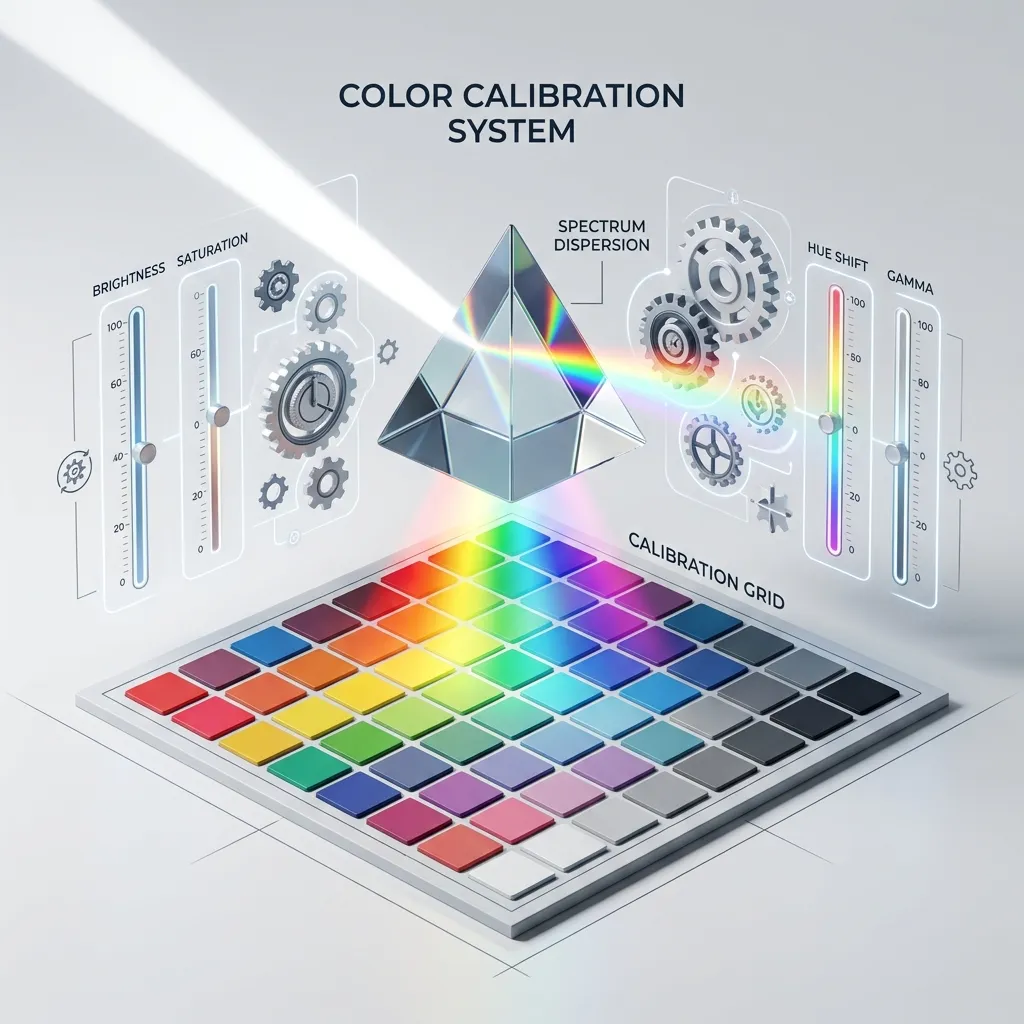
Alla skärmar visar färger lite olika direkt från fabriken. Även två MacBook-datorer av samma modell kan ha små skillnader i vitbalans, ljusstyrka och färgmättnad. Med tiden förändras skärmens färgåtergivning ytterligare — LCD-panelens bakgrundsbelysning åldras, och färgtemperaturen skiftar långsamt mot det gulare eller blåare hållet.
För de flesta vardagsanvändare är dessa små avvikelser knappt märkbara. Men om du arbetar med foto, video, grafisk design, webbutveckling eller helt enkelt vill att dina bilder ska se ut som de är tänkta är kalibrering avgörande. En korrekt kalibrerad skärm säkerställer att vitt ser ut som vitt — inte gulvitt eller blåvitt — och att färgerna du ser på skärmen matchar hur de ser ut i tryck, på webben och på andras enheter.
Den goda nyheten är att du inte behöver köpa dyr kalibreringsutrustning eller vara färgexpert. macOS har ett inbyggt, helt kostnadsfritt kalibreringsverktyg som guidar dig steg för steg. På bara några minuter kan du skapa en färgprofil som gör din skärm betydligt mer exakt.
Inbyggt och kostnadsfritt: macOS har sedan många år tillbaka ett eget verktyg för skärmkalibrering inbyggt direkt i Systeminställningar. Du behöver inte ladda ner någon extra programvara eller betala för tredjepartsverktyg. Verktyget kallas Display Calibrator Assistant och fungerar på alla Mac-datorer — MacBook, iMac, Mac mini och Mac Studio — med både inbyggda och externa skärmar.
För dig med Apple Pro-skärmar (XDR / Studio Display): Om du använder en modern Apple Studio Display, Pro Display XDR eller en MacBook Pro 14"/16" (2021 eller senare) med Liquid Retina XDR-skärm, används inte det klassiska verktyget Display Calibrator Assistant. Istället har macOS funktionen Pro Display Calibrator inbyggd. Du hittar den under Systeminställningar > Skärmar, där du väljer din skärm, klickar på rullgardinsmenyn Förinställning (Presets) och väljer Kalibrera skärm.... Detta verktyg tillåter finjustering av vitpunkt och kalibrering med hårdvarustöd för professionell färgåtergivning.
Innan du börjar — förberedelser
För att få ett så korrekt resultat som möjligt under kalibreringen bör du förbereda din arbetsmiljö och din Mac:
- Låt skärmen värmas upp: Slå på skärmen och låt den vara igång i minst 30 minuter innan du kalibrerar. En kall LCD-skärm visar färger annorlunda än en som nått sin normala arbetstemperatur. Detta är särskilt viktigt för bärbara MacBook-datorer som precis tagits ur en väska.
- Stäng av automatisk ljusstyrka: Öppna Systeminställningar > Skärmar och stäng av Automatisk ljusstyrka. Under kalibreringen vill du ha full kontroll över ljusstyrkan manuellt.
- Ställ in omgivningsbelysningen: Rummet du sitter i ska ha den belysning du normalt arbetar i. Undvik starkt solljus direkt på skärmen, men sitt inte heller i totalt mörker. Ett rum med normal, jämn inomhusbelysning är idealiskt.
- Stäng av True Tone och Night Shift: True Tone anpassar skärmens färgtemperatur efter rummets ljus, vilket stör kalibreringen. Öppna Systeminställningar > Skärmar och avmarkera True Tone. Stäng även av Night Shift via Systeminställningar > Skärmar > Night Shift.
- Koppla bort externa skärmar tillfälligt: Om du har flera skärmar inkopplade, kalibrera en i taget. Kalibrera din primära skärm först.
Steg 1: Öppna kalibreringsverktyget
- Öppna Systeminställningar från Apple-menyn () längst upp till vänster på skärmen eller från Dock.
- Klicka på Skärmar i sidofältet till vänster.
- Om du har en extern skärm ansluten, välj den skärm du vill kalibrera från bilden överst i fönstret.
- Leta upp rullgardinsmenyn Färgprofil. Den visar troligtvis något som "iMac", "MacBook Pro", "Färg-LCD" eller namnet på din externa skärm.
- Håll ner Alternativ-tangenten (⌥) på tangentbordet och klicka på rullgardinsmenyn. Ett dolt alternativ dyker upp: Anpassa. Klicka på det.
- Fönstret för färgprofiler öppnas. Håll ner Alternativ-tangenten (⌥) och klicka på + (plustecknet) längst ner till vänster för att starta Display Calibrator Assistant i expertläge (om du inte håller ner Alternativ-tangenten startas en förenklad version utan manuella inställningar för gamma och vitpunkt).
- Klicka på Fortsätt i välkomstskärmen.
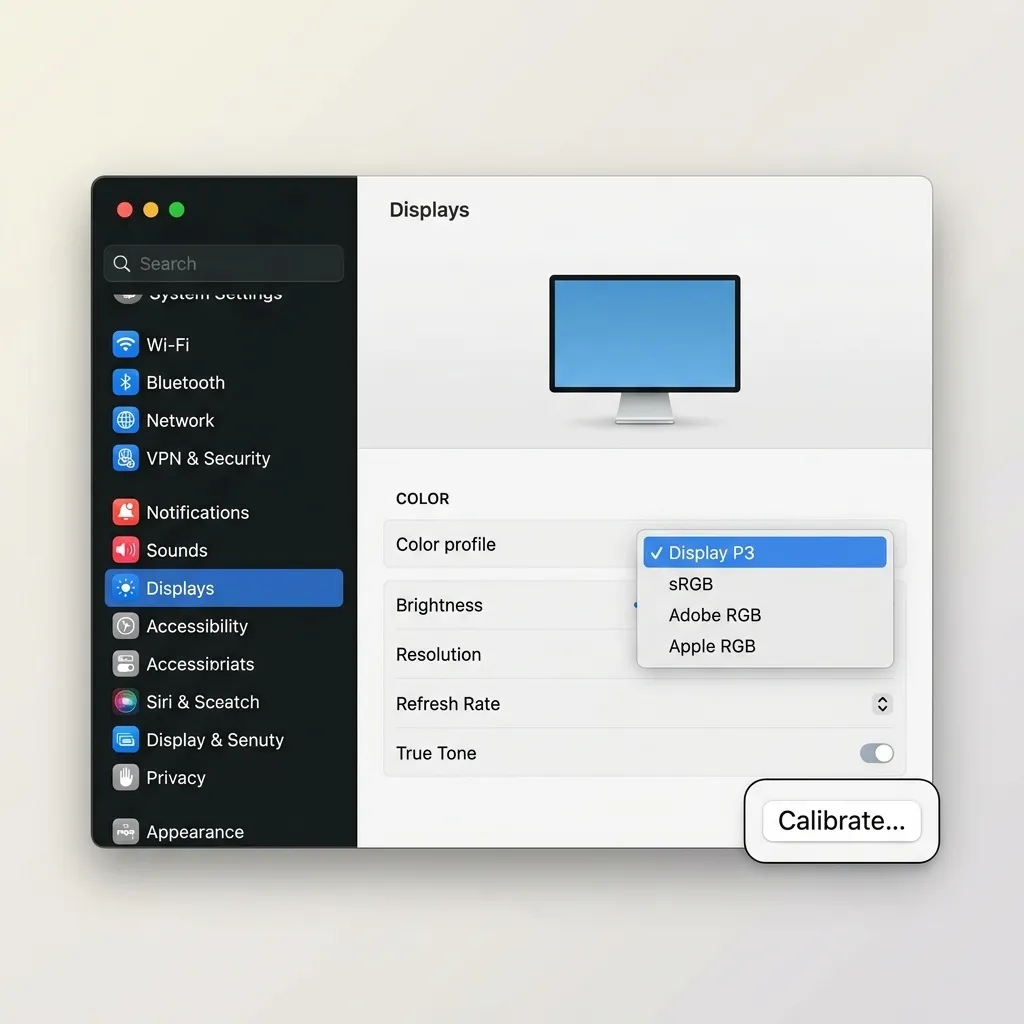 Klicka för att zoomamacOS Systeminställningar med Skärmar öppet och färgprofilernas inställningspanel synlig med kalibreringsknappen
Steg 2: Ställ in vitpunkt och färgsvar
Kalibreringsassistenten guidar dig nu genom flera steg. Var noggrann, men stressa inte — du kan alltid gå tillbaka och göra om.
Native gamma och vitpunkt
Assistanten frågar först om du vill använda Native (inbyggd) vitpunkt och gamma eller justera manuellt. För de flesta användare är rekommendationen:
- Markera kryssrutan Använd inbyggd vitpunkt (Native white point). Detta låter macOS använda skärmens faktiska fysiska vitpunkt istället för en standardiserad, vilket oftast ger bäst resultat för bärbara Mac-skärmar.
- Välj Gamma 2.2 som målgamma. Detta är standard för webb, video och de flesta datoranvändningar. Gamma 1.8 var vanligt för tryck men är numera sällan relevant. Klicka på Fortsätt.
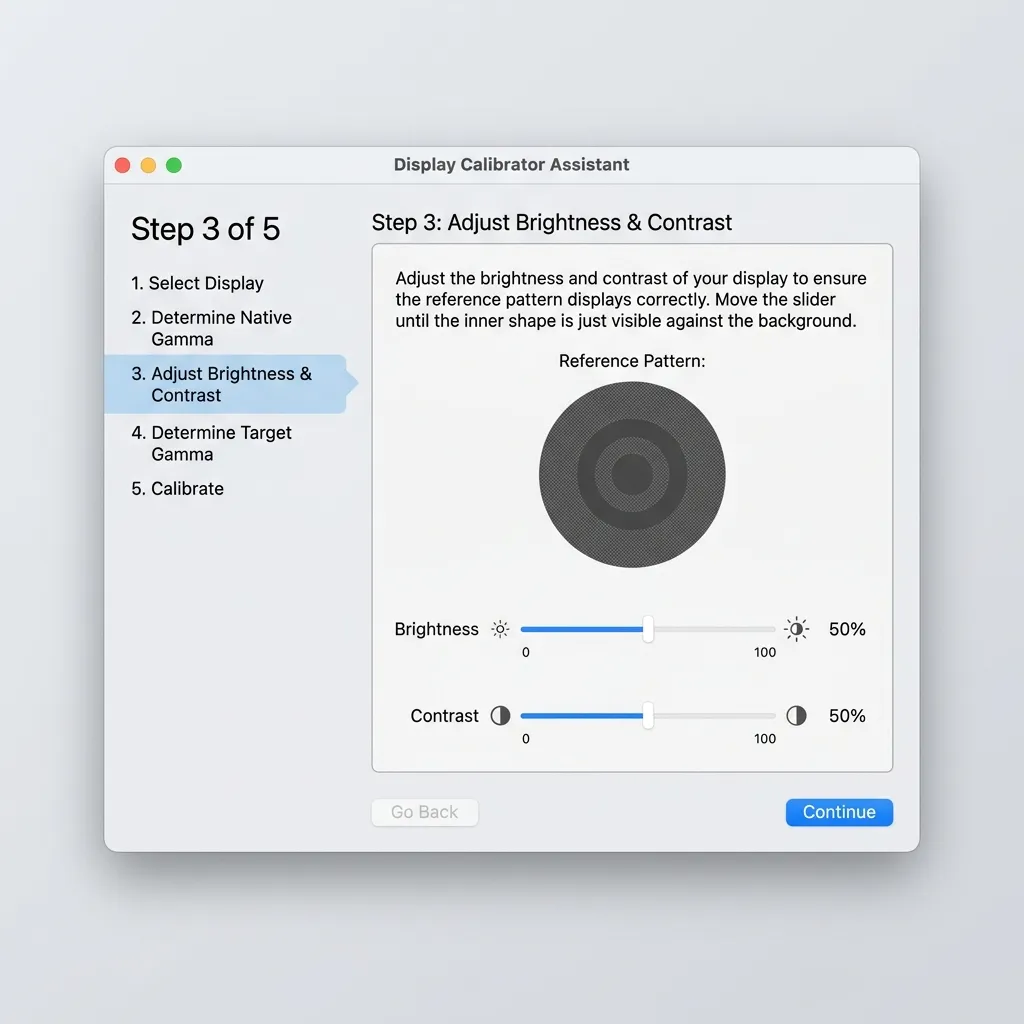
Justera ljusstyrka och kontrast
Nästa steg är att justera ljusstyrka och kontrast. Du kommer att se ett testmönster — en oval med en grå bakgrund.
- Justera din skärms ljusstyrka till den nivå du normalt använder. Använd ljusstyrkeknapparna på tangentbordet.
- Justera kontrasten. På bärbara Mac-datorer finns inget separat kontrastreglage — kontrasten hanteras automatiskt av macOS och panelens firmware. För äldre externa skärmar med fysiska kontrastknappar, justera tills du tydligt kan urskilja detaljerna i ovalen utan att den grå bakgrunden blir för mörk eller för ljus.
Klicka på Fortsätt efter varje steg.
Justera vitbalans (färgtemperatur)
Detta är det viktigaste steget i kalibreringen. Du ser nu en skärm med ett rutmönster där du ska justera färgtemperaturen.
- Assistanten visar en skala från varmt (gulaktigt) till kallt (blåaktigt) med en standardpunkt.
- Flytta reglaget åt vänster för att göra vitt varmare (gulare) eller åt höger för att göra vitt kallare (blåare).
- Målet är att hitta den punkt där vitt ser helt neutralt ut — varken gult eller blått. Ett tips är att titta på ett vitt papper bredvid skärmen och försöka matcha skärmens vita mot papprets vita.
- Standardpunkten på 6500 Kelvin (D65) är industristandarden för webb och video. De flesta Mac-skärmar ligger redan nära detta från fabrik, men med tiden kan skärmen driva och behöver kompenseras.
Ta god tid på dig här. Titta bort från skärmen i några sekunder emellanåt för att vila ögonen — efter en stund anpassar sig ögonen och gör det svårare att bedöma färger objektivt.
Steg 3: Spara din färgprofil
När du är nöjd med dina inställningar:
- Assistanten visar en sammanfattning av vad du ställt in. Kontrollera att allt ser korrekt ut.
- Ge din nya färgprofil ett namn som beskriver när och hur den skapades. Exempel: "MacBook Pro juli 2026 kalibrering" eller "Vardagsrum D65 Gamma 2.2". Ett bra namn gör det enkelt att hitta profilen senare.
- Klicka på Fortsätt och sedan på Klart.
- Din nya profil är nu aktiv och tillämpas omedelbart på skärmen.
 Klicka för att zoomaDisplay Calibrator Assistant i macOS med färgprofilväljaren öppen och flera profiler listade
Spara en kopia av profilen: Din skapade färgprofil sparas i mappen /Bibliotek/ColorSync/Profiles/ (systemnivå) eller ~/Bibliotek/ColorSync/Profiles/ (användarnivå). Om du någonsin installerar om macOS eller byter dator kan du kopiera över din profilfil (den har filändelsen .icc). På så sätt slipper du kalibrera om från början. Profilen fungerar även om du kopplar in en extern skärm av samma modell.
Välja mellan olika färgprofiler
Efter kalibreringen har du nu flera färgprofiler att välja mellan. När ska du använda vilken?
| Profil | Beskrivning | Används för |
|---|---|---|
| Din egen kalibrerade profil | Skapad med dina specifika inställningar | Daglig användning, foto, video, webb |
| Apple RGB | Baserad på äldre Apple-skärmar, bredare färgomfång | Trycksaksdesign (sällan använt idag) |
| sRGB IEC61966-2.1 | Standardfärgrymd för webben | Webbutveckling, webbpublicering |
| Adobe RGB (1998) | Bredare färgomfång än sRGB | Professionellt fototryck |
| Display P3 | Apples moderna breda färgomfång, standard på alla Retina-skärmar | Fotoredigering, video, HDR-innehåll |
| Allmän RGB-profil | Generisk profil med okända egenskaper | Undvik — ger sällan bra resultat |
För de flesta användare är den egna kalibrerade profilen eller den inbyggda "Färg-LCD" / Display P3-profilen bäst för vardagligt bruk. Om du specifikt arbetar med webbdesign, testa att växla till sRGB för att se hur dina färger ser ut i en standardiserad webbmiljö.
Du växlar mellan profiler via Systeminställningar > Skärmar > Färgprofil. Ändringen sker omedelbart och du kan jämföra profiler i realtid genom att växla fram och tillbaka.
När ska du kalibrera om?
En skärmkalibrering är inte permanent. Med tiden åldras skärmens bakgrundsbelysning och färgåtergivningen förändras. Som tumregel bör du kalibrera:
- Varannan till var tredje månad om du arbetar professionellt med färger (fotograf, videoredigerare, grafisk designer)
- En gång per halvår för seriösa hobbyfotografer och webbutvecklare
- En gång om året för vanliga användare som vill ha korrekta färger
- Efter större macOS-uppdateringar — ibland återställer systemuppdateringar färgprofiler till standard
- Om du märker att färgerna plötsligt ser annorlunda ut — detta kan tyda på att din nuvarande profil inte längre stämmer
Du behöver inte skapa en helt ny profil varje gång. Ofta räcker det att gå igenom kalibreringsassistenten på nytt och spara över den befintliga profilen med samma namn.
Avancerade alternativ för professionella
För användare som behöver ännu högre precision än vad Display Calibrator Assistant kan erbjuda finns professionella alternativ:
- Hårdvarukalibratorer — enheter som DataColor Spyder eller Calibrite ColorChecker som fysiskt mäter skärmens färgåtergivning. Kostar från cirka 1500 kronor och ger extremt exakta profiler.
- Programvara som DisplayCAL — gratisprogram med avancerade mätmetoder och stöd för externa kalibreringsenheter.
Ändra inte avancerade inställningar om du är osäker: macOS Display Calibrator Assistant har ett "Expertläge" som du kan nå genom att hålla ner Alternativ-tangenten (⌥) när du klickar på Fortsätt i första steget. Detta läge låter dig justera avancerade parametrar som enskilda RGB-kurvor. Om du inte vet exakt vad du gör — använd inte expertläget. Felaktiga justeringar kan försämra färgåtergivningen avsevärt och göra skärmen sämre än innan du började. Standardläget är fullt tillräckligt för 99 procent av alla användare.
Sammanfattning
Att kalibrera din Mac-skärm är enkelt, gratis och tar bara några minuter. Resultatet är en skärm som visar färger mer korrekt — vilket gör dina bilder snyggare, dina utskrifter mer exakta och din webbupplevelse mer konsekvent.
Så här sammanfattar du processen:
- Förbered dig genom att stänga av True Tone, Night Shift och automatisk ljusstyrka
- Öppna Systeminställningar > Skärmar, håll ner Alternativ och öppna färgprofilinställningarna
- Starta Display Calibrator Assistant via plustecknet och följ guiden steg för steg
- Justera ljusstyrka, kontrast och vitbalans tills vitt ser neutralt ut
- Spara din nya profil med ett tydligt namn
Kalibrera om med jämna mellanrum och glöm inte att du alltid kan återgå till standardprofilen om du är osäker. Din Mac-skärm är ett precisionsinstrument — ge den den finjustering den förtjänar.