Vad är Fokusläge och varför behöver du det?
Fokusläge är Apples inbyggda funktion i macOS som hjälper dig filtrera bort distraktioner och behålla koncentrationen under olika delar av dagen. Det är en vidareutveckling av den gamla Stör ej-funktionen, men med betydligt mer flexibilitet och anpassningsmöjligheter.
Med Fokusläge kan du skapa olika profiler för olika situationer. Under arbetstid tillåter du bara notiser från jobbappar och nära kollegor. På fritiden släpper du igenom familj och vänner men blockerar jobbmejl. Under sömnen tillåter du bara nödsamtal. Varje profil kan ha egna regler för vilka appar, personer och notiser som får bryta igenom.
Fokusläge synkroniseras automatiskt mellan alla dina Apple-enheter via iCloud. Skapar du ett arbetsfokus på din Mac aktiveras det även på din iPhone och iPad — utan att du behöver ställa in något manuellt på varje enhet. Detta gäller alla enheter inloggade med samma Apple-ID.
Tänk på Fokusläge som en personlig assistent som filtrerar din digitala värld baserat på vad du gör. Istället för att stänga av alla notiser helt — vilket kan göra att du missar viktiga meddelanden — får du exakt de notiser som är relevanta för stunden.
Så aktiverar och stänger du av Fokusläge
Det snabbaste sättet att komma igång är via Kontrollcenter i menyraden. Men först, låt oss bekanta oss med grunderna.
Aktivera ett befintligt Fokusläge
- Klicka på Kontrollcenter i menyraden (ikonen med två reglage)
- Klicka på Fokus (månikonen)
- Välj ett av de fördefinierade lägena: Stör ej, Personlig tid, Arbete eller Sömn
- Fokusläget aktiveras omedelbart — en månikon visas i menyraden
Stäng av eller pausa
- Klicka på Kontrollcenter > Fokus > klicka på det aktiva fokusläget för att stänga av det
- Du kan också klicka på månikonen i menyraden och välja att stänga av
Anpassa varaktighet
När du aktiverar ett fokusläge via Kontrollcenter kan du välja hur länge det ska vara aktivt:
- I 1 timme — perfekt för en kort fokuserad arbetssession
- Till i kväll — för resten av dagen
- Tills du lämnar platsen — för platsspecifika fokuslägen
- Tills du stänger av det — manuell avstängning
Skapa ett eget Fokusläge för jobb
De fördefinierade fokuslägena är bra, men den verkliga kraften ligger i att skapa egna, skräddarsydda profiler. Låt oss börja med ett arbetsfokus.
Steg 1: Skapa arbetsfokuset
- Öppna Systeminställningar > Fokus
- Klicka på Lägg till fokus (plustecknet)
- Välj Anpassat och ge det namnet "Arbete"
- Välj en färg och ikon — till exempel en blå arbetsväska
Steg 2: Välj vilka notiser som tillåts
- Under Tillåt notiser klickar du på Tillåtna personer
- Välj Tillåt endast vissa personer och lägg till kollegor och chefer
- Klicka på Tillåtna appar och välj Tillåt endast vissa appar
- Lägg till jobbrelaterade appar: Mail, Kalender, Slack, Microsoft Teams och liknande
Aktivera Tillåt upprepade samtal under Tillåtna personer. Då går samtal från samma person igenom om de ringer igen inom tre minuter — viktigt vid akuta situationer.
Steg 3: Schemalägg arbetsfokuset
- Under Ställ in ett schema klickar du på Lägg till schema
- Välj Tid och ställ in vardagar 09:00–17:00
- Fokusläget aktiveras och avaktiveras automatiskt enligt ditt schema
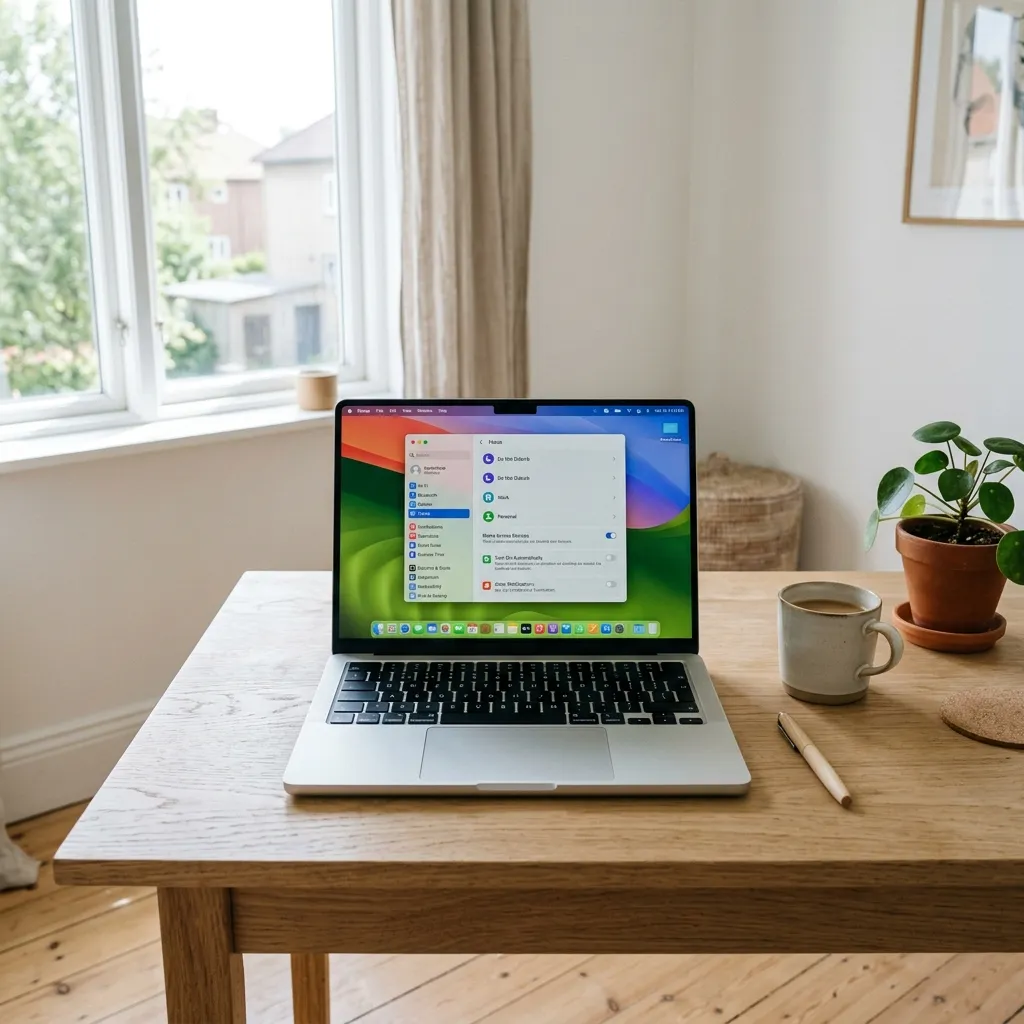
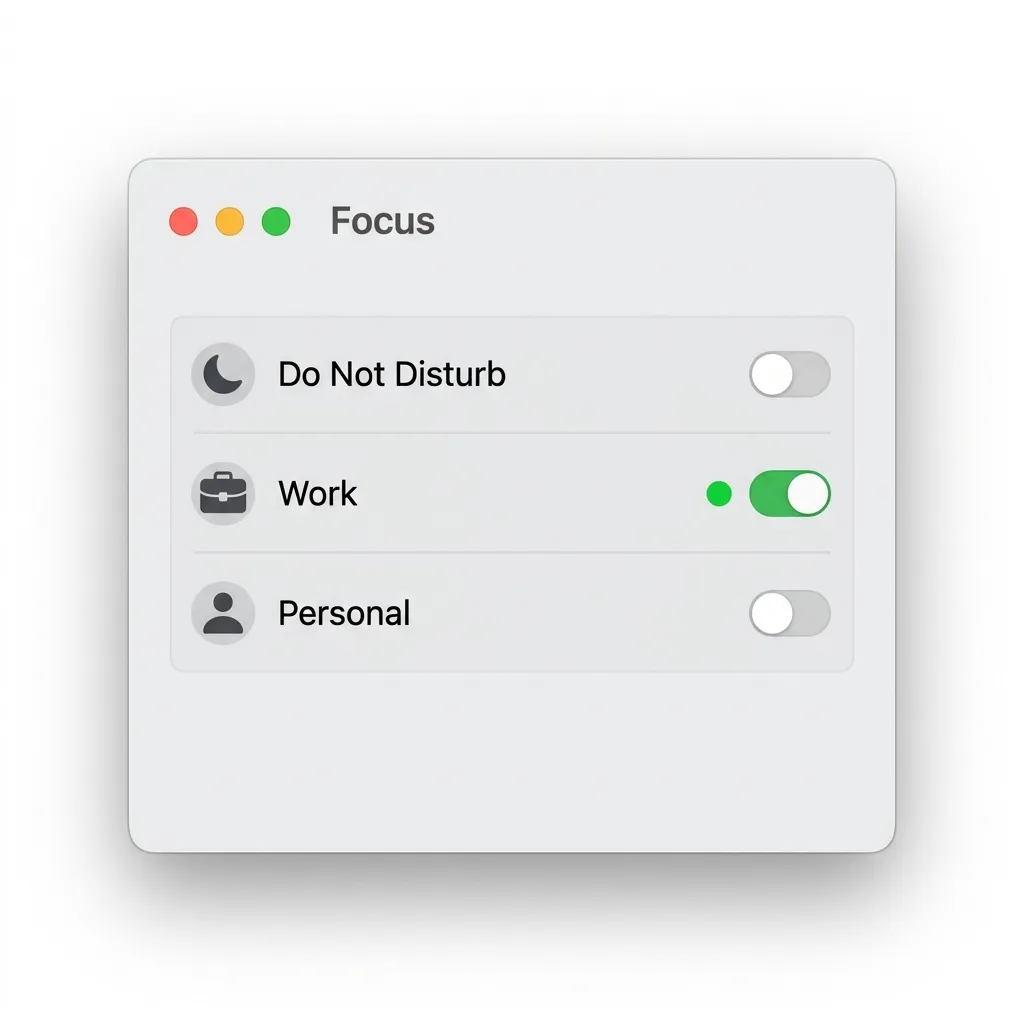 Klicka för att zoomaFokusläge-inställningar i macOS som visar en ny fokusprofil med appar och personer konfigurerade för arbetstid
Steg 4: Anpassa ytterligare inställningar
Under Fokuslägets inställningar kan du också:
- Dölj notismärken — förhindrar att röda bubblor på appikoner stör din koncentration
- Dämpa alltid notiser — visar notiser i Notiscenter men utan ljud eller banderoller
- Dela fokusstatus — meddelar andra Apple-användare att du har notiser avstängda (fungerar i Meddelanden)
Skapa Fokusläge för fritid
Efter arbetsdagen vill du koppla bort jobbet men fortfarande vara tillgänglig för familj och vänner. Ett fritidsfokus blockerar jobbrelaterade distraktioner.
- Öppna Systeminställningar > Fokus > Lägg till fokus > Anpassat
- Namnge det "Fritid" och välj en grön färg med en palm-ikon
- Under Tillåtna personer — lägg till familjemedlemmar och nära vänner
- Under Tillåtna appar — välj Meddelanden, FaceTime, Foton och andra personliga appar
- Schemalägg fokusläget till exempel 17:00–22:00 på vardagar eller hela helgen
Under fritidsfokus kan du till exempel tillåta notiser från sociala medier och streamingtjänster, samtidigt som arbetsmejl, Slack och projektplaneringsappar blockeras. Du kan koppla av utan att känna att du borde kolla jobbmejlen.
Skapa Fokusläge för sömn
Ett sovfokus hjälper dig varva ner inför natten och säkerställer att endast absolut nödvändiga samtal når dig när du sover.
Steg 1: Konfigurera sömnfokus
- Öppna Systeminställningar > Fokus > Lägg till fokus
- Välj Sömn från de fördefinierade alternativen
- Under Tillåtna personer — välj Tillåt inga eller lägg till enbart de allra närmaste
- Under Tillåtna appar — lämna tomt eller lägg till enbart en alarm-app
Steg 2: Koppla till Hälsa-appen
Sömnfokus kan integreras med Hälsa-appens sömnfunktion:
- Öppna appen Hälsa på din iPhone
- Gå till Översikt > Sömn > Fullständigt schema och alternativ
- Ställ in din läggdags och väckningstid
- Aktivera Använd schema för sömnfokus
När hälsoschemat är aktivt växlar din Mac automatiskt till sömnfokus vid läggdags och tillbaka till normalt läge vid väckning. Du får en lugn låsskärm och notiser dämpas helt.
Nödsamtal går alltid fram oavsett vilket fokusläge du har aktiverat. Apple prioriterar säkerhet — om någon ringer 112 eller SOS-funktionen blockeras inte samtalen. Du kan inte heller blockera samtal från okända nummer om du aktiverat "Tillåt upprepade samtal", eftersom akuta samtal ofta kommer från okända nummer.
Skapa Fokusläge baserat på plats
Förutom tidsbaserade scheman kan du trigga fokuslägen baserat på din geografiska plats. Detta är perfekt för kontorsarbetare eller studenter.
- I ditt arbetsfokus, under Ställ in ett schema, välj Lägg till schema > Plats
- Sök efter din arbetsplatsadress
- Justera radien — standard är cirka 100 meter
- Fokusläget aktiveras automatiskt när du anländer och stängs av när du lämnar
Platsbaserade fokuslägen använder platstjänster och fungerar bäst när du har din iPhone med dig. Din Mac använder iPhonens GPS-data via kontinuitetsfunktioner för att avgöra din position.
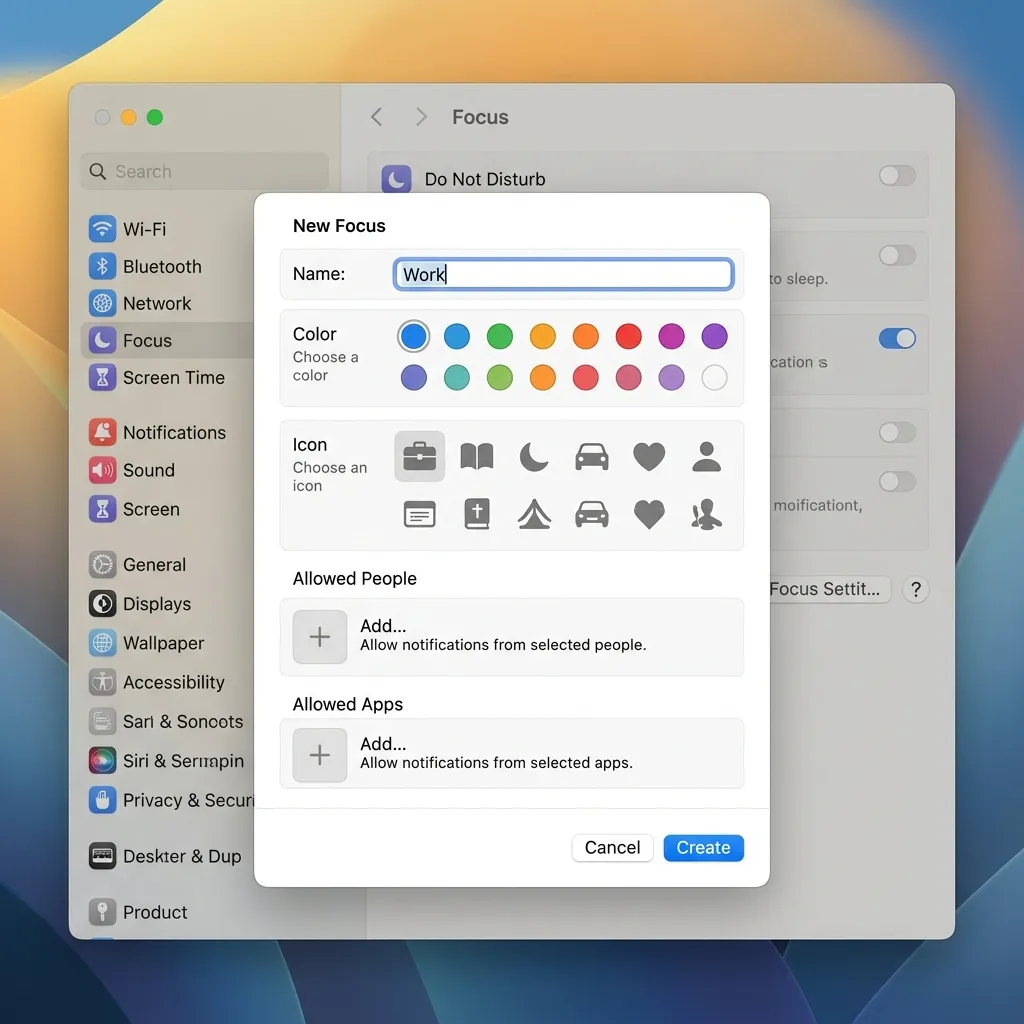 Klicka för att zoomaDialogruta i macOS för att skapa ett nytt Fokusläge med alternativ för namn, färg, ikon och tillåtna appar och personer
Dela Fokusläge mellan Mac, iPhone och iPad
En av de största fördelarna med Apples ekosystem är att allt synkroniseras automatiskt. När du skapar ett fokusläge på din Mac finns det direkt på din iPhone och iPad — och tvärtom.
Så fungerar synkroniseringen
- Se till att du är inloggad med samma Apple-ID på alla enheter
- På varje enhet: Systeminställningar/Inställningar > Apple-ID > iCloud
- Kontrollera att iCloud-synkronisering är aktiverat
- Under Systeminställningar > Fokus, aktivera Dela mellan enheter
När delning är aktiverat gäller följande:
- Alla fokuslägen och deras inställningar synkroniseras direkt
- Aktiverar du ett fokusläge på en enhet aktiveras det på alla
- Stänger du av det på en enhet stängs det av överallt
- Dela fokusstatus uppdateras på alla enheter samtidigt
Om du vill ha olika fokuslägen på olika enheter — till exempel striktare regler på jobbdatorn — kan du stänga av delning på den enhet där du vill ha unika inställningar. Fokuslägena synkroniseras då inte, och du kan konfigurera dem separat.
Tips för maximal produktivitet med Fokusläge
Här är några praktiska tips för att få ut mesta möjliga av Fokusläge:
- Börja enkelt — skapa ett arbetsfokus och använd det i en vecka. Lägg till fler profiler när du vant dig
- Använd genvägar — skapa tangentbordsgenvägar för att snabbt växla mellan fokuslägen via Systeminställningar > Tangentbord > Kortkommandon > Mission Control
- Kombinera med andra funktioner — använd Fokusläge tillsammans med Mission Control Spaces. Läs vår guide om att anpassa Mission Control på Mac
- Granska och justera — efter en månad, kolla vilka notiser du faktiskt saknat och vilka du kunnat vara utan. Justera dina filter därefter
- Koppla till appar — appar som Fantastical och Things har stöd för Fokusläge och kan automatiskt dölja uppgifter som inte är relevanta för ditt aktuella fokus
Sammanfattning
Fokusläge är ett av de mest kraftfulla produktivitetsverktygen i macOS. Genom att skapa skräddarsydda profiler för arbete, fritid och sömn filtrerar du automatiskt bort distraktioner och behåller kontrollen över din digitala vardag.
De tre viktigaste sakerna att komma ihåg:
- Börja med att skapa ett arbetsfokus med tillåtna appar och personer — det är grunden
- Schemalägg dina fokuslägen efter tid eller plats så att de aktiveras automatiskt
- Aktivera delning mellan enheter så att inställningarna följer dig överallt
Med ett välkonfigurerat Fokusläge kan du halvera antalet onödiga notiser och markant öka din koncentration under arbetspassen. Och det bästa — allt är inbyggt och gratis i din Mac.