Varför tangentbordsgenvägar är värt att lära sig
De flesta Windows-användare förlitar sig på musen för att navigera, öppna program och hantera fönster. Men varje gång du flyttar handen från tangentbordet till musen och tillbaka förlorar du tid — och i längden blir det många minuter varje dag.
Genom att lära dig bara en handfull tangentbordsgenvägar kan du arbeta märkbart snabbare. Forskning visar att vana tangentbordsanvändare är upp till 30% snabbare i vanliga arbetsuppgifter jämfört med de som främst använder musen.
Här är 20 genvägar i Windows 11, sorterade efter användningsområde. Börja med att lära dig tre-fyra stycken och bygg på efterhand.
Windows-tangenten är den med Windows-logotypen, vanligtvis placerad mellan Ctrl och Alt på vänster sida av tangentbordet. Många av genvägarna nedan använder den som utgångspunkt.
Grundläggande genvägar för fönsterhantering
Dessa genvägar hjälper dig att hantera öppna fönster blixtsnabbt — utan att jaga rätt på fönsterkanter med muspekaren.
1. Windows-tangenten + Pil vänster/höger — Fäst fönster i halva skärmen
Tryck Win + Vänsterpil för att fästa det aktiva fönstret på vänster skärmhalva och Win + Högerpil för höger halva. Detta är perfekt när du vill jämföra dokument eller ha en webbsida öppen bredvid ett Word-dokument.
2. Windows-tangenten + Pil upp/ned — Maximera eller minimera
Win + Uppåtpil maximerar fönstret till helskärm. Win + Nedåtpil återställer ett maximerat fönster eller minimerar det till aktivitetsfältet. Använd efter att ha delat skärmen för att snabbt maximeras tillbaka.
3. Windows-tangenten + Z — Snap-layouter
Windows 11 har ett smart layout-system där du kan välja exakt hur fönster ska placeras på skärmen. Tryck Win + Z så öppnas Snap-layoutmenyn för det aktiva fönstret. Välj en layout och sedan en position — klart.
4. Alt + Tab — Växla mellan öppna fönster
Håll in Alt och tryck på Tab för att bläddra mellan alla öppna fönster. Släpp Alt för att hoppa till det markerade fönstret. I Windows 11 visas fönstren som stora miniatyrer med ikoner från aktivitetsfältet.
5. Windows-tangenten + Tab — Aktivitetsvyn
Tryck Win + Tab för att öppna Aktivitetsvyn där du ser alla öppna fönster tillsammans med dina virtuella skrivbord. Härifrån kan du också skapa nya skrivbord.
6. Windows-tangenten + D — Visa eller dölj skrivbordet
Behöver du snabbt komma åt en fil på skrivbordet? Win + D minimerar alla fönster. Tryck igen för att återställa fönstren som de var.
7. Windows-tangenten + Ctrl + D — Nytt virtuellt skrivbord
Skapa ett nytt virtuellt skrivbord direkt med Win + Ctrl + D. Växla mellan skrivbord med Win + Ctrl + Pil vänster/höger. Stäng det aktuella skrivbordet med Win + Ctrl + F4.
Använd virtuella skrivbord för att separera arbete, fritid och projekt. Ha ett skrivbord för jobbmejl och Office-program och ett annat för webbsurfing och musik. Det ger bättre fokus och mindre rörigt i aktivitetsfältet.
Genvägar för textredigering
Oavsett om du skriver mejl, dokument eller kommentarer på nätet finns det universella textredigeringsgenvägar som fungerar i nästan alla program.
8. Ctrl + C, Ctrl + X, Ctrl + V — Kopiera, klipp ut, klistra in
De tre mest grundläggande genvägarna som alla bör kunna. Ctrl + C kopierar markerad text, Ctrl + X klipper ut den, och Ctrl + V klistrar in från urklipp. Fungerar för filer, text och bilder.
9. Ctrl + Z och Ctrl + Y — Ångra och göra om
Ctrl + Z ångrar din senaste åtgärd — ett oersättligt kommando som fungerar i nästan alla program. Ctrl + Y gör om det du ångrade.
10. Ctrl + A — Markera allt
Markera all text i ett dokument eller alla filer i en mapp med Ctrl + A. Spara otaliga musklick över tid.
11. Windows-tangenten + V — Klippbordshistorik
Detta är en av Windows mest underskattade funktioner. Med Win + V öppnar du urklippshistoriken där Windows sparar de senaste 25 sakerna du kopierat — text, bilder och filer. Klistra in vilken som helst av dem, inte bara den senaste.
Första gången du trycker Win + V måste du aktivera funktionen. Gör det — du kommer inte ångra dig.
Klippbordshistoriken synkroniseras mellan dina Windows-enheter om du är inloggad med samma Microsoft-konto. Du kan kopiera text på din stationära dator och klistra in den på din bärbara — sömlöst.
Genvägar för program och system
12. Windows-tangenten + E — Öppna Utforskaren
Snabbaste vägen till dina filer. Win + E öppnar ett nytt Utforskarfönster direkt. Perfekt när du sitter i ett annat program och snabbt behöver hitta en fil.
13. Windows-tangenten + I — Öppna Inställningar
Istället för att klicka sig fram via Start-menyn öppnar Win + I Windows Inställningar direkt. Detta är särskilt användbart när du felsöker problem och behöver hoppa mellan olika inställningssidor.
14. Windows-tangenten + R — Kör-dialogen
Kör-dialogen är en dold pärla. Med Win + R öppnar du en liten ruta där du kan starta program med deras kommandonamn. Exempel: skriv notepad för Anteckningar, calc för Kalkylatorn, cmd för Kommandotolken. Du kan också öppna mappar direkt genom att skriva in sökvägen.
15. Windows-tangenten + S — Sök
Tryck Win + S för att öppna sökfältet och börja skriva direkt för att hitta filer, program eller webbresultat. I praktiken samma sak som att klicka på Start-menyn, men utan att flytta handen.
16. Windows-tangenten + L — Lås datorn
Ska du gå ifrån skrivbordet? Win + L låser datorn omedelbart och tar dig till inloggningsskärmen. En säkerhetsvana värd att bygga.
Glöm aldrig att låsa datorn när du lämnar den obevakad på jobbet eller på caféet. Win + L tar en halv sekund — att få dina konton kapade kan ta månader att reda ut.
Genvägar för skärmdumpar och inspelning
17. Windows-tangenten + Skift + S — Skärmklippverktyget
Detta är det moderna sättet att ta skärmdumpar i Windows. Tryck Win + Shift + S så dimmas skärmen och du får en verktygsrad med fyra alternativ: rektangulärt klipp, frihandsklipp, fönsterklipp och helskärmsklipp. Det du klipper ut kopieras till urklipp och sparas även i mappen Bilder\Skärmklipp.
18. Windows-tangenten + Print Screen — Helskärmsdump till fil
Tryck Win + Print Screen (PrtScn) så blinkar skärmen till — en bild på hela skärmen sparas automatiskt i mappen Bilder\Skärmdumpar.
19. Windows-tangenten + Alt + R — Spela in skärmen
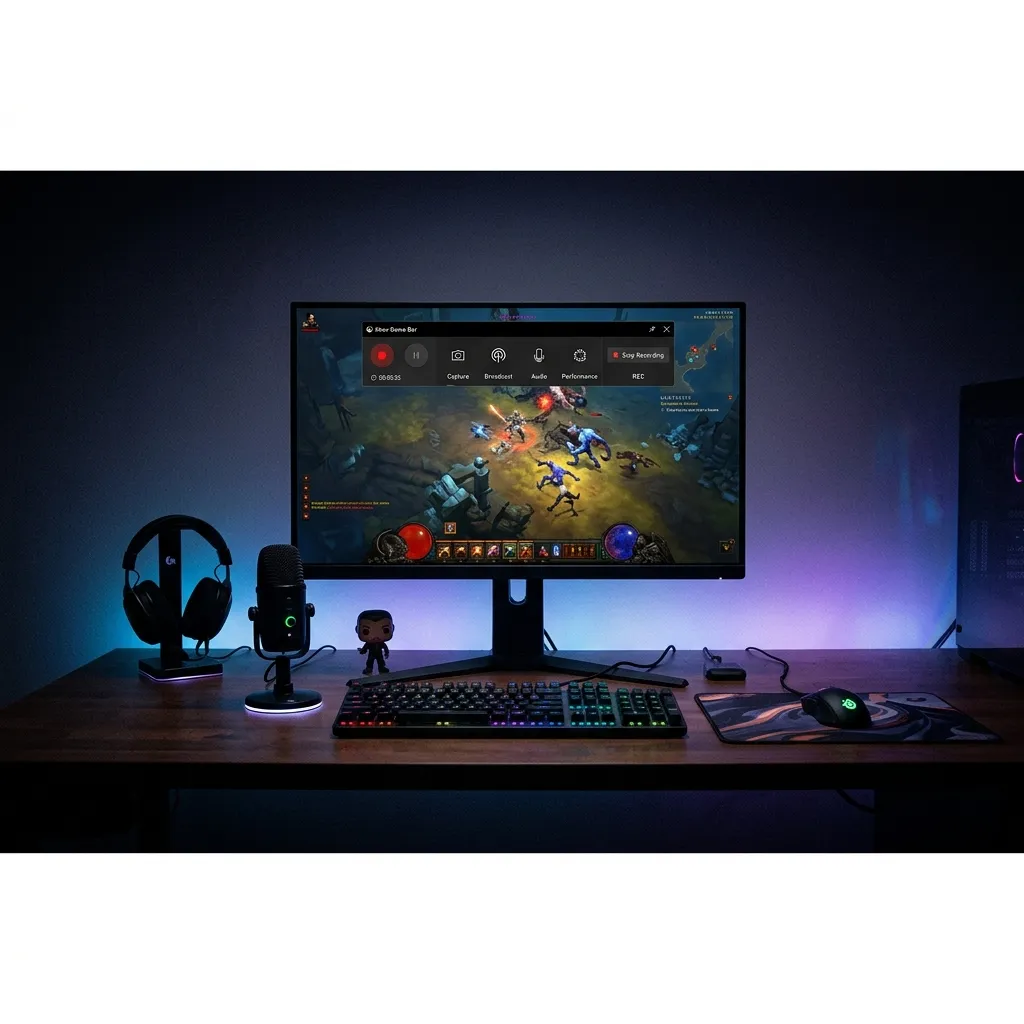
Med Win + Alt + R startar du skärminspelning via Xbox Game Bar. Rikta in fönstret du vill spela in, tryck genvägen och inspelningen börjar. Tryck igen för att stoppa. Videon sparas i Videor\Inspelningar.
Avancerade genvägar
20. Ctrl + Skift + Esc — Aktivitetshanteraren direkt
De flesta använder Ctrl + Alt + Delete och klickar sedan på Aktivitetshanteraren. Med Ctrl + Shift + Esc öppnar du Aktivitetshanteraren direkt — ett steg färre. Ovärderligt när ett program hängt sig och du snabbt behöver avsluta det.
Bonus: Användbara genvägar i webbläsaren
De flesta moderna webbläsare (Chrome, Edge, Firefox) delar dessa genvägar:
| Genväg | Funktion |
|---|---|
Ctrl + T | Ny flik |
Ctrl + W | Stäng flik |
Ctrl + Shift + T | Öppna senast stängda flik |
Ctrl + Tab | Nästa flik |
Ctrl + L | Markera adressfältet |
Ctrl + D | Bokmärk aktuell sida |
F5 | Uppdatera sidan |
Ctrl + F | Sök på sidan |
Hur du lär dig genvägar effektivt
Att memorera 20 genvägar på en gång är ingen bra idé. Här är en metod som faktiskt fungerar:
- Välj tre genvägar du vill lära dig denna vecka
- Skriv upp dem på en lapp bredvid skärmen
- Tvinga dig själv att använda dem istället för musen varje gång tillfället ges
- När de sitter i muskelminnet efter en vecka, lägg till tre nya
- Fortsätt tills du kan alla
Börja med Win + E (Utforskaren), Win + V (urklippshistorik) och Win + Shift + S (skärmdump). Det är de tre genvägar som ger mest värde för minst ansträngning. Du kommer använda dem dagligen.
Sammanfattning
Att lära sig tangentbordsgenvägar är en av de enklaste sätten att förbättra din produktivitet vid datorn. Det kostar inget, kräver ingen extra programvara, och när genvägarna väl sitter i muskelminnet är de snabbare än någon musrörelse.
Börja med de grundläggande fönsterhanteringsgenvägarna (Win + Pil, Win + D) och textredigeringsgenvägarna (Ctrl + C/V/Z). Arbeta dig sedan vidare till urklippshistoriken och genvägarna för skärmdumpar. Inom ett par veckor kommer du märka stor skillnad i hur snabbt du arbetar.
För fler Windows-tips, läs vår guide om att snabba upp Windows 11 eller vår felsökningsguide för Windows som inte startar.