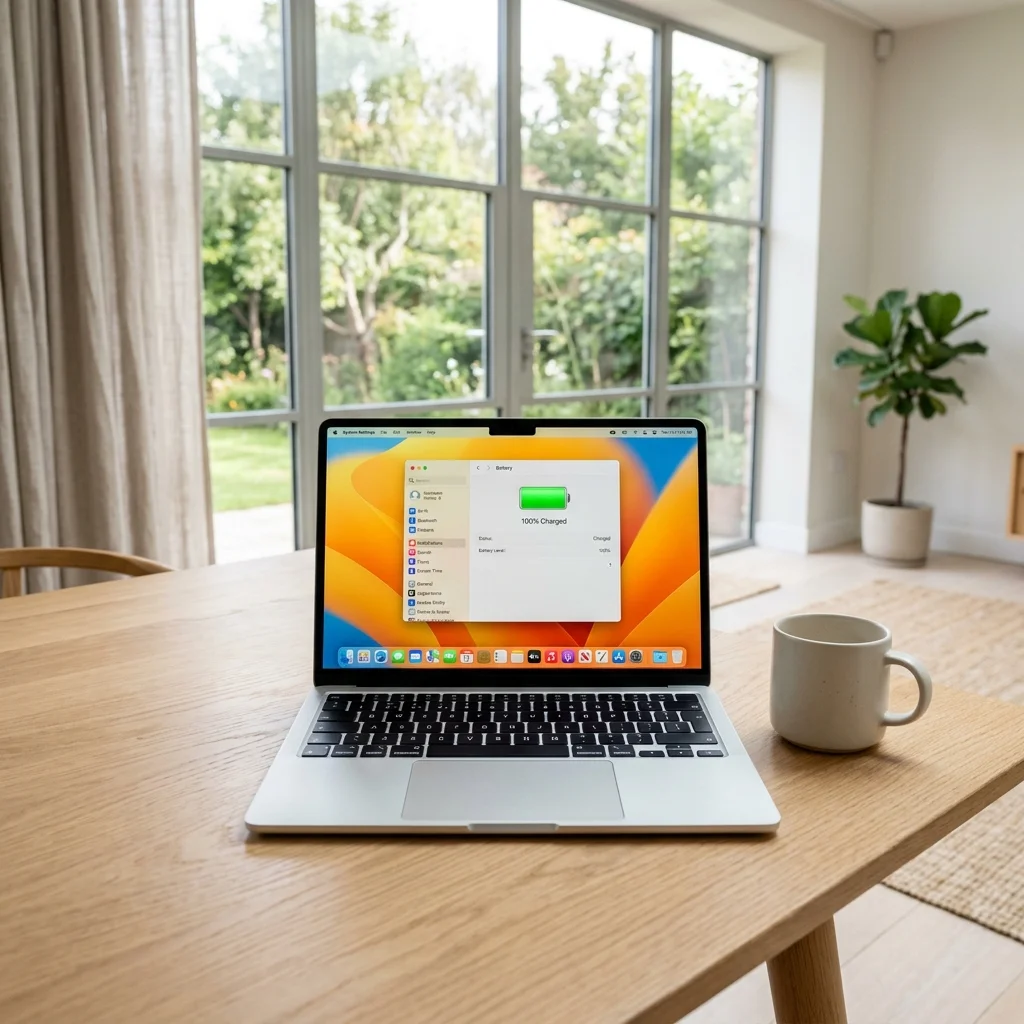
Varför tar batteriet slut så snabbt?
Du sitter på ett kafé med din MacBook, djupt inne i arbetet, när den fruktade röda batteriikonen dyker upp. Du har bara varit borta från laddaren i ett par timmar — ändå är batteriet nästan slut. Vad är det som händer?
MacBooks är kända för sin långa batteritid. Apple marknadsför upp till 22 timmars batteritid på de senaste modellerna med Apple Silicon. Men den verkliga batteritiden beror på hur du använder datorn, vilka program som körs i bakgrunden och vilka inställningar du har.
I denna guide går vi igenom tio konkreta åtgärder som faktiskt gör skillnad — från snabba enminutersfixar till mer avancerad optimering för den som vill pressa ut varenda minut ur batteriet.
Oavsett om du har en MacBook Air, MacBook Pro eller äldre modell — dessa tips fungerar på alla MacBooks med macOS Ventura till macOS Tahoe (26) eller senare. Vissa menybeteckningar kan skilja sig på äldre versioner.
1. Aktivera Lågströmsläge
Lågströmsläge är den enskilt mest effektiva åtgärden för att spara batteri. Med ett klick minskar det skärmens ljusstyrka, begränsar processorns hastighet och pausar bakgrundsuppgifter.
Så här aktiverar du det:
- Klicka på batteriikonen i menyraden
- Välj Batteriinställningar
- Under rullgardinsmenyn bredvid "Lågströmsläge" väljer du Alltid (eller "Endast på batteri")
Du kan också ställa in att Lågströmsläge endast aktiveras när batteriet når en viss nivå. I äldre macOS-versioner finns inställningen under Systeminställningar > Batteri > Batteri.
Skillnaden är märkbar: de flesta användare rapporterar 20-30 procent längre batteritid med Lågströmsläge aktiverat. För kontorsarbete och surfning märker du sällan någon prestandaskillnad.
2. Justera skärmens ljusstyrka
Skärmen är den största strömtjuven i en bärbar dator. Att dra ner ljusstyrkan är enkelt och omedelbart effektivt.
Använd F1 och F2 på tangentbordet för att justera ljusstyrkan. En bra tumregel: sänk ljusstyrkan tills du precis tycker att det är bekvämt att läsa — inte ljusare än så.
Aktivera också automatisk ljusstyrka:
- Gå till Systeminställningar > Skärmar
- Aktivera Justera ljusstyrkan automatiskt
Detta använder MacBooks ljussensor för att anpassa skärmen efter omgivningen — ljusare i solljus, mörkare i dunkla rum.
3. Stäng appar som drar mycket energi
macOS visar dig exakt vilka program som slukar mest batteri. Du kan snabbt identifiera energitjuvarna:
- Klicka på batteriikonen i menyraden
- Under "Appar som använder mycket energi" ser du en lista
Typiska energibovar är Google Chrome med många flikar öppna, videoredigeringsprogram, Adobe Creative Cloud och appar som kör intensiva bakgrundsprocesser.
Stäng programmen du inte aktivt använder — speciellt om de syns i listan över energikrävande appar.
4. Hantera Chrome och webbläsarflikar
Google Chrome är ökänt för att dra mycket batteri på MacBooks. Om du kan, överväg att byta till Safari som är optimerat för macOS och drar betydligt mindre ström.
Om du måste använda Chrome:
- Stäng flikar du inte använder — varje öppen flik är en potentiell energitjuv
- Inaktivera onödiga tillägg: gå till
chrome://extensionsoch stäng av eller ta bort tillägg du inte behöver - Använd Chromes inbyggda minnessparare: gå till Inställningar > Prestanda och aktivera Minnessparare
Webbläsarflikar med automatisk videouppspelning, animationer eller konstant uppdatering (som webbmejltjänster) är särskilt energikrävande. Stäng dem när du inte aktivt använder dem.
5. Hantera bakgrundsprocesser
Många program kör tjänster i bakgrunden även när du inte har dem öppna. Dessa synkroniserar data, söker efter uppdateringar eller utför schemalagda uppgifter — allt på batteriets bekostnad.
Kontrollera vad som körs i bakgrunden:
- Öppna Aktivitetskontroll (sök med Spotlight: Cmd + Mellanslag och skriv "Aktivitetskontroll")
- Klicka på fliken Energi
- Sortera efter Energipåverkan — högst upp är de mest energikrävande processerna
Du kan också kontrollera vilka program som startas vid inloggning:
- Gå till Systeminställningar > Allmänt > Inloggningsobjekt
- Markera program du inte behöver vid start och klicka på minustecknet
6. Koppla bort onödig Bluetooth och Wi-Fi
Om du inte använder internet eller Bluetooth-enheter, stäng av dem. Radion i din MacBook förbrukar ström även när den bara "lyssnar" efter signaler.
Det snabbaste sättet är via Kontrollcenter i menyraden:
- Klicka på Wi-Fi-ikonen och stäng av
- Klicka på Bluetooth-ikonen och stäng av
Även enskilda Bluetooth-enheter som är anslutna men inte används drar ström. Koppla bort hörlurar, tangentbord eller mus som du inte använder för tillfället.
7. Sänk tangentbordsbelysningen
Tangentbordsbelysningen är praktisk i mörka rum men drar onödig ström i dagsljus. Stäng av den helt när du inte behöver den, eller sänk den till lägsta nivån.
Använd F5 och F6 för att justera tangentbordsbelysningen, eller stäng av den helt via Systeminställningar > Tangentbord och dra reglaget till noll.
8. Optimera batteriinställningarna
macOS har flera smarta batterifunktioner som du bör aktivera.
Gå till Systeminställningar > Batteri och klicka på infoikonen (i) bredvid Batterihälsa:
- Optimerad batteriladdning — lär sig dina laddningsvanor och väntar med att ladda över 80 procent tills du verkligen behöver det. Minskar batterislitage över tid.
- Hantera batteriets livslängd — justerar automatiskt maxladdningsnivån baserat på din användning.
Båda dessa bör vara aktiverade för att förlänga batteriets totala livslängd, inte bara den dagliga batteritiden.
9. Inaktivera onödiga visuella effekter
macOS har snygga animationer och transparenseffekter, men de kostar processorkraft och därmed batteritid.
För att stänga av dem:
- Gå till Systeminställningar > Hjälpmedel > Skärm
- Aktivera Minska rörelse
- Aktivera Minska genomskinlighet
Du kan också minska Dock-animationer genom att gå till Systeminställningar > Skrivbord och dock och stänga av Förstora, samt ändra Animera öppnade program till "Aldrig".
10. Håll macOS och appar uppdaterade
Apple optimerar kontinuerligt macOS för bättre energieffektivitet. Varje större uppdatering innehåller förbättringar för batterihantering.
- Gå till Systeminställningar > Allmänt > Programuppdatering
- Installera tillgängliga uppdateringar
Samma sak gäller för dina appar — utvecklare optimerar kontinuerligt sin kod. Öppna App Store och gå till Uppdateringar för att se om dina appar har nyare versioner.
Felsökning: När inget hjälper
Om du provat alla tips ovan och batteriet fortfarande laddar ur onormalt snabbt kan det vara dags för djupare felsökning.
Kontrollera batteriets hälsa
- Håll ner Option och klicka på batteriikonen i menyraden
- Under "Kondition" ser du batteriets status: Normalt, Service rekommenderas eller Byt ut snart
Du kan också få detaljerad information via Systeminformation (Apple-menyn > Om den här datorn > Mer info > Systemrapport > Ström).
Återställ SMC (System Management Controller)
För Intel-baserade MacBooks kan en återställning av SMC lösa batterirelaterade problem. För Apple Silicon-modeller görs detta automatiskt vid omstart.
Identifiera batterislukande appar
Öppna Aktivitetskontroll, gå till fliken Energi och leta efter appar med hög energipåverkan. Notera också kolumnen Kräver hög prestanda-GPU — appar som aktiverar den dedikerade grafikkretsen drar dramatiskt mer ström.
Om ditt batteri har över 1000 laddningscykler och visar "Service rekommenderas" hjälper inga mjukvarutips — batteriet är utslitet och behöver bytas ut. Kontakta Apple eller en auktoriserad serviceverkstad.
Sammanfattning: Prioriteringslista
Om du bara har en minut på dig att spara batteri, gör detta i prioriteringsordning:
- Aktivera Lågströmsläge — ett klick, stor effekt
- Sänk skärmens ljusstyrka till bekväm lägsta nivå
- Stäng Google Chrome och byt till Safari
- Stäng av Bluetooth och Wi-Fi om du inte använder dem
Dessa fyra åtgärder ger dig oftast 30-60 minuter extra batteritid.